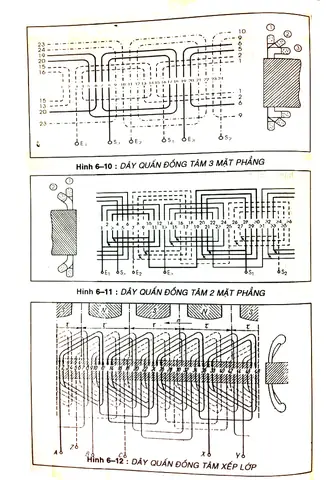
Trong nhiều lĩnh vực thiết kế và kỹ thuật, việc vẽ dây quấn (cable winding) là một kỹ năng quan trọng, từ thiết kế máy biến áp, động cơ điện, tới các bản vẽ điện tử và mô hình 3D. Đối với những người mới bắt đầu, việc hiểu rõ quy trình, công cụ và các nguyên tắc cơ bản là chìa khóa để tạo ra những bản vẽ chính xác, đẹp mắt và đáp ứng yêu cầu kỹ thuật. Bài viết này sẽ cung cấp một hướng dẫn chi tiết, từng bước một, giúp bạn nắm vững cách vẽ dây quấn, từ việc chuẩn bị bản vẽ, lựa chọn phần mềm, đến các kỹ thuật nâng cao và mẹo tối ưu hoá công việc.
Lưu ý: Bài viết được chia thành các phần rõ ràng, mỗi phần có tiêu đề phụ (H2, H3) để bạn dễ dàng theo dõi và tra cứu. Tổng độ dài nội dung dự kiến sẽ vượt quá 1500 chữ, đáp ứng yêu cầu của bạn.
1. Kiến Thức Cơ Bản Về Dây Quấn
1.1. Định Nghĩa và Ứng Dụng
Dây quấn là quá trình cuộn một hoặc nhiều lớp dây dẫn (thông thường là đồng hoặc nhôm) quanh một lõi (core) để tạo ra một cuộn (winding).
Ứng dụng:
Máy biến áp (transformer)
Động cơ điện (motor)
Cuộn cảm (inductor)
Cảm biến (sensor)
Các thiết bị điện tử công nghiệp
1.2. Các Thành Phần Cơ Bản
Cách Vẽ Dây Quấn
Có thể bạn quan tâm: Cách Vẽ Dây Giày Chuẩn Đẹp Và Đầy Ấn Tượng: Hướng Dẫn Từ A Đến Z
Thành phần
Mô tả
Vai trò
Lõi (Core)
Thép silicon, ferrite hoặc vật liệu từ tính khác
Tạo từ trường, ảnh hưởng đến hiệu suất
Dây dẫn (Wire)
Đồng tráng bột, nhôm, hoặc dây quấn đặc biệt
Dẫn điện, chịu nhiệt
Lớp cách điện (Insulation)
Varnish, enamel, paper, mica
Ngăn chặn ngắn mạch giữa các vòng
Nắp (End Cap)
Thép, nhựa, hoặc hợp kim
Giữ cố định cuộn, bảo vệ đầu dây
1.3. Các Thông Số Kỹ Thuật Quan Trọng
Số vòng (Turns): Số lần dây quấn quanh lõi. Ảnh hưởng trực tiếp tới điện cảm và điện áp.
Đường kính dây (Wire Gauge): Thường được biểu diễn bằng AWG (American Wire Gauge) hoặc mm².
Khoảng cách giữa các vòng (Pitch): Khoảng cách trung tâm‑trung tâm giữa hai vòng liên tiếp.
Áp suất quấn (Winding Tension): Độ căng dây khi quấn, ảnh hưởng tới độ bền và độ đồng đều.
2. Chuẩn Bị Trước Khi Vẽ
2.1. Thu Thập Thông Tin Kỹ Thuật
Xác định mục tiêu thiết kế: Độ điện áp, công suất, tần số, môi trường hoạt động.
Lựa chọn vật liệu: Lõi, dây dẫn, lớp cách điện.
Xác định các thông số: Số vòng, kích thước lõi, độ dày lớp cách điện.
2.2. Lựa Chọn Phần Mềm Vẽ
Phần mềm
Ưu điểm
Nhược điểm
AutoCAD Electrical
Đa dạng thư viện điện tử, hỗ trợ 2D/3D
Giá license cao
SolidWorks
Mô hình 3D mạnh, tính năng simulation
Yêu cầu cấu hình máy mạnh
Altium Designer
Tích hợp PCB và sơ đồ dây quấn
Phức tạp cho người mới
Eagle
Giao diện đơn giản, phù hợp cho hobbyist
Hạn chế trong mô hình 3D
FreeCAD
Mã nguồn mở, miễn phí
Giao diện chưa tối ưu
Khuyến nghị: Đối với người mới, AutoCAD Electrical hoặc SolidWorks là lựa chọn tốt nhất vì chúng có sẵn các mẫu và thư viện dây quấn.
Cách Vẽ Dây Quấn
Có thể bạn quan tâm: Cách Vẽ Dán Viền: Hướng Dẫn Chi Tiết Từng Bước Để Tạo Nét Đẹp Cho Các Dự Án Thiết Kế
2.3. Thiết Lập Môi Trường Làm Việc
Đơn vị đo: Chọn mm hoặc inch tùy theo tiêu chuẩn dự án.
Layer (Lớp): Tạo các layer riêng cho lõi, dây, chú thích, kích thước.
Màu sắc: Dùng màu sắc tiêu chuẩn (đỏ cho dây điện, xanh cho lớp cách điện, đen cho lõi) để dễ nhận biết.
3. Các Bước Vẽ Dây Quấn Cơ Bản
3.1. Vẽ Lõi (Core)
Xác định hình dạng lõi: Lõi E‑core, toroidal, hoặc dạng chữ C.
Sử dụng công cụ “Rectangle” hoặc “Circle” để vẽ hình dạng chính.
Thêm chi tiết: Khoảng trống cho các rãnh (slots) nếu là lõi E‑core.
Ví dụ: Vẽ lõi toroidal
- Chọn Circle → Đặt tâm (0,0) → Bán kính = 50 mm
- Sao chép một vòng tròn nội bộ, bán kính = 45 mm (độ dày lõi 5 mm)
3.2. Xác Định Đường Kính Dây (Wire Path)
Công cụ “Polyline”: Vẽ đường trung tâm của dây quấn.
Xác định pitch: Thông thường pitch = đường kính dây + 0.1~0.2 mm (để tránh chạm nhau).
Sử dụng “Array” để tạo nhiều vòng lặp tự động.
3.3. Vẽ Dây Quấn
Tạo một vòng đầu tiên:
Dùng “Circle” hoặc “Ellipse” để vẽ vòng quanh lõi.
Đặt bán kính = bán kính lõi + lớp cách điện + (đường kính dây/2).
Sao chép vòng:
Dùng “Copy” và “Move” theo vector pitch dọc trục Z (hoặc Y tùy mô hình 2D/3D).
Lặp lại cho đến khi đạt số vòng mong muốn.
3.4. Thêm Lớp Cách Điện
Cách Vẽ Dây Quấn
Có thể bạn quan tâm: Cách Vẽ Dàn Pc Từ A Đến Z: Hướng Dẫn Chi Tiết Cho Người Mới Bắt Đầu
Vẽ một lớp mỏng xung quanh mỗi vòng dây, thường là 0.05~0.1 mm dày.
Màu sắc: Màu xanh lục hoặc vàng nhạt để phân biệt.
3.5. Gắn Nắp và Đầu Dây
Nắp (End Cap): Vẽ hình hộp hoặc trụ ở hai đầu lõi, giữ cố định dây.
Đầu dây (Lead): Vẽ các đoạn dây ra ngoài, chú thích kết nối (A, B, C…).
4. Kỹ Thuật Nâng Cao
4.1. Quấn Đa Lớp (Multi‑Layer Winding)
Mô tả: Khi cần tăng điện cảm hoặc giảm kích thước, ta quấn nhiều lớp dây có chiều hướng ngược nhau (bipolar winding).
Thực hiện:
Vẽ lớp đầu tiên như trên.
Đối với lớp thứ hai, thay đổi hướng quấn (ngược chiều kim đồng hồ) và tăng bán kính thêm một lần đường kính dây + lớp cách điện.
Lặp lại cho các lớp tiếp theo.
4.2. Quấn Đối Xứng (Symmetrical Winding)
Mục đích: Giảm nhiễu và cân bằng từ trường.
Cách thực hiện: Chia tổng số vòng thành các nhóm đồng đều và đặt chúng ở các vị trí đối xứng quanh lõi.
4.3. Tối Ưu Hóa Pitch
Cách Vẽ Dây Quấn
Có thể bạn quan tâm: Cách Vẽ Dunk Rổ: Hướng Dẫn Chi Tiết Từ Cơ Bản Đến Nâng Cao
(\Delta): Khoảng cách an toàn (thường 0.05~0.1 mm).
Lợi ích: Giảm nguy cơ chập ngắn, tăng độ bền cơ học.
4.4. Sử Dụng Script Tự Động (Automation)
Nhiều phần mềm (SolidWorks, AutoCAD) cho phép viết macro (VBA, Python) để tự động tạo các vòng dây dựa trên tham số nhập vào.
Ví dụ: Macro VBA trong AutoCAD để tạo 100 vòng dây với pitch 0.6 mm:
Sub CreateWinding() Dim i As Integer Dim radius As Double radius = 45 'Bán kính lõi For i = 1 To 100 Circle (0,0), radius + i 0.6 Next i
End Sub
4.5. Kiểm Tra và Xác Thực Mô Hình
Simulation: Dùng công cụ EM (Electromagnetic) như ANSYS Maxwell để mô phỏng từ trường, điện cảm.
Kiểm tra va chạm: Sử dụng tính năng “Interference Check” trong SolidWorks để phát hiện chồng chéo không mong muốn.
Bản vẽ 2D vs 3D: Đảm bảo đồng nhất giữa bản vẽ mặt bằng (2D) và mô hình không gian (3D).
5. Mẹo Thực Tế Khi Vẽ Dây Quấn
Mẹo
Mô tả
Lý do
Sử dụng Layer riêng cho mỗi lớp quấn
Tạo layer “Winding1”, “Winding2”…
Dễ chỉnh sửa, ẩn/hiện khi cần
Đánh số vòng (Turn Number)
Gắn annotation “T1, T2…”
Giúp kiểm tra số vòng và hướng
Giữ khoảng cách đồng đều
Dùng “Grid Snap” hoặc “Object Snap”
Đảm bảo pitch chuẩn
Lưu mẫu (Template)
Tạo file mẫu cho các loại lõi phổ biến
Tiết kiệm thời gian cho dự án sau
Kiểm tra kích thước thực tế
In bản vẽ tỉ lệ 1:1 và đo bằng thước
Đảm bảo các thông số không bị sai lệch do phần mềm
6. Quy Trình Hoàn Thành Dự Án Vẽ Dây Quấn
Thu thập yêu cầu → 2. Lựa chọn vật liệu và phần mềm → 3. Thiết lập môi trường → 4. Vẽ lõi → 5. Xác định đường kính và pitch → 6. Tạo các vòng dây (cơ bản hoặc đa lớp) → 7. Thêm lớp cách điện và nắp → 8. Kiểm tra và mô phỏng → 9. Xuất bản vẽ (DWG, DXF, STEP) → 10. Bảo trì tài liệu.
7. Ví Dụ Thực Tế: Vẽ Máy Biến Áp 220 V/50 Hz
Cách Vẽ Dây Quấn
7.1. Thông Số Kỹ Thuật
Thông số
Giá trị
Điện áp đầu vào
220 V
Điện áp đầu ra
12 V
Công suất
150 W
Tần số
50 Hz
Lõi
E‑core, diện tích cắt 10 cm²
Dây
Cu đồng, AWG 20 (0.81 mm)
Số vòng (primary)
115 vòng
Số vòng (secondary)
9 vòng
Pitch
0.95 mm
7.2. Các Bước Thực Hiện
Vẽ lõi E‑core: Dùng “Rectangle” cho phần lõi, “Slot” cho rãnh.
File DWG: Lưu dưới tên “Transformer_220V_12V.dwg”.
Bản vẽ 3D (STEP): Xuất ra “Transformer_220V_12V.step” để dùng trong phần mềm CNC hoặc simulation.
8. Tổng Kết
Vẽ dây quấn không chỉ là một công việc kỹ thuật mà còn đòi hỏi sự tỉ mỉ, hiểu biết sâu rộng về vật liệu và nguyên tắc điện từ. Bằng cách nắm vững các bước cơ bản, lựa chọn công cụ phù hợp và áp dụng các kỹ thuật nâng cao, bạn có thể tạo ra những bản vẽ chất lượng cao, đáp ứng được yêu cầu của các dự án công nghiệp và nghiên cứu. Hãy luôn kiểm tra, mô phỏng và tối ưu hoá thiết kế để đạt được hiệu suất tối đa và độ tin cậy lâu dài.
Chúc bạn thành công trong việc thiết kế và vẽ dây quấn!