
TÓM TẮT
- 1 1. Giới thiệu chung về khung bản vẽ
- 2 2. Các thành phần cơ bản của khung bản vẽ
- 3 3. Quy trình vẽ khung bản vẽ trên phần mềm CAD
- 4 4. Lưu ý khi thiết kế khung bản vẽ cho các loại giấy khác
- 5 5. Kiểm tra và xác nhận khung bản vẽ
- 6 6. Thực tiễn áp dụng trong các dự án thực tế
- 7 7. Những lỗi thường gặp và cách khắc phục
- 8 8. Cập nhật và bảo trì khung bản vẽ
- 9 9. Kết luận
1. Giới thiệu chung về khung bản vẽ
Trong mọi lĩnh vực thiết kế và kỹ thuật, bản vẽ là công cụ truyền đạt ý tưởng, thông tin kỹ thuật và chi tiết sản phẩm một cách chính xác, rõ ràng. Tuy nhiên, một bản vẽ chỉ thực sự hiệu quả khi nó được tổ chức hợp lý, có cấu trúc rõ ràng và tuân thủ các tiêu chuẩn quốc tế. Đó chính là lý do tại sao khung bản vẽ (hoặc còn gọi là “border”, “title block”) luôn được coi là yếu tố không thể thiếu trên mỗi trang bản vẽ.
1.1. Vai trò của khung bản vẽ
- Xác định thông tin quan trọng: Tên dự án, mã bản vẽ, ngày lập, người vẽ, người kiểm tra, phê duyệt…
- Tiện lợi cho việc quản lý tài liệu: Khi có hàng ngàn bản vẽ, khung giúp phân loại, tra cứu nhanh chóng.
- Đảm bảo tính thống nhất: Tất cả các bản vẽ trong cùng một dự án hoặc công ty sẽ có cùng một mẫu khung, giúp giảm sai sót và nâng cao tính chuyên nghiệp.
- Hỗ trợ chuẩn mực quốc tế: Nhiều tiêu chuẩn như ISO 7200 (tiêu chuẩn khung bản vẽ) quy định chi tiết về nội dung và vị trí các mục trong khung.
1.2. Các tiêu chuẩn quốc tế và quốc gia
| Tiêu chuẩn | Nội dung chính | Ứng dụng |
|---|---|---|
| ISO 7200 | Định dạng và nội dung tối thiểu của khung bản vẽ (tên dự án, mã bản vẽ, tỉ lệ, …) | Toàn cầu |
| ISO 128 | Quy tắc vẽ kỹ thuật (đường nét, ký hiệu, ký hiệu hình học) | Toàn cầu |
| GB/T 14689 (Trung Quốc) | Yêu cầu chi tiết về khung bản vẽ trong ngành cơ khí | Trung Quốc |
| GB/T 50001 (Việt Nam) | Hướng dẫn tiêu chuẩn vẽ kỹ thuật công nghiệp | Việt Nam |
| JIS B 0011 (Nhật Bản) | Quy chuẩn khung bản vẽ trong công nghiệp Nhật Bản | Nhật Bản |
Trong bài viết này, chúng ta sẽ tập trung vào cách vẽ khung bản vẽ theo tiêu chuẩn ISO 7200 và các thực tiễn tốt nhất được áp dụng rộng rãi tại Việt Nam.
2. Các thành phần cơ bản của khung bản vẽ

Có thể bạn quan tâm: Cách Vẽ Khu Vườn Hoa Đẹp Như Thực Tế: Hướng Dẫn Từ Cơ Bản Đến Nâng Cao
Một khung bản vẽ tiêu chuẩn thường bao gồm các phần sau:
| Vị trí | Nội dung | Ghi chú |
|---|---|---|
| Header (Tiêu đề) | Tên công ty/đơn vị, logo | Đặt ở phần trên cùng, căn giữa |
| Title Block (Khối tiêu đề) | Thông tin dự án, mã bản vẽ, tỉ lệ, ngày, người vẽ, người kiểm tra, người phê duyệt | Thường nằm ở góc phải hoặc góc dưới bên phải |
| Border (Viền) | Đánh số trang, ký hiệu bản vẽ, bản vẽ phụ (sheet) | Đánh số từ 1/1, 2/1… |
| Scale (Tỉ lệ) | Tỉ lệ vẽ (1:50, 1:100…) | Đặt ngay dưới tiêu đề hoặc trong title block |
| Revision Block (Khối sửa đổi) | Lịch sử sửa đổi, ngày, người sửa | Đặt ở góc dưới bên trái hoặc trong title block |
| Notes (Ghi chú) | Ghi chú chung, tiêu chuẩn áp dụng, vật liệu | Đặt ở góc dưới bên phải hoặc trong title block |
2.1. Header – Phần đầu trang
- Logo công ty: Độ lớn phù hợp, thường không vượt quá 30mm chiều cao.
- Tên công ty: In đậm, kích thước chữ 12–14 pt, căn giữa.
- Địa chỉ, số điện thoại (nếu cần): Đặt dưới tên công ty, kích thước chữ 8–10 pt.
2.2. Title Block – Khối tiêu đề chi tiết
| Trường | Mô tả | Định dạng |
|---|---|---|
| Project Name (Tên dự án) | Tên dự án, công trình | In hoa, đậm, 12 pt |
| Drawing Number (Mã bản vẽ) | Mã duy nhất, gồm ký hiệu dự án, loại bản vẽ, số thứ tự | 10–12 pt |
| Revision (Lần sửa) | Số lần sửa (A, B, C…) | 10 pt |
| Date (Ngày) | Ngày lập bản vẽ | dd/mm/yyyy |
| Scale (Tỉ lệ) | Tỉ lệ vẽ | 1:xx |
| Sheet (Trang) | Trang hiện tại / Tổng số trang | 1/1, 2/1… |
| Drawn by (Vẽ bởi) | Tên người vẽ, ký tên | 10 pt |
| Checked by (Kiểm tra) | Tên người kiểm tra, ký tên | 10 pt |
| Approved by (Phê duyệt) | Tên người phê duyệt, ký tên | 10 pt |
| Material (Vật liệu) | Nếu có yêu cầu vật liệu đặc biệt | 10 pt |
| Standard (Tiêu chuẩn) | ISO, GB, JIS… | 8–10 pt |
2.3. Revision Block – Lịch sử sửa đổi
Mỗi lần sửa đổi, bạn cần ghi lại:
- Revision (A, B, C…)
- Date (ngày sửa)
- Description (Nội dung sửa)
- Checked by (Người kiểm tra)
2.4. Border – Viền và ký hiệu
- Ký hiệu bản vẽ: VD: “Mechanical Drawing”, “Electrical Diagram”.
- Ký hiệu công cụ: VD: “© CompanyName – All rights reserved”.
- Số trang: Đặt ở góc dưới bên phải, dạng “1/3”.
3. Quy trình vẽ khung bản vẽ trên phần mềm CAD
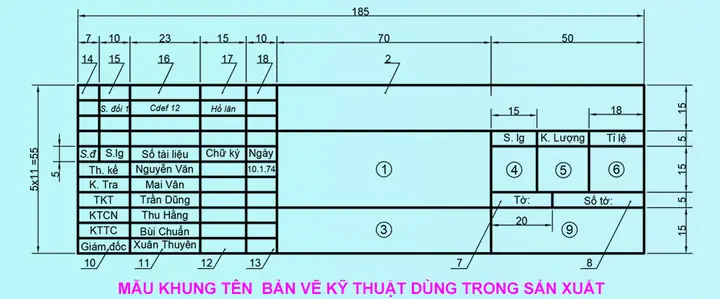
Có thể bạn quan tâm: Cách Vẽ Kaito Kid Chibi Siêu Đơn Giản Và Chi Tiết: Hướng Dẫn Từng Bước Cho Người Mới Bắt Đầu
3.1. Chuẩn bị môi trường làm việc
- Mở phần mềm CAD (AutoCAD, SolidWorks, DraftSight…).
- Tạo file template (Mẫu): Đặt tên “Template_Standard.dwt” (AutoCAD) hoặc “Template.prt” (SolidWorks).
- Thiết lập đơn vị: Đặt đơn vị đo lường (mm, cm, inch…) phù hợp với tiêu chuẩn dự án.
- Lưu các layer chuẩn:
0– Layer mặc định.Border– Đường viền, màu xanh nhạt.TitleBlock– Khối tiêu đề, màu đen.Revision– Khối sửa đổi, màu đỏ.Dimensions– Kích thước, màu xanh đậm.
3.2. Vẽ viền (Border)
- Chọn lệnh “RECTANGLE”.
- Nhập tọa độ góc trái dưới
(0,0). - Nhập tọa độ góc phải trên
(A4 width, A4 height)– ví dụ A4:210,297mm. - Chỉnh độ dày đường:
LINEWEIGHT= 0.5mm. - Thêm các đường phụ để tạo không gian cho tiêu đề và ghi chú:
- Dòng ngang cách mép trên 20mm (đối với tiêu đề).
- Dòng dọc cách mép phải 30mm (đối với title block).
3.3. Tạo Title Block
3.3.1. Vẽ khung con
- Dùng lệnh “LINE” hoặc “RECTANGLE” để tạo các ô cho từng trường thông tin.
- Độ rộng, độ cao của mỗi ô tùy thuộc vào nội dung, nhưng nên duy trì tỉ lệ:
- Ô tên dự án: rộng 150mm, cao 12mm.
- Ô mã bản vẽ: rộng 40mm, cao 12mm.
- Ô ngày, tỉ lệ: rộng 30mm, cao 12mm.
3.3.2. Đánh số ô và gán thuộc tính
- Sử dụng “MTEXT” để tạo văn bản trong mỗi ô.
- Đặt Style cho văn bản:
- Font: Arial, Helvetica, hoặc ISOCP (nếu có).
- Height: 2.5mm (tương đương 7pt).
- Đánh dấu các ô bằng attribute definitions (ATTDEF) để khi tạo bản vẽ mới, người dùng chỉ cần nhập dữ liệu vào mà không cần chỉnh sửa khung.
3.3.3. Thêm logo và tiêu đề
- Chèn logo:
INSERT→Image. Đặt logo ở góc trái trên, kích thước 20mm x 20mm. - Viết tiêu đề (ví dụ: “Mechanical Part Drawing”) bằng MTEXT lớn hơn, căn giữa trên cùng.
3.4. Tạo Revision Block
- Vẽ một bảng nhỏ ở góc dưới bên trái.
- Các cột: Revision, Date, Description, Checked by.
- Định dạng giống title block, nhưng sử dụng DTEXT (đơn giản) để dễ chỉnh sửa.
3.5. Lưu template

Có thể bạn quan tâm: Cách Vẽ Hình Ô Van Chuẩn Xác Và Đẹp Mắt: Hướng Dẫn Từng Bước Cho Người Mới Bắt Đầu
- AutoCAD:
SAVEAS→Drawing Template (.dwt). - SolidWorks:
File→Save As→Template (.prtdot).
Sau khi lưu, mọi người trong nhóm chỉ cần mở template, nhập dữ liệu vào các attribute và bắt đầu vẽ.
4. Lưu ý khi thiết kế khung bản vẽ cho các loại giấy khác
| Loại giấy | Kích thước (mm) | Khoảng trống tiêu đề | Vị trí title block |
|---|---|---|---|
| A4 | 210 × 297 | 20mm trên, 20mm dưới | Góc phải, dưới 30mm |
| A3 | 297 × 420 | 25mm trên, 25mm dưới | Góc phải, dưới 40mm |
| A2 | 420 × 594 | 30mm trên, 30mm dưới | Góc phải, dưới 50mm |
| Letter (US) | 216 × 279 | 20mm trên, 20mm dưới | Góc phải, dưới 30mm |
- Điều chỉnh tỉ lệ: Khi thay đổi kích thước giấy, cần thay đổi tỉ lệ các ô trong title block sao cho phù hợp, tránh văn bản quá nhỏ hoặc quá lớn.
- Khoảng trống lề: Đảm bảo ít nhất 10mm lề để máy in không cắt mất nội dung.
5. Kiểm tra và xác nhận khung bản vẽ
5.1. Kiểm tra nội dung
- Đúng chuẩn ISO 7200: Kiểm tra các trường bắt buộc có đầy đủ không (Project Name, Drawing Number, Scale, Revision, Date, Drawn by, Checked by, Approved by).
- Đúng định dạng: Kiểm tra font, kích thước, màu sắc.
5.2. Kiểm tra vị trí

Có thể bạn quan tâm: Cách Vẽ Hình Xăm Rồng Đầy Ấn Tượng: Hướng Dẫn Từ A Đến Z
- Khoảng cách: Đo khoảng cách từ viền giấy đến các thành phần, phải đồng nhất trên mọi trang.
- Căn chỉnh: Các ô trong title block phải căn lề trái hoặc giữa đồng nhất.
5.3. Kiểm tra chất lượng in
- In thử: In bản mẫu trên máy in công nghiệp hoặc laser để kiểm tra độ rõ nét của font và đường viền.
- Kiểm tra màu: Đảm bảo màu đen thực sự là màu đen (CMYK 0,0,0,100) để tránh mờ khi in.
6. Thực tiễn áp dụng trong các dự án thực tế
6.1. Dự án cơ khí – Máy móc công nghiệp
- Tiêu chuẩn: ISO 7200 + ISO 129-1 (Kích thước).
- Mô hình khung: 3 cột (Mã, Tên, Ngày), 4 dòng (Vẽ bởi, Kiểm tra, Phê duyệt, Ghi chú).
- Thêm: Trường “Material” để ghi loại thép, nhôm,…
6.2. Dự án điện – Wiring Diagram
- Tiêu chuẩn: IEC 60617 (Ký hiệu), ISO 7200.
- Mô hình khung: Thêm ô “Voltage Level” và “Cable Size”.
- Màu sắc: Sử dụng màu xanh dương cho các đường điện, màu đen cho khung.
6.3. Dự án kiến trúc – Bản vẽ mặt bằng

- Tiêu chuẩn: ISO 7200 + địa phương (VN: TCVN 7305).
- Mô hình khung: Thêm ô “Scale (1:100)”, “North Arrow”, “Site Plan”.
- Ký hiệu: Đặt ký hiệu “Plan”, “Section”, “Elevation” ở góc trên bên phải.
7. Những lỗi thường gặp và cách khắc phục
| Lỗi | Nguyên nhân | Cách khắc phục |
|---|---|---|
| Văn bản bị cắt khi in | Lề giấy không đủ, khung quá gần viền | Đảm bảo lề tối thiểu 10mm, giảm kích thước font hoặc di chuyển khung vào trong |
| Mã bản vẽ không thống nhất | Không sử dụng template chung | Tạo và phân phối template chuẩn cho toàn bộ đội ngũ |
| Thiếu thông tin kiểm tra/phê duyệt | Quên điền trong attribute | Thiết lập attribute lock để yêu cầu nhập thông tin trước khi lưu |
| Độ dày đường viền không đồng nhất | Sử dụng layer khác nhau | Đặt tất cả đường viền vào cùng một layer Border với lineweight cố định |
| Font không hiển thị trên máy khác | Font không có trong máy tính khác | Sử dụng font chuẩn (Arial, Helvetica) hoặc nhúng font trong file DWG |
8. Cập nhật và bảo trì khung bản vẽ
- Định kỳ rà soát: Mỗi 6 tháng, kiểm tra lại template để cập nhật các thay đổi về tiêu chuẩn hoặc logo công ty.
- Lưu trữ phiên bản: Đặt tên file template kèm ngày (VD:
Template_2024_05_01.dwt). - Quản lý phiên bản: Khi có thay đổi lớn (thêm trường mới), tăng revision của template và thông báo cho toàn bộ bộ phận.
9. Kết luận
Việc vẽ khung bản vẽ chuẩn không chỉ là một bước kỹ thuật đơn thuần mà còn là yếu tố quyết định đến tính chuyên nghiệp, hiệu quả quản lý và độ tin cậy của toàn bộ dự án. Bằng cách tuân thủ các tiêu chuẩn quốc tế như ISO 7200, kết hợp với quy trình làm việc chặt chẽ trên phần mềm CAD, bạn sẽ:
- Tiết kiệm thời gian: Không cần tạo lại khung cho mỗi bản vẽ.
- Giảm sai sót: Thông tin quan trọng luôn được điền đầy đủ, đúng định dạng.
- Nâng cao hình ảnh công ty: Bản vẽ luôn đồng nhất, đẹp mắt, phản ánh chất lượng sản phẩm.
Hy vọng qua bài viết này, bạn đã nắm vững cách vẽ khung bản vẽ từ việc chuẩn bị, thiết kế, thực hiện trên CAD cho tới kiểm tra và bảo trì. Hãy áp dụng ngay vào dự án của mình và chia sẻ kinh nghiệm với đồng nghiệp để cùng nâng cao tiêu chuẩn vẽ kỹ thuật trong ngành. Chúc bạn thành công!