
TÓM TẮT
1. Giới thiệu chung
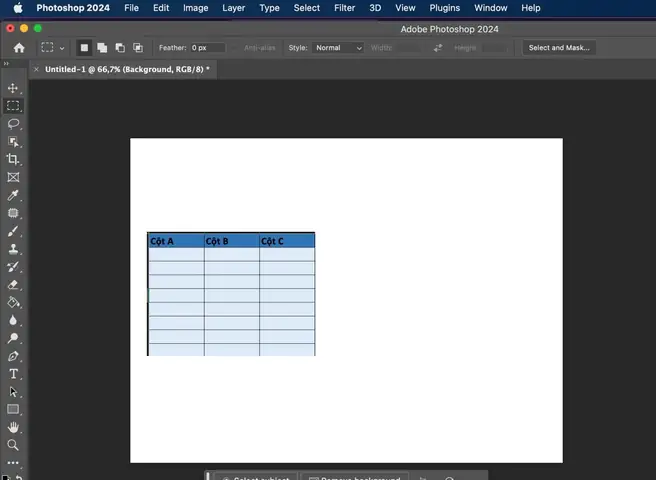
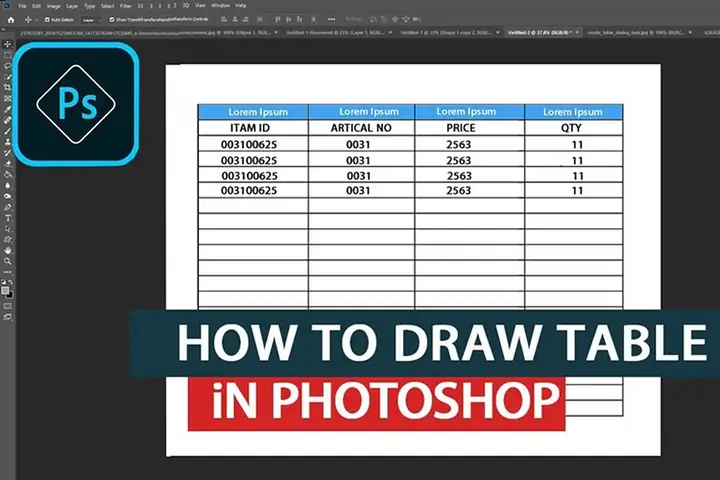
Photoshop không chỉ là công cụ mạnh mẽ để chỉnh sửa ảnh mà còn là một phần mềm thiết kế đồ họa đa năng, cho phép bạn tạo ra mọi loại hình ảnh, bao gồm cả các bảng (table) dùng trong báo cáo, infographic, website hay tài liệu marketing. Tuy nhiên, nhiều người dùng vẫn còn bối rối khi muốn vẽ một bảng trong Photoshop vì phần mềm không cung cấp công cụ “Table” giống như Microsoft Word hay Excel. May mắn thay, với một vài kỹ thuật cơ bản và một số mẹo nâng cao, bạn hoàn toàn có thể tạo ra những bảng đẹp, chuyên nghiệp và linh hoạt trong Photoshop.
Bài viết này sẽ hướng dẫn chi tiết cách vẽ bảng trong Photoshop từ việc chuẩn bị tài liệu, tạo khung bảng, thiết lập lưới (grid), chèn nội dung cho đến các kỹ thuật tùy chỉnh nâng cao như thêm màu nền, đường viền, hiệu ứng bóng đổ và tạo bảng phản hồi (responsive). Bạn sẽ được cung cấp các bước thực hành kèm hình ảnh minh họa (được mô tả chi tiết) để dễ dàng áp dụng ngay trong dự án thực tế.
Lưu ý: Bài viết này tập trung vào Photoshop CC (Creative Cloud) từ phiên bản 2026 trở lên, nhưng các nguyên tắc cơ bản cũng áp dụng cho các phiên bản trước.
2. Chuẩn bị môi trường làm việc
2.1. Đặt kích thước canvas phù hợp
Có thể bạn quan tâm: Cách Vẽ Bản Đồ Minecraft: Hướng Dẫn Chi Tiết Từ Cơ Bản Đến Nâng Cao
- Mở Photoshop →
File > New(Ctrl + N). - Chọn đơn vị đo (pixel, inch, cm) tùy vào mục đích:
- Web/UX: thường dùng pixel, kích thước 1200 px × 800 px (hoặc tùy thiết kế).
- In ấn: dùng inch hoặc cm, độ phân giải 300 dpi, ví dụ 21 cm × 29,7 cm (A4).
- Đặt Background Contents là
Transparentnếu muốn bảng có nền trong suốt, hoặcWhitenếu bạn muốn nền trắng mặc định.
2.2. Kích hoạt Rulers và Guides
- Nhấn
Ctrl + Rđể hiển thị Rulers. - Kéo Guides từ thanh Ruler (trên hoặc bên trái) để xác định vị trí khung bảng, cột và hàng.
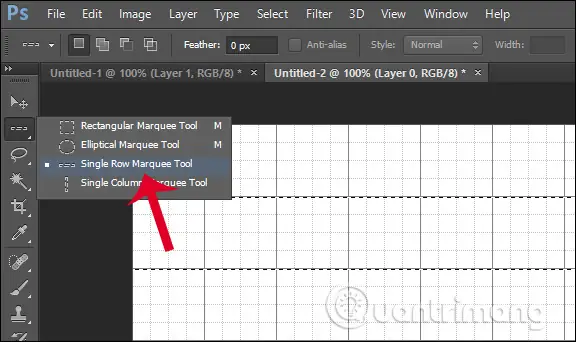
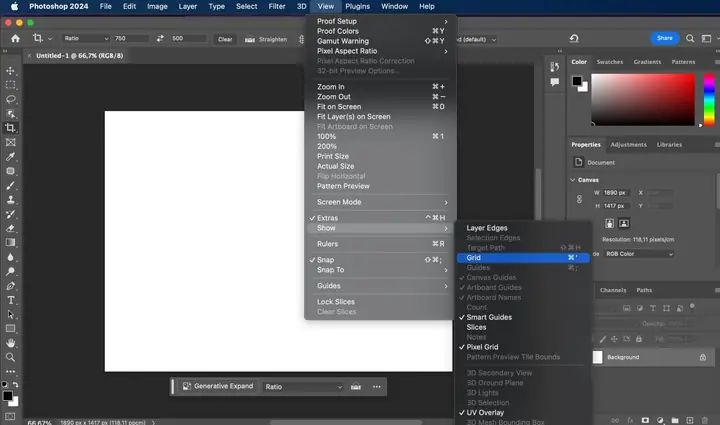
- Để căn chỉnh chính xác, mở View > Snap To > Guides và View > Snap To > Grid.
2.3. Thiết lập Grid (Lưới) cho bảng
- Vào Edit > Preferences > Guides, Grid & Slices (Windows) hoặc Photoshop > Preferences > Guides, Grid & Slices (Mac).
- Gridline Every: đặt giá trị độ rộng cột (ví dụ 100 px).
- Subdivisions: đặt số phân đoạn con (thường là 1 hoặc 2).
- Chọn Color và Style cho grid sao cho dễ nhìn (màu xám nhạt, dashed).
- Nhấn OK.
Bây giờ bạn đã có một lưới nền giúp vẽ bảng chính xác.
3. Vẽ khung bảng cơ bản
3.1. Tạo shape (hình dạng) cho khung
- Chọn Rectangle Tool (U).
- Trong thanh tùy chọn trên cùng, chọn Shape (không phải Path hay Pixels).
- Đặt Fill là
None(đánh dấu hình tròn gạch chéo) và Stroke là màu đen (hoặc màu chủ đề) với độ dày 2 px. - Kéo để tạo hình chữ nhật bao quanh toàn bộ bảng dựa trên Guides hoặc Grid.
3.2. Tạo các cột và hàng
Có thể bạn quan tâm: Cách Vẽ Bản Vẽ Lắp Đặt: Hướng Dẫn Chi Tiết Từ A Đến Z
Có 2 cách phổ biến:
Cách 1: Dùng Line Tool (đường thẳng)
- Chọn Line Tool (U), đặt Weight (độ dày) là 1‑2 px, Stroke màu đen.
- Nhấn
Shift+ kéo để tạo đường thẳng dọc (cột) hoặc ngang (hàng). - Đối với mỗi cột, kéo từ trên xuống dưới theo Guides; đối với mỗi hàng, kéo từ trái sang phải.
- Khi tạo xong, chọn các đường thẳng →
Ctrl + Gđể Group lại thành một layer (đặt tên “Columns” hoặc “Rows”).
Cách 2: Dùng Shape và Duplicate
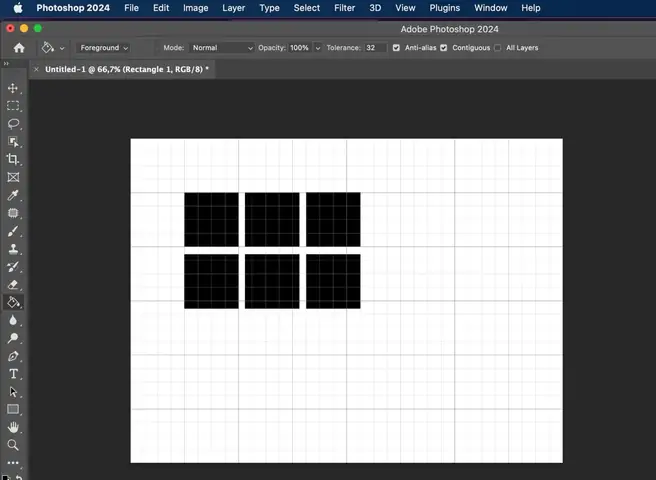
- Vẽ một Rectangle cho ô đầu tiên (cột 1, hàng 1).
- Đặt Fill là
None, Stroke màu đen 1‑2 px. - Nhấn
Alt+ kéo để duplicate ô sang bên phải (cột kế). Photoshop sẽ tự động tạo Smart Object nếu bạn bật Layer > New > Layer via Copy. - Lặp lại cho các cột còn lại.
- Sau khi có đủ cột, chọn toàn bộ các ô và dùng Edit > Free Transform (Ctrl + T), giữ
Shiftđể sao chép theo hàng.
3.3. Group và đặt tên layer
- Group các layer liên quan (khung, cột, hàng) vào một Folder.
- Đặt tên rõ ràng:
Table_Border,Table_Columns,Table_Rows. - Việc này giúp quản lý khi chỉnh sửa sau này và tránh nhầm lẫn.
4. Thêm nội dung vào các ô
4.1. Tạo Text Layer cho tiêu đề và dữ liệu
- Chọn Horizontal Type Tool (T).
- Nhấp vào ô đầu tiên (thường là tiêu đề cột).
- Đặt Font (ví dụ: Roboto Bold, 14 pt), Color (đen hoặc màu chủ đề).
- Nhập nội dung (ví dụ: “STT”, “Tên sản phẩm”, “Giá”).
- Đối với các ô còn lại, bạn có thể duplicate Text Layer (
Alt + Drag) và chỉnh sửa nội dung.
4.2. Căn chỉnh Text
- Khi Text Layer được chọn, mở Paragraph Panel (
Window > Paragraph). - Đặt Align Center cho tiêu đề cột, Align Left hoặc Right cho dữ liệu tùy thuộc vào loại dữ liệu (số thường căn phải).
- Dùng Move Tool (V) + Shift để di chuyển chính xác, hoặc Align các layer trong Options Bar (Align Horizontal Centers, Align Vertical Centers).
4.3. Sử dụng Smart Objects cho nội dung động
Có thể bạn quan tâm: Cách Vẽ Bản Vẽ Autocad: Hướng Dẫn Chi Tiết Từ Cơ Bản Đến Nâng Cao
Nếu bảng của bạn sẽ được cập nhật thường xuyên (ví dụ: báo cáo doanh thu hàng tháng), hãy chuyển các Text Layer thành Smart Object:
- Chọn Text Layer →
Right Click > Convert to Smart Object. - Khi cần chỉnh sửa, double-click vào Smart Object, mở trong Illustrator hoặc Photoshop, thay đổi nội dung, lưu lại → cập nhật tự động trong bảng.
5. Tùy chỉnh nâng cao: Màu nền, đường viền và hiệu ứng
5.1. Thêm màu nền cho ô
- Chọn Rectangle Tool (U) → Shape.
- Vẽ một hình chữ nhật vừa khít ô cần tô màu (có thể dùng Layer > New > Layer via Copy để sao chép kích thước).
- Đặt Fill thành màu mong muốn (ví dụ: #F5F5F5 cho ô tiêu đề).
- Đặt Stroke là
None. - Đặt layer này dưới Text Layer và above Border Layer trong Layer Panel.
- Đối với các ô cần tô màu xen kẽ (zebra striping), tạo một Pattern hoặc sao chép layer nền và di chuyển xuống các hàng lẻ.
5.2. Đường viền và style
- Stroke Settings: Đối với khung bảng, bạn có thể tăng độ dày Stroke lên 2‑3 px, thay đổi Cap (butt, round) và Join (miter, round) để có cảm giác mềm mại hơn.
- Dashed Lines: Trong Stroke Options, bật Dashed Line, nhập giá trị dash (6, 2) để tạo đường viền dạng gạch đứt – thích hợp cho bảng dữ liệu kỹ thuật.
- Inner Shadow: Vào Layer Style > Inner Shadow để tạo hiệu ứng “độ sâu” cho ô, giúp bảng trông không phẳng.
5.3. Hiệu ứng bóng đổ (Drop Shadow)
Có thể bạn quan tâm: Cách Vẽ Bùa Mao Sơn: Hướng Dẫn Chi Tiết Từ Cơ Bản Đến Nâng Cao
- Chọn Layer chứa bảng (hoặc chỉ khung).
Layer > Layer Style > Drop Shadow.- Thiết lập: Opacity 30%, Distance 5 px, Spread 0%, Size 5 px, Angle 120° (điều chỉnh tùy theo ánh sáng).
- Bóng đổ giúp bảng nổi bật trên nền màu sáng hoặc hình ảnh nền.
5.4. Thêm Gradient Background
- Tạo một Gradient Fill Layer (
Layer > New Fill Layer > Gradient). - Chọn Linear Gradient từ trên xuống dưới, màu sáng ở trên, tối ở dưới (hoặc ngược lại) để tạo cảm giác chiều sâu.
- Đặt Blend Mode là
OverlayhoặcSoft Lightvà giảm Opacity xuống 20‑30% để không làm mất đi màu nền ô.
6. Tối ưu bảng cho các nền tảng khác nhau
6.1. Xuất file cho web
- File > Export > Save for Web (Legacy).
- Định dạng: PNG‑24 (đối với nền trong suốt) hoặc JPEG (đối với nền trắng).
- Đặt Quality ở 80‑90% để cân bằng giữa chất lượng và dung lượng.
- Kiểm tra Resize nếu cần giảm kích thước (ví dụ 800 px rộng) để tải nhanh.
6.2. Xuất file cho in ấn
- File > Save As → chọn TIFF hoặc PDF.
- Đảm bảo Resolution 300 dpi, Color Mode CMYK.
- Kiểm tra lại Bleed (cắt viền) nếu bảng sẽ được cắt sau khi in.
6.3. Tạo phiên bản responsive
Nếu bảng sẽ được sử dụng trên website cần thích ứng với các độ rộng màn hình:
- Sao chép bảng và mở trong Adobe XD hoặc Figma để tạo các breakpoint (desktop, tablet, mobile).
- Trong Photoshop, bạn có thể Resize Canvas (
Image > Canvas Size) và Scale các layer (Edit > Transform > Scale) để giảm kích thước ô, đồng thời thay đổi Font Size cho phù hợp. - Đối với mobile, cân nhắc chuyển bảng thành list (dòng dữ liệu) bằng cách ẩn một số cột và chỉ hiển thị thông tin quan trọng.
7. Mẹo và thủ thuật nhanh
| Mẹo | Mô tả | Phím tắt |
|---|---|---|
| Snap to Grid | Khi vẽ các đường, bật View > Snap To > Grid để các đối tượng tự động dính vào lưới. | – |
| Duplicate nhanh | Alt + Drag để sao chép layer hoặc shape. |
Alt + Drag |
| Tạo Zebra Stripe | Dùng Layer > New Fill Layer > Solid Color, áp dụng Clipping Mask cho các hàng lẻ. | Ctrl + G |
| Chỉnh sửa nhanh nội dung | Chuyển Text Layer thành Smart Object, double-click để mở và chỉnh sửa. | – |
| Ẩn/Hiện Guides | Ctrl + ; để bật/tắt Guides. |
Ctrl + ; |
| Thay đổi màu Stroke nhanh | Chọn nhiều shape → vào Properties Panel → thay đổi Stroke cùng lúc. | – |
8. Các lỗi thường gặp và cách khắc phục
- Đường viền không thẳng: Kiểm tra Snap To > Guides và Grid đã bật chưa. Nếu vẫn lệch, dùng Shift + Arrow Keys để di chuyển pixel‑perfect.
- Text bị cắt: Đảm bảo Font Size và Leading (khoảng cách dòng) phù hợp với chiều cao ô. Bạn có thể mở Character Panel (
Ctrl + T) để điều chỉnh. - Màu nền không đồng nhất: Khi sao chép layer nền, chắc chắn rằng Layer Order đúng (nền dưới, text trên). Nếu cần, sử dụng Layer Mask để tinh chỉnh vùng màu.
- File quá nặng: Giảm Number of Layers bằng cách Merge Visible (Shift + Ctrl + E) sau khi hoàn thiện, nhưng lưu bản gốc dưới dạng PSD để có thể chỉnh sửa sau.
- Không xuất đúng màu: Khi xuất sang PNG, kiểm tra Color Profile (sử dụng sRGB) để màu trên web không bị lệch.
9. Tổng kết
Việc vẽ bảng trong Photoshop không hề khó khăn nếu bạn nắm vững các công cụ cơ bản như Rectangle Tool, Line Tool, Text Tool và biết cách sử dụng Guides, Grid, Layer Styles. Qua bài viết, bạn đã học được:
- Cách chuẩn bị canvas, cài đặt lưới và vẽ khung bảng một cách chính xác.
- Phương pháp tạo cột, hàng nhanh chóng bằng Line Tool hoặc Duplicate Shape.
- Cách chèn và căn chỉnh nội dung sao cho bảng trông sạch sẽ, chuyên nghiệp.
- Các kỹ thuật nâng cao như thêm màu nền, zebra striping, shadow, gradient để bảng trở nên sinh động.
- Cách xuất file phù hợp cho web và in ấn, đồng thời điều chỉnh responsive cho các thiết bị khác nhau.
- Những mẹo nhanh và khắc phục lỗi thường gặp giúp công việc của bạn trở nên mượt mà hơn.
Hãy áp dụng ngay những kiến thức này vào dự án thực tế của bạn. Với Photoshop, khả năng tùy biến là vô hạn – chỉ cần sáng tạo và thực hành, bạn sẽ tạo ra những bảng đẹp mắt, đáp ứng mọi yêu cầu thiết kế. Chúc bạn thành công!