
TÓM TẮT
Mở Đầu
Microsoft Word không chỉ là một công cụ soạn thảo văn bản mạnh mẽ mà còn có khả năng vẽ đồ họa trực tiếp trên tài liệu. Việc biết cách sử dụng các công cụ vẽ trong Word sẽ giúp bạn tạo ra những báo cáo, bản thuyết trình, tài liệu học tập, hoặc bất kỳ tài liệu nào cần hình ảnh minh họa một cách nhanh chóng và chuyên nghiệp, mà không cần phải mở các phần mềm thiết kế đồ họa phức tạp.
Bài viết dưới đây sẽ hướng dẫn bạn từng bước cách vẽ lên trang Word, bao gồm:
- Chuẩn bị môi trường làm việc – bật thanh công cụ vẽ, tùy chỉnh giao diện.
- Các công cụ vẽ cơ bản – Shape, Line, Freeform, Scribble, và các công cụ SmartArt.
- Kỹ thuật vẽ chi tiết – cách tạo hình dạng phức tạp, chỉnh sửa đường viền, màu sắc, độ trong suốt.
- Sử dụng công cụ Draw (bút vẽ tay) – vẽ tự do, ký tên, vẽ chú thích bằng stylus hoặc chuột.
- Tích hợp hình ảnh, biểu đồ và biểu tượng – chèn và chỉnh sửa để phù hợp với nội dung.
- Mẹo nâng cao – nhóm đối tượng, căn chỉnh, sử dụng Layout Options, tạo mẫu (Template) vẽ.
- Lưu và xuất bản – cách lưu tài liệu có đồ họa, xuất ra PDF, hoặc xuất ảnh riêng lẻ.
- Các lỗi thường gặp và cách khắc phục – giải quyết vấn đề về hiển thị, độ phân giải, và tương thích.
Hãy cùng bắt đầu khám phá chi tiết từng phần để bạn có thể tự tin vẽ lên trang Word một cách linh hoạt và hiệu quả.
1. Chuẩn Bị Môi Trường Làm Việc
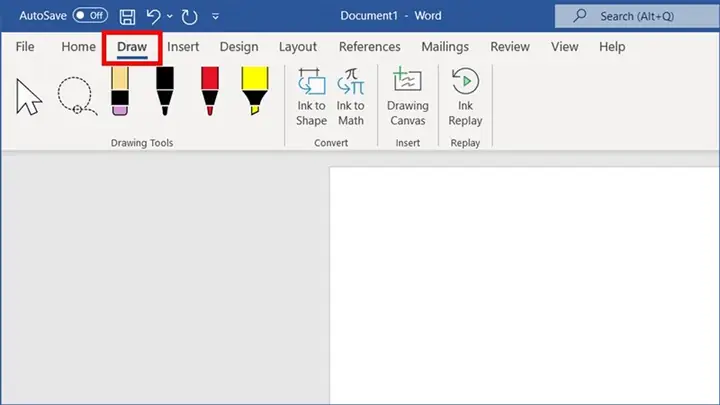
1.1. Mở thanh công cụ “Draw” (Vẽ)
Trong các phiên bản Word từ 2026 trở lên, Microsoft đã tích hợp tab “Draw” (Vẽ) trên Ribbon. Nếu bạn không thấy tab này, hãy thực hiện các bước sau:
- File → Options → Customize Ribbon.
- Trong danh sách “Main Tabs”, đánh dấu chọn “Draw”.
- Nhấn OK để lưu.
Sau khi bật, bạn sẽ thấy một dải công cụ mới chứa các biểu tượng bút, màu sắc, và các tùy chọn vẽ.
1.2. Thiết Lập Màu Sắc và Độ Dày Bút
- Màu bút: Click vào biểu tượng màu để mở bảng màu. Word cung cấp các màu chuẩn, màu tùy chỉnh (More Colors) và các bộ màu Theme.
- Độ dày: Chọn “Pen Width” (độ dày bút) từ 0.25 pt tới 6 pt hoặc lớn hơn tùy nhu cầu.
- Kiểu bút: Bạn có thể chọn “Ballpoint Pen”, “Highlighter”, “Pencil”, “Calligraphy Pen”… mỗi loại sẽ cho cảm giác vẽ khác nhau.
1.3. Cài Đặt Tablet hoặc Stylus (Nếu có)
Có thể bạn quan tâm: Cách Vẽ Lên Quần Jean: Hướng Dẫn Chi Tiết Từ A Đến Z Để Tạo Nên Phong Cách Riêng
Nếu bạn sử dụng máy tính bảng (tablet) hay stylus (bút cảm ứng), hãy:
- Kiểm tra driver đã cài đặt đúng.
- Trong Settings → Devices → Pen & Windows Ink, bật tùy chọn “Press and hold for right-click” để hỗ trợ click chuột phải.
- Đảm bảo Word nhận diện stylus bằng cách thử vẽ trên một trang trống.
2. Các Công Cụ Vẽ Cơ Bản
2.1. Shapes (Hình Dạng)
Shapes cung cấp các hình cơ bản như hình chữ nhật, hình elip, mũi tên, ngôi sao, và các hình đa giác. Để chèn:
- Insert → Shapes hoặc Draw → Shapes.
- Chọn hình mong muốn, kéo chuột để vẽ trên trang.
Tùy Chỉnh Shape
- Fill (Màu nền): Click chuột phải → Format Shape → Fill. Bạn có thể chọn màu đồng nhất, gradient, hoặc texture.
- Line (Đường viền): Cũng trong Format Shape, chọn “Line” để thay đổi màu, độ dày, kiểu gạch.
- Effect (Hiệu ứng): Thêm Shadow, Glow, Soft Edges để tăng tính thẩm mỹ.
2.2. Lines (Đường Thẳng)
- Straight Line: Insert → Shapes → Line.
- Connector: Dùng để nối các shape với nhau, tự động điều chỉnh khi di chuyển shape.
Bạn có thể giữ Shift khi kéo để tạo đường thẳng hoàn hảo (0°, 45°, 90°,…).
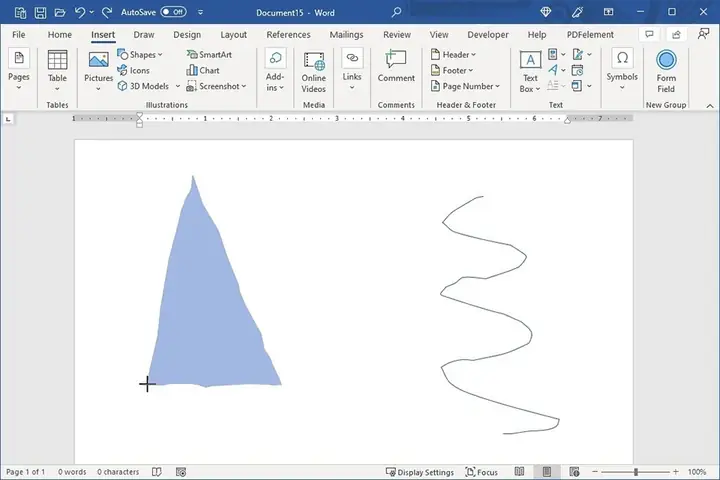
2.3. Freeform và Scribble (Vẽ Tự Do)
- Freeform: Cho phép vẽ các đoạn thẳng nối lại nhau, tạo hình đa giác tùy ý.
- Scribble: Vẽ tự do như trên giấy, dùng chuột hoặc stylus.
Cách dùng:
- Vào Insert → Shapes → Freeform hoặc Scribble.
- Nhấn và kéo để vẽ. Khi muốn kết thúc, nhấn Esc.
2.4. SmartArt (Đồ Họa Thông Tin Thông Minh)
SmartArt giúp tạo sơ đồ, quy trình, biểu đồ tổ chức nhanh chóng.
- Insert → SmartArt.
- Chọn loại biểu đồ: Process, Cycle, Hierarchy, Relationship, Matrix, Pyramid.
- Nhập nội dung vào các ô, tùy chỉnh màu sắc và kiểu dáng.
SmartArt rất hữu ích khi bạn muốn trình bày dữ liệu một cách trực quan mà không cần vẽ tay.
3. Kỹ Thuật Vẽ Chi Tiết
3.1. Chỉnh Sửa Đường Viền (Outline)
Có thể bạn quan tâm: Cách Vẽ Lên Kính Noel Đầy Sáng Tạo: Hướng Dẫn Từng Bước Để Tạo Nên Những Tác Phẩm Lễ Hội Độc Đáo
- Độ dày: Tăng giảm qua “Weight” trong tab “Shape Format”.
- Kiểu gạch: Solid, Dashed, Dotted.
- Arrowheads: Thêm mũi tên ở đầu hoặc cuối đường.
3.2. Điều Chỉnh Màu Nền và Độ Trong Suốt
- Transparency: Trong Format Shape → Fill → Transparency, kéo thanh để làm mờ màu nền (thường dùng 30-50% để tạo hiệu ứng “watermark”).
- Gradient Fill: Tạo sự chuyển màu mượt mà, thích hợp cho nền biểu đồ.
3.3. Nhóm và Gộp Đối Tượng
Khi có nhiều shape cần di chuyển cùng nhau:
- Giữ Shift, click chọn các shape.
- Right-click → Group → Group.
- Để tách nhóm: Right-click → Group → Ungroup.
Nhóm giúp giữ nguyên bố cục khi di chuyển hoặc sao chép.
3.4. Căn Chỉnh và Phân Phối
- Align: Home → Arrange → Align. Bạn có thể căn giữa, căn lề trái/phải, trên/dưới.
- Distribute: Đảm bảo khoảng cách đều giữa các đối tượng (Horizontal/Vertical).
Sử dụng Align và Distribute sẽ cho tài liệu trông gọn gàng, chuyên nghiệp.
4. Sử Dụng Công Cụ Draw (Bút Vẽ Tay)
4.1. Vẽ Trên Trang Trống
- Chuyển sang tab Draw.
- Chọn loại bút (Pen, Pencil, Highlighter…).
- Vẽ trực tiếp lên trang. Khi vẽ, Word sẽ tự động tạo Ink objects (đối tượng viết tay).
4.2. Chỉnh Sửa Ink Objects
- Select Ink: Click vào bất kỳ điểm nào, toàn bộ Stroke sẽ được chọn.
- Erase: Dùng Eraser trong tab Draw để xóa.
- Convert to Shapes: Click chuột phải → Convert Ink to Shapes để biến nét vẽ thành hình chuẩn, dễ chỉnh sửa hơn.
4.3. Tạo Chú Thích (Annotations)
Bạn có thể dùng Highlighter để làm nổi bật đoạn văn, hoặc Pen để viết chú thích trực tiếp trên biểu đồ, hình ảnh. Khi cần, bạn có thể thêm comment vào vị trí vẽ để người xem có thể đọc giải thích.
Có thể bạn quan tâm: Cách Vẽ Lên Google Map: Hướng Dẫn Chi Tiết Từ A Đến Z
5. Tích Hợp Hình Ảnh, Biểu Đồ và Biểu Tượng
5.1. Chèn Hình Ảnh
- Insert → Pictures → This Device / Stock Images / Online Pictures.
- Khi hình đã chèn, bạn có thể đặt vào Text Wrap (Square, Tight, Through, Behind Text, In Front of Text) để vẽ lên hoặc quanh hình.
5.2. Thêm Biểu Đồ (Chart)
- Insert → Chart → Chọn loại (Column, Line, Pie…).
- Dữ liệu sẽ mở trong Excel mini để chỉnh sửa.
- Khi biểu đồ đã tạo, bạn có thể vẽ các đường dẫn hoặc chú thích bằng công cụ Draw để giải thích dữ liệu.
5.3. Icon và Symbol
- Insert → Icons: Chọn biểu tượng vector từ bộ sưu tập Microsoft.
- Insert → Symbol: Chọn ký tự đặc biệt (π, ∑, →,…).
Biểu tượng này thường dùng để tăng tính trực quan cho tài liệu mà không tốn nhiều không gian.
6. Mẹo Nâng Cao
6.1. Sử Dụng Layout Options (Tùy Chọn Bố Cục)
Khi bạn vẽ trên một hình ảnh hoặc biểu đồ, hãy mở Layout Options (bằng cách click vào biểu tượng xuất hiện bên cạnh đối tượng) và chọn “In Front of Text”. Điều này giúp bạn vẽ tự do mà không bị ảnh hưởng bởi văn bản xung quanh.
6.2. Tạo Template (Mẫu) Vẽ

Có thể bạn quan tâm: Cách Vẽ Lên Giày Vải: Hướng Dẫn Chi Tiết Từ A Đến Z Để Tạo Nên Đôi Giày Độc Đáo
Nếu bạn thường xuyên tạo cùng một dạng bản vẽ (ví dụ: sơ đồ quy trình), hãy:
- Hoàn thiện bản vẽ mẫu.
- Chọn File → Save As → Word Template (.dotx).
- Khi cần, mở mẫu này và Save As thành tài liệu mới.
6.3. Sử Dụng Macro Để Tự Động Hóa
Bạn có thể ghi lại một Macro để tự động chèn một tập hợp các shape và đặt màu tiêu chuẩn. Các bước:
- View → Macros → Record Macro.
- Thực hiện các thao tác vẽ.
- Dừng ghi và gán macro cho một nút trên Quick Access Toolbar.
6.4. Tích Hợp với OneNote
Nếu bạn thường dùng OneNote để ghi chú, bạn có thể Copy-Paste các Ink objects từ OneNote sang Word mà vẫn giữ được độ nét và khả năng chỉnh sửa.
7. Lưu và Xuất Bản
7.1. Lưu Định Dạng Word (DOCX)
- File → Save As → Chọn định dạng .docx. Đảm bảo “Embed fonts” được bật nếu bạn sử dụng font đặc biệt trong chú thích.
7.2. Xuất PDF
- File → Save As → PDF. Khi xuất PDF, các shape và ink objects sẽ được raster hoá nhưng vẫn giữ độ nét cao nếu tài liệu gốc có độ phân giải tốt.
7.3. Xuất Ảnh Riêng Lẻ

Nếu bạn muốn xuất một phần vẽ dưới dạng hình ảnh:
- Chọn shape/ink object.
- Right-click → Save as Picture.
- Chọn định dạng PNG (độ trong suốt) hoặc JPEG.
7.4. In Ấn
Khi in, hãy kiểm tra Print Layout và đảm bảo “Print background colors and images” được bật trong File → Options → Display để mọi màu và hình ảnh đều xuất hiện trên bản in.
8. Các Lỗi Thường Gặp và Cách Khắc Phục
| Lỗi | Nguyên Nhân | Cách Khắc Phục |
|---|---|---|
| Ink không hiển thị | Định dạng “Ink” bị tắt hoặc driver stylus không hoạt động. | Kiểm tra File → Options → Advanced → Show ink. Cập nhật driver. |
| Shape bị lệch khi di chuyển | Không bật “Snap to Grid” hoặc “Snap to Shape”. | Vào Layout → Align → Grid Settings và bật Snap. |
| Màu sắc không đồng nhất khi xuất PDF | PDF tạo ra bằng “Print to PDF” cũ không hỗ trợ màu Theme. | Sử dụng Export → Create PDF/XPS Document trong Word. |
| Kích thước hình ảnh bị giảm khi chèn | Hình ảnh được nén tự động. | Khi chèn, chọn Insert → Pictures → Insert and Link hoặc thay đổi Compress Pictures → “Do not compress”. |
| Không thể chỉnh sửa shape đã chuyển thành hình ảnh | Shape đã được “Convert to Picture”. | Undo (Ctrl+Z) nếu còn trong lịch sử, hoặc chèn lại shape mới. |
9. Tổng Kết
Việc vẽ lên trang Word không chỉ giúp bạn tạo ra các tài liệu sinh động mà còn giảm thiểu thời gian chuyển đổi giữa các phần mềm. Từ công cụ Shapes đơn giản, SmartArt mạnh mẽ, cho tới bút vẽ tay (Ink) linh hoạt, Word đã cung cấp một bộ công cụ đa dạng để bạn thể hiện ý tưởng một cách trực quan.
Hãy áp dụng các bước chuẩn bị môi trường, kỹ thuật vẽ chi tiết, và mẹo nâng cao đã được trình bày ở trên để:
- Tiết kiệm thời gian: Không cần mở Photoshop hay Illustrator cho các biểu đồ đơn giản.
- Nâng cao chất lượng tài liệu: Đảm bảo hình ảnh, biểu đồ và chú thích luôn đồng nhất, chuyên nghiệp.
- Tối ưu hóa quy trình làm việc: Sử dụng template, macro và các tính năng tự động hoá để tạo tài liệu nhanh chóng.
Cuối cùng, đừng quên lưu trữ đúng định dạng, kiểm tra trước khi in và luôn sao lưu các phiên bản quan trọng. Khi bạn đã nắm vững các kỹ năng này, việc vẽ lên trang Word sẽ trở thành một công cụ mạnh mẽ trong bộ công cụ làm việc hàng ngày của bạn.
Chúc bạn thành công và sáng tạo không giới hạn!