
TÓM TẮT
- 1 Mở Đầu
- 2 1. Kiến Thức Cơ Bản Về PenTool
- 3 2. Chuẩn Bị Môi Trường Làm Việc
- 4 3. Quy Trình Vẽ Màu Bằng PenTool
- 5 4. Kỹ Thuật Vẽ Màu Bằng PenTool Cho Các Hình Dạng Phức Tạp
- 6 5. Thực Hành: Dự Án Mini – Vẽ Một Biểu Tượng Đơn Giản
- 7 6. Mẹo Và Thủ Thuật Nâng Cao
- 8 7. Các Lỗi Thường Gặp Khi Vẽ Màu Bằng PenTool Và Cách Khắc Phục
- 9 8. So Sánh PenTool Trong Photoshop Với Illustrator
- 10 9. Tổng Kết Và Định Hướng Phát Triển Kỹ Năng
- 11 10. Tài Nguyên Tham Khảo Thêm
- 12 Kết Luận
Mở Đầu
Trong thế giới thiết kế đồ họa, Photoshop luôn là công cụ “đắc lực” của các nhà sáng tạo. Trong số hàng trăm công cụ mà Photoshop cung cấp, PenTool (công cụ Bút Vẽ) được xem là “điểm tựa” để tạo ra những đường nét chính xác, các hình dạng phức tạp và quan trọng nhất là khả năng vẽ màu một cách mượt mà, chuyên nghiệp. Bài viết dưới đây sẽ giải thích chi tiết cách vẽ màu bằng PenTool, từ các khái niệm cơ bản, quy trình thực hành, mẹo tối ưu, cho tới các kỹ thuật nâng cao giúp bạn tạo ra những tác phẩm đồ họa ấn tượng.
Lưu ý: Bài viết này hướng tới người dùng có kiến thức nền tảng về Photoshop (đã biết cách mở file, tạo layer, sử dụng các công cụ cơ bản). Nếu bạn mới bắt đầu, hãy đọc phần “Kiến Thức Cơ Bản Về PenTool” trước khi tiến tới các bước vẽ màu chi tiết.
1. Kiến Thức Cơ Bản Về PenTool
1.1 PenTool là gì?
PenTool (phím tắt P) là công cụ vector trong Photoshop, cho phép người dùng tạo đường path (đường dẫn) dựa trên các điểm neo (anchor points) và tay cầm (handles). Khác với các công cụ raster (Brush, Pencil), PenTool tạo ra các đường viền vector – nghĩa là chúng không mất độ phân giải khi phóng to hoặc thu nhỏ.
1.2 Các chế độ PenTool
| Chế độ | Phím tắt | Mô tả |
|---|---|---|
| Pen Tool | P | Tạo đường path tự do, có thể tạo các segment thẳng hoặc cong bằng cách kéo tay cầm. |
| Freeform Pen Tool | Shift+P | Vẽ path tự do theo kiểu “vẽ tay” nhưng vẫn tạo ra các anchor point. |
| Add Anchor Point Tool | + (khi PenTool đang hoạt động) | Thêm điểm neo vào một segment đã có. |
| Delete Anchor Point Tool | – (khi PenTool đang hoạt động) | Xóa điểm neo không cần thiết. |
| Convert Point Tool | Alt/Option (khi PenTool đang hoạt động) | Chuyển đổi điểm neo từ góc thẳng sang cong, hoặc ngược lại. |
1.3 Thuật ngữ quan trọng
- Anchor Point (điểm neo): Điểm xác định vị trí trên path. Có thể là góc (corner point) hoặc tròn (smooth point).
- Handle (tay cầm): Đường dẫn phụ trợ để điều chỉnh độ cong của segment.
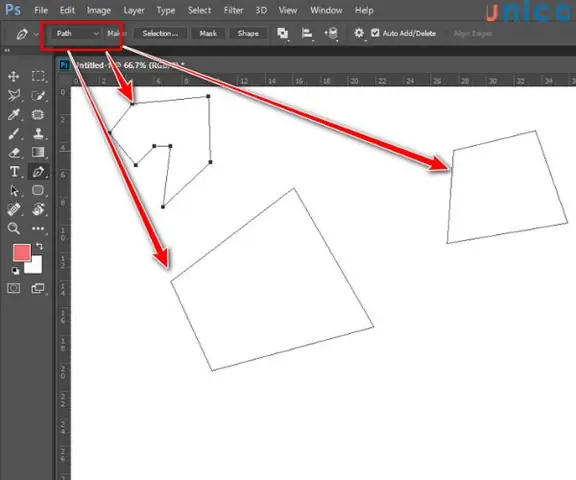
- Path (đường dẫn): Tập hợp các segment nối nhau, có thể là mở (open path) hoặc đóng (closed path).
- Shape Layer (lớp hình dạng): Khi tạo một shape (đóng) bằng PenTool và chọn “Shape” trong thanh tùy chọn, Photoshop sẽ tự động tạo một layer dạng vector, cho phép bạn tô màu, áp dụng hiệu ứng, v.v.
2. Chuẩn Bị Môi Trường Làm Việc
2.1 Cài Đặt Photoshop

Có thể bạn quan tâm: Cách Vẽ Màu Bóng Nước: Kỹ Thuật, Bước Điệu Và Mẹo Thực Hành Chi Tiết
- Đảm bảo bạn đang sử dụng Photoshop CC 2026 trở lên để có đầy đủ tính năng vector và khả năng chỉnh sửa shape layer một cách linh hoạt.
- Kiểm tra cài đặt Performance: Tăng RAM usage và bật Graphics Processor để giảm lag khi làm việc với các path phức tạp.
2.2 Tạo Tài Liệu Mới
- File > New (Ctrl+N). Đặt kích thước tùy ý, ví dụ 1920×1080 px, độ phân giải 300 ppi nếu bạn định in.
- Chọn Background Contents: Transparent để dễ dàng thấy màu fill của shape.
2.3 Thiết Lập Bảng Công Cụ
- Toolbar: Đặt PenTool thành công cụ mặc định (Right-click trên công cụ hiện tại → chọn Pen Tool).
- Options Bar: Đặt Mode thành Shape (không phải Path hoặc Pixels). Điều này sẽ tự động tạo shape layer khi bạn vẽ.
- Color Picker: Chọn màu fill (điền) và stroke (đường viền) mong muốn. Nếu bạn chỉ muốn vẽ màu, hãy để Stroke = None.
3. Quy Trình Vẽ Màu Bằng PenTool
3.1 Bước 1: Xác Định Hình Dáng Cần Vẽ
Trước khi bắt đầu, hãy lên bản phác thảo (có thể là sketch trên layer riêng) để làm hướng dẫn. Đối với người mới, việc vẽ các hình cơ bản như hình tròn, hình elip, hình tam giác sẽ giúp nắm vững cách điều chỉnh anchor point và handle.
3.2 Bước 2: Vẽ Path Đóng (Closed Path)
- Chọn PenTool (P).
- Nhấp chuột để tạo các anchor point. Khi bạn muốn tạo một góc, chỉ cần nhấp và thả. Khi muốn tạo đường cong, nhấp và kéo để xuất hiện tay cầm.
- Đối với đường cong mượt, hãy kéo tay cầm sao cho chúng tạo ra một đường cong đối xứng. Đối với các đường thẳng, chỉ cần nhấp mà không kéo.
- Khi đã hoàn thành các điểm neo, đóng path bằng cách di chuột về điểm neo đầu tiên; con trỏ sẽ hiển thị một vòng tròn nhỏ, nhấp để đóng.
Mẹo: Để tạo một hình tròn hoàn hảo, bạn có thể sử dụng Ellipse Tool (U) và chuyển đổi sang PenTool để chỉnh sửa sau nếu cần.
3.3 Bước 3: Đặt Màu Fill và Stroke
- Fill (điền màu): Chọn màu trong Color Picker hoặc Swatches. Nếu muốn một màu gradient, nhấp vào biểu tượng gradient trong Options Bar và chọn gradient mong muốn.
- Stroke (đường viền): Nếu không cần viền, chọn No Stroke (biểu tượng gạch chéo). Nếu muốn viền, chọn màu, độ dày và kiểu (solid, dashed, etc.).
Lưu ý: Khi bạn chọn Shape trong Options Bar, Photoshop sẽ tự động tạo một Shape Layer với các thuộc tính fill và stroke có thể chỉnh sửa bất kỳ lúc nào.
3.4 Bước 4: Chỉnh Sửa Path Sau Khi Vẽ
Có thể bạn quan tâm: Cách Vẽ Màng Sinh Chất: Hướng Dẫn Chi Tiết Từ Cơ Bản Đến Nâng Cao
Sau khi tạo shape, bạn có thể điều chỉnh lại:
- Select Path (A): Nhấn A để chuyển sang Path Selection Tool (đánh dấu toàn bộ shape) hoặc Direct Selection Tool (đánh dấu từng anchor point).
- Kéo anchor point để thay đổi hình dạng.
- Sử dụng Convert Point Tool (Alt + kéo) để chuyển đổi góc thành cong hoặc ngược lại.
- Add/Delete Anchor Point để tăng hoặc giảm độ chi tiết.
3.5 Bước 5: Áp Dụng Hiệu Ứng (Optional)
- Layer Styles: Double-click vào shape layer để mở Layer Style. Bạn có thể thêm Drop Shadow, Inner Glow, Gradient Overlay, v.v.
- Opacity & Blending Mode: Thay đổi Opacity hoặc Blend Mode để tạo hiệu ứng hòa quyện với nền.
4. Kỹ Thuật Vẽ Màu Bằng PenTool Cho Các Hình Dạng Phức Tạp
4.1 Vẽ Đối Tượng Có Nhiều Đường Viền Nội
Khi đối tượng có nhiều vùng màu (ví dụ: một chiếc lá với màu nền và các vệt màu), bạn cần tách thành các shape layer riêng:
- Vẽ shape đầu tiên (ví dụ: thân lá) và đặt màu nền.
- Tạo shape mới (Shift+P hoặc chọn PenTool và bắt đầu một path mới) cho vùng màu khác.
- Đảm bảo đặt Order (thứ tự layer) sao cho các shape nằm trên nhau đúng vị trí.
4.2 Sử Dụng Clipping Mask
Nếu bạn muốn vẽ màu trong một khu vực giới hạn (ví dụ: tô màu trong một hình đã có), thực hiện:
- Vẽ shape đóng (đây sẽ là mask).
- Đặt layer chứa màu (có thể là Gradient, Pattern hoặc hình ảnh) đặt dưới shape layer.
- Ctrl+Click vào thumbnail của shape layer để tạo selection.
- Paste hoặc Fill màu vào selection. Khi cần, Ctrl+D để bỏ selection.
4.3 Sử Dụng Pathfinder (Shape Builder)
Photoshop cung cấp Path Operations trong Options Bar (Add to Shape Area, Subtract from Shape Area, Intersect Shape Areas, Exclude Overlapping Shapes). Khi vẽ nhiều shape liên tiếp, bạn có thể:
- Add to Shape Area: Kết hợp shape mới với shape đã có thành một shape duy nhất.
- Subtract from Shape Area: Trừ đi phần shape mới khỏi shape hiện tại (tạo lỗ rỗng).
- Intersect Shape Areas: Giữ lại phần giao nhau của hai shape.
- Exclude Overlapping Shapes: Tạo hiệu ứng XOR (đảo màu vùng giao nhau).
Ứng dụng thực tế: Để tạo logo với các vòng tròn cắt nhau, bạn có thể vẽ từng vòng tròn, sau đó sử dụng Intersect hoặc Exclude để tạo hình dạng cuối cùng.
4.4 Vẽ Gradient Fill Độ Mờ (Gradient Mesh)

Có thể bạn quan tâm: Cách Vẽ Murad Siêu Việt: Bước Đột Phá Trong Nghệ Thuật Vẽ Tranh
Mặc dù Photoshop không hỗ trợ gradient mesh như Illustrator, bạn vẫn có thể mô phỏng bằng cách:
- Vẽ shape (đóng) bằng PenTool.
- Áp dụng Gradient Overlay trong Layer Style.
- Chỉnh Angle, Scale, và Reverse để điều chỉnh hướng.
- Nếu cần gradient phức tạp, duplicate shape và áp dụng gradient khác nhau, sau đó mask các layer để tạo blend mượt.
5. Thực Hành: Dự Án Mini – Vẽ Một Biểu Tượng Đơn Giản
5.1 Mô Tả Dự Án
Chúng ta sẽ vẽ một biểu tượng “Bánh Gối” (cánh bánh pizza) gồm:
- Đế bánh tròn.
- Các miếng topping (đậu, ớt) được vẽ bằng PenTool.
- Áp dụng màu gradient cho đế và màu tươi cho topping.
5.2 Các Bước Thực Hiện
| Bước | Mô tả | Hành động |
|---|---|---|
| 1 | Tạo đế bánh | Dùng Ellipse Tool (U) → Shift để tạo vòng tròn hoàn hảo → Chuyển sang Shape → Đặt Fill: Gradient (đỏ → vàng) → No Stroke |
| 2 | Vẽ đường viền (đường cắt pizza) | Chọn PenTool → tạo một đường thẳng từ trung tâm ra ngoài → Đặt Stroke: màu trắng, 3px → No Fill |
| 3 | Vẽ topping đậu | PenTool → tạo các shape dạng tròn/ellipses → Fill: màu xanh lá đậm → No Stroke |
| 4 | Vẽ topping ớt | PenTool → tạo các shape dạng lò xo → Fill: màu đỏ tươi → No Stroke |
| 5 | Thêm shadow cho topping | Double-click shape layer → Drop Shadow (Angle 120°, Distance 3px, Spread 5%, Size 5px) |
| 6 | Hoàn thiện | Nhóm các layer (Ctrl+G) → Đặt tên “Bánh Pizza” → Export (File > Export > Export As → PNG) |
5.3 Kết Quả
Bạn sẽ có một biểu tượng pizza màu sắc sống động, được vẽ hoàn toàn bằng PenTool và các tính năng shape. Đây là ví dụ điển hình cho việc kết hợp PenTool với màu fill, gradient và layer style để tạo ra một hình ảnh vector chất lượng cao trong Photoshop.
6. Mẹo Và Thủ Thuật Nâng Cao
6.1 Sử Dụng Smart Objects Để Giữ Độ Phân Giải
Khi bạn muốn tái sử dụng một shape hoặc áp dụng các hiệu ứng raster mà không làm mất tính vector, hãy:
- Right-click vào shape layer → Convert to Smart Object.
- Bây giờ bạn có thể scale, rotate, apply filter mà không bị pixel hoá.
6.2 Sử Dụng Custom Keyboard Shortcuts Để Tăng Tốc Độ
- Vào Edit > Keyboard Shortcuts → Chọn Panel Menus > Tools → Đặt phím tắt cho Add Anchor Point, Delete Anchor Point, Convert Point để giảm thời gian chuyển công cụ.
6.3 Tận Dụng PenTool Presets (Custom Shapes)

Có thể bạn quan tâm: Cách Vẽ Multiline Trong Cad: Hướng Dẫn Chi Tiết Từ Cơ Bản Đến Nâng Cao
Bạn có thể lưu các shape đã tạo thành Custom Shape để dùng lại:
- Chọn shape layer → Edit > Define Custom Shape.
- Đặt tên → Nhấn OK.
- Sử dụng Custom Shape Tool (U) để chèn nhanh trong các dự án khác.
6.4 Kết Hợp PenTool Với Brush Tool Để Tạo Brush Stroke
- Vẽ một path bằng PenTool.
- Chọn Brush Tool (B) và stroke path bằng cách right-click trên path → Stroke Path → Chọn Brush.
- Điều này cho phép tạo stroke có texture (cọ vẽ) thay vì đường viền đơn màu.
6.5 Sử Dụng PenTool Để Tạo Clipping Masks Tự Động
- Vẽ shape (đóng) → Đặt màu fill trong Layer Style → Ctrl+Alt+G để tạo Clipping Mask nhanh chóng cho layer phía dưới (ví dụ: texture, pattern).
7. Các Lỗi Thường Gặp Khi Vẽ Màu Bằng PenTool Và Cách Khắc Phục
| Lỗi | Nguyên Nhân | Cách Khắc Phục |
|---|---|---|
| Shape không có màu fill | Chưa chọn Shape trong Options Bar hoặc Fill bị đặt thành None. | Kiểm tra lại Mode → Shape, sau đó chọn màu trong Color Picker. |
| Đường viền (stroke) hiện ra khi không muốn | Stroke chưa được tắt (No Stroke). | Click vào biểu tượng stroke trên Options Bar → chọn No Stroke. |
| Path không đóng, màu không hiển thị | Path mở (open path) → Fill chỉ áp dụng cho shape đóng. | Đóng path bằng cách click vào điểm neo đầu tiên, hoặc sử dụng Path > Close Path. |
| Màu gradient bị lệch | Gradient Overlay trong Layer Style không căn chỉnh đúng. | Vào Layer Style > Gradient Overlay → chỉnh Angle, Scale, và Offset cho phù hợp. |
| Anchor point quá nhiều, làm file nặng | Thêm quá nhiều anchor point cho các đường cong mượt. | Sử dụng Simplify Path (Edit > Path > Simplify) hoặc Delete Anchor Point Tool để giảm số lượng. |
8. So Sánh PenTool Trong Photoshop Với Illustrator
| Tiêu chí | Photoshop | Illustrator |
|---|---|---|
| Định dạng vector | Shape layer (vector trong raster) | AI (vector thuần) |
| Chỉnh sửa path | Có, nhưng không linh hoạt bằng Illustrator | Rất linh hoạt, công cụ Pathfinder mạnh |
| Hiệu ứng raster | Tích hợp sẵn (Layer Styles) | Cần chuyển file sang Photoshop |
| Sử dụng cho UI/UX | Thích hợp cho mockup, nhưng không tốt cho icon vector | Lý tưởng cho icon, logo, typography |
| Kết xuất | PNG/JPEG (raster) hoặc SVG (Export As) | SVG, EPS, PDF (vector) |
Kết luận: Nếu công việc của bạn chủ yếu là vẽ màu, tạo hình dạng cho bố cục web, mockup, hoặc chỉnh sửa ảnh, PenTool trong Photoshop là đủ. Nếu bạn cần độ chính xác vector cao, tạo icon, logo, hãy cân nhắc chuyển sang Illustrator.
9. Tổng Kết Và Định Hướng Phát Triển Kỹ Năng
- Nắm vững các chế độ PenTool (Add, Delete, Convert) là nền tảng để vẽ màu chính xác.
- Luôn làm việc trên Shape Layer để có thể chỉnh sửa màu, stroke và áp dụng hiệu ứng bất cứ lúc nào.
- Thực hành bằng các dự án thực tế: logo, biểu tượng UI, minh hoạ vector đơn giản.
- Kết hợp PenTool với các công cụ khác (Brush, Gradient, Layer Styles) để tạo ra hiệu ứng đa dạng.
- Nâng cao bằng cách học Pathfinder trong Photoshop, sử dụng Smart Objects, và Custom Shapes để tăng tốc quy trình.
10. Tài Nguyên Tham Khảo Thêm
| Tài Nguyên | Mô Tả | Link |
|---|---|---|
| Adobe Photoshop Official Help – PenTool | Hướng dẫn chi tiết từ Adobe | https://helpx.adobe.com/photoshop/using/pen-tools.html |
| Photoshop Training Channel (YouTube) | Video tutorial về PenTool + Shape Layers | https://www.youtube.com/c/PhotoshopTrainingChannel |
| “Vector Drawing in Photoshop” – Udemy Course | Khóa học chuyên sâu, bao gồm kỹ thuật vẽ màu | https://www.udemy.com/course/vector-drawing-photoshop/ |
| Behance – Gallery “PenTool Artworks” | Bộ sưu tập tác phẩm để tham khảo | https://www.behance.net/search/projects?search=pen%20tool%20vector |
| “Designing Icons with PenTool” – Blog của Smashing Magazine | Bài viết chi tiết về quy trình thiết kế icon | https://www.smashingmagazine.com/2026/04/designing-icons-pen-tool/ |
Kết Luận
PenTool không chỉ là công cụ vẽ đường viền mà còn là “cây bút ma thuật” giúp bạn vẽ màu một cách chính xác, linh hoạt và sáng tạo trong Photoshop. Bằng việc hiểu rõ các chế độ, thao tác tạo và chỉnh sửa path, áp dụng màu fill, gradient và các layer style, bạn có thể biến những đường nét đơn giản thành các tác phẩm đồ họa chuyên nghiệp. Hãy thực hành thường xuyên, kết hợp các mẹo và kỹ thuật nâng cao đã nêu ở trên, và bạn sẽ nhanh chóng trở thành một bậc thầy PenTool trong thế giới thiết kế.
Chúc bạn thành công!