
TÓM TẮT
- 1 1. Giới thiệu chung về timeline và tầm quan trọng trong thuyết trình
- 2 2. Chuẩn bị trước khi bắt đầu vẽ timeline
- 3 3. Các công cụ và tính năng PowerPoint hỗ trợ vẽ timeline
- 4 4. Hướng dẫn chi tiết vẽ timeline bằng SmartArt
- 5 5. Vẽ timeline bằng Shapes – Tự do sáng tạo
- 6 6. Thiết kế timeline dạng “Roadmap” – Lộ trình phát triển chiến lược
- 7 7. Các mẹo thiết kế nâng cao để timeline “bứt phá”
- 8 8. Ví dụ thực hành: Tạo timeline dự án “Ra mắt ứng dụng di động”
- 9 9. Các lỗi thường gặp và cách khắc phục
- 10 10. Tối ưu hoá timeline cho các loại báo cáo khác nhau
- 11 11. Xuất bản và chia sẻ timeline
- 12 12. Tổng kết: Những điểm quan trọng cần nhớ
1. Giới thiệu chung về timeline và tầm quan trọng trong thuyết trình
Timeline – hay còn gọi là biểu đồ thời gian – là một công cụ trực quan giúp người xem nắm bắt nhanh chóng các sự kiện, quá trình phát triển hoặc kế hoạch trong một khoảng thời gian nhất định. Khi bạn tạo một bản thuyết trình PowerPoint, việc chèn một timeline hợp lý không chỉ làm tăng tính thẩm mỹ mà còn giúp:
- Trình bày thông tin mạch lạc: Thay vì liệt kê rời rạc, timeline sắp xếp các mốc thời gian theo thứ tự logic.
- Thu hút sự chú ý: Đồ họa sinh động, màu sắc hài hòa giúp khán giả tập trung hơn.
- Tăng tính chuyên nghiệp: Một slide timeline được thiết kế tỉ mỉ sẽ tạo ấn tượng tốt với đối tác, khách hàng hoặc giám đốc.
Trong bài viết này, chúng ta sẽ đi sâu vào từng bước để vẽ timeline trên PowerPoint – từ việc chuẩn bị dữ liệu, lựa chọn mẫu, thiết kế chi tiết, cho tới các mẹo tối ưu hoá và các lỗi thường gặp cần tránh. Bài viết được chia thành các phần rõ ràng, mỗi phần đều có ví dụ minh hoạ và hướng dẫn thực hành, giúp bạn có thể tự tin tạo ra những timeline đẹp mắt, chuyên nghiệp ngay trên PowerPoint.
2. Chuẩn bị trước khi bắt đầu vẽ timeline
2.1. Xác định mục tiêu và đối tượng người xem
- Mục tiêu: Bạn muốn truyền tải thông tin gì? Ví dụ: lịch sử công ty, tiến độ dự án, kế hoạch marketing, hay quá trình phát triển sản phẩm.
- Đối tượng: Khán giả là đồng nghiệp, khách hàng, nhà đầu tư hay học sinh? Điều này quyết định phong cách thiết kế (trang trọng, trẻ trung, sáng tạo).
2.2. Thu thập và sắp xếp dữ liệu thời gian
- Liệt kê các mốc thời gian: Ngày, tháng, năm hoặc quý. Đảm bảo tính chính xác.
- Mô tả ngắn gọn: Mỗi mốc nên có tiêu đề và mô tả ngắn (1-2 câu) để người xem nhanh chóng hiểu nội dung.
- Ưu tiên các mốc quan trọng: Nếu có quá nhiều sự kiện, hãy chọn những điểm then chốt để tránh slide quá tải.
2.3. Chọn loại timeline phù hợp
| Loại timeline | Khi nào nên dùng | Đặc điểm |
|---|---|---|
| Horizontal (ngang) | Khi thời gian diễn ra liên tục, không quá dài | Dễ đọc, phù hợp với slide rộng |
| Vertical (dọc) | Khi có nhiều mốc và không gian chiều dọc lớn | Thích hợp cho slide chi tiết |
| Circular (vòng tròn) | Khi muốn nhấn mạnh chu kỳ, vòng đời | Độc đáo, thu hút mắt |
| Milestone (cột mốc) | Khi muốn làm nổi bật các sự kiện quan trọng | Tập trung vào các điểm đánh dấu |
| Roadmap | Khi trình bày kế hoạch, lộ trình phát triển | Gắn liền với mục tiêu, chiến lược |
3. Các công cụ và tính năng PowerPoint hỗ trợ vẽ timeline
3.1. SmartArt – giải pháp nhanh cho người mới
PowerPoint cung cấp một thư viện SmartArt bao gồm các mẫu timeline có sẵn. Để truy cập:
- Vào Insert → SmartArt.
- Chọn Process (Quá trình) → Basic Timeline hoặc các mẫu “Continuous Picture List”, “Circle Accent Timeline”.
- Nhập dữ liệu vào các ô tương ứng.
Ưu điểm: Nhanh chóng, không cần thiết kế từ đầu.
Nhược điểm: Hạn chế về tùy chỉnh chi tiết (độ rộng, màu sắc, hình dạng).
3.2. Shapes (Hình dạng) – linh hoạt và tùy biến

Có thể bạn quan tâm: Cách Vẽ Timeline Bằng Ai: Hướng Dẫn Chi Tiết Từ A Đến Z
Sử dụng Insert → Shapes để vẽ:
- Line (đường thẳng) hoặc Arrow (mũi tên) làm trục thời gian.
- Oval, Rectangle làm khung cho mỗi mốc.
- Icons (biểu tượng) để biểu thị nội dung (ví dụ: máy tính, biểu tượng tài chính).
3.3. Icons & Images – làm sinh động hơn
PowerPoint 365 tích hợp Icons và 3D Models. Bạn có thể:
- Chèn Icons (Insert → Icons) để đại diện cho từng sự kiện (ví dụ: biểu tượng máy bay cho “ra mắt sản phẩm quốc tế”).
- Dùng Photos hoặc Illustrations để minh hoạ.
3.4. Chart (Biểu đồ) – cho timeline dạng số liệu
Nếu timeline liên quan tới dữ liệu số (doanh thu, số lượng người dùng), có thể sử dụng Insert → Chart → Line Chart, sau đó tùy chỉnh trục X thành thời gian.
3.5. Add‑in và Template bên ngoài
- Office Timeline: Add‑in trả phí (có bản miễn phí) chuyên tạo timeline và Gantt chart.
- SlideModel, Envato Elements: Cung cấp mẫu PowerPoint timeline chất lượng cao, có thể tải về và chỉnh sửa.
4. Hướng dẫn chi tiết vẽ timeline bằng SmartArt
Bước 1: Chọn mẫu SmartArt phù hợp
- Mở PowerPoint, tạo slide mới (hoặc chọn slide muốn chèn timeline).
- Vào Insert → SmartArt → Process.
- Lựa chọn Basic Timeline (đơn giản) hoặc Accent Process (có màu sắc nổi bật). Nhấn OK.
Bước 2: Nhập dữ liệu
- Click vào từng Text trong SmartArt và nhập Ngày – Sự kiện – Mô tả ngắn.
- Để thêm mốc mới, right‑click vào SmartArt → Add Shape → Add Shape After hoặc Before.
Bước 3: Định dạng màu sắc và kiểu dáng
- Chọn SmartArt → Design → Change Colors để thay đổi bảng màu.
- Chọn SmartArt Styles để áp dụng hiệu ứng (3‑D, Shadow…).
Bước 4: Tùy chỉnh kích thước và vị trí
- Kéo các handles (điểm điều chỉnh) để thay đổi chiều dài trục.
- Sử dụng Align → Align Center để căn giữa.
Bước 5: Thêm hình ảnh hoặc icon
- Click chuột phải vào một shape (hình) trong SmartArt → Format Shape.
- Chọn Fill → Picture or texture fill → Insert ảnh từ file.
- Hoặc Insert → Icons, kéo thả vào vị trí mong muốn.
Bước 6: Hoàn thiện và kiểm tra

Có thể bạn quan tâm: Cách Vẽ Tia Đối Xứng: Hướng Dẫn Chi Tiết Từ Cơ Bản Đến Nâng Cao
- Kiểm tra độ đọc được: màu chữ, độ tương phản, kích thước font (ít nhất 18pt cho trình chiếu).
- Xem trước slide (Slide Show) để chắc chắn mọi yếu tố hiển thị tốt trên màn chiếu lớn.
5. Vẽ timeline bằng Shapes – Tự do sáng tạo
5.1. Tạo trục thời gian cơ bản
- Insert → Shapes → Line (đường thẳng). Nhấn Shift khi kéo để giữ góc thẳng ngang hoặc dọc.
- Đặt Line ở giữa slide, kéo đủ dài để chứa tất cả các mốc.
5.2. Thêm các mốc (milestones)
- Insert → Shapes → Oval (hình elip) hoặc Rectangle.
- Đặt các shape dọc theo trục, cách nhau đều nhau (hoặc tùy thời gian thực tế).
- Đối với mỗi shape, right‑click → Edit Text và nhập ngày + tiêu đề.
5.3. Kết nối mốc với trục
- Dùng Connector (đường nối) trong Shapes → Lines → Elbow Connector.
- Kết mỗi shape với trục, giúp người xem dễ dàng theo dõi.
5.4. Thêm biểu tượng và hình ảnh
- Insert → Icons → chọn icon phù hợp (ví dụ: một chiếc xe cho “ra mắt sản phẩm ô tô”).
- Đặt icon vào trung tâm shape hoặc phía trên shape.
5.5. Định dạng chi tiết
| Thuộc tính | Cách thực hiện |
|---|---|
| Màu nền shape | Chọn shape → Format Shape → Fill → chọn màu hoặc gradient |
| Viền (Outline) | Format Shape → Line → chọn độ dày, kiểu dash |
| Hiệu ứng (Shadow, Glow) | Format Shape → Effects → Shadow/Glow |
| Font | Chọn text → Home → Font → thay đổi kiểu, kích thước, màu |
5.6. Tạo nhóm (Group) để di chuyển dễ dàng
- Kéo chuột để chọn toàn bộ các thành phần (trục, shape, connector, icon).
- Right‑click → Group → Group. Giờ bạn có thể di chuyển toàn bộ timeline như một đối tượng duy nhất.
6. Thiết kế timeline dạng “Roadmap” – Lộ trình phát triển chiến lược
Roadmap thường dùng trong các buổi họp chiến lược, trình bày kế hoạch 3‑5 năm. Dưới đây là quy trình chi tiết:
6.1. Xác định các giai đoạn (Phase)
Ví dụ: Phase 1 – Nghiên cứu, Phase 2 – Phát triển, Phase 3 – Ra mắt, Phase 4 – Mở rộng.
6.2. Vẽ khung nền

Có thể bạn quan tâm: Cách Vẽ Tia Trong Word: Hướng Dẫn Chi Tiết Từ Cơ Bản Đến Nâng Cao
- Insert → Shapes → Rectangle: tạo một khung lớn, chia thành 4 cột ngang bằng nhau.
- Dùng Table (Insert → Table) với 1 hàng, 4 cột, loại bỏ viền để làm “cột thời gian”.
6.3. Đánh dấu thời gian
- Trong mỗi cột, chèn Text Box để viết Q1 2026, Q2 2026,…
- Định dạng màu nền mỗi cột khác nhau để phân biệt giai đoạn.
6.4. Thêm các milestone chi tiết
- Dùng Shapes → Circle cho mỗi milestone, đặt lên phía trên cột tương ứng.
- Gắn Connector từ milestone xuống cột để tạo liên kết.
- Bên dưới mỗi milestone, chèn Text Box mô tả ngắn gọn.
6.5. Trang trí và hoàn thiện
- Thêm Icons hoặc Illustrations minh hoạ cho từng giai đoạn (ví dụ: biểu tượng máy tính cho giai đoạn “Phát triển phần mềm”).
- Sử dụng Gradient Fill cho nền slide để tạo cảm giác hiện đại.
- Đặt Header (tiêu đề slide) ở trên cùng: “Roadmap Phát Triển Sản Phẩm 2026‑2026”.
7. Các mẹo thiết kế nâng cao để timeline “bứt phá”
7.1. Sử dụng màu sắc có ý nghĩa
- Màu xanh: ổn định, tin cậy – thường dùng cho giai đoạn “hoàn thiện”.
- Màu cam / đỏ: cảnh báo, quan trọng – dùng cho mốc “ra mắt” hoặc “thách thức”.
- Màu pastel: nhẹ nhàng, phù hợp cho bản trình bày nội bộ.
Tip: Giữ tối đa 3‑4 màu chủ đạo để tránh rối mắt.
7.2. Áp dụng nguyên tắc “Visual Hierarchy”
- Tiêu đề mốc (ngày, tên sự kiện) dùng font size lớn hơn (20‑24pt) và đậm.
- Mô tả chi tiết dùng font size nhỏ hơn (14‑16pt) và độ đậm nhẹ.
- Icon hoặc hình ảnh nên có kích thước đồng đều, không quá to so với text.
7.3. Tận dụng hiệu ứng chuyển động (Animation)
- Appear: Đưa từng mốc xuất hiện một cách tuần tự khi bạn trình bày.
- Motion Path: Di chuyển một đối tượng dọc theo trục thời gian để minh hoạ “tiến độ”.
- Delay: Đặt thời gian trễ để mỗi mốc xuất hiện sau một khoảng thời gian ngắn (0.5‑1s).
Lưu ý: Tránh sử dụng quá nhiều animation gây mất tập trung và làm chậm tốc độ chiếu.
7.4. Đảm bảo tính đáp ứng (Responsive) khi hiển thị trên các thiết bị
- Khi xuất bản slide dưới dạng PDF hoặc video, kiểm tra độ phân giải (minimum 1280×720).
- Đặt margin (lề) đủ để khi in ra hoặc chiếu trên màn hình lớn không bị cắt.
7.5. Sử dụng font phù hợp
- Sans-serif (Calibri, Arial, Segoe UI) cho các slide hiện đại.
- Serif (Times New Roman) nếu muốn cảm giác truyền thống, trang trọng.
- Tránh dùng quá nhiều font trong một slide (không quá 2 loại).
8. Ví dụ thực hành: Tạo timeline dự án “Ra mắt ứng dụng di động”
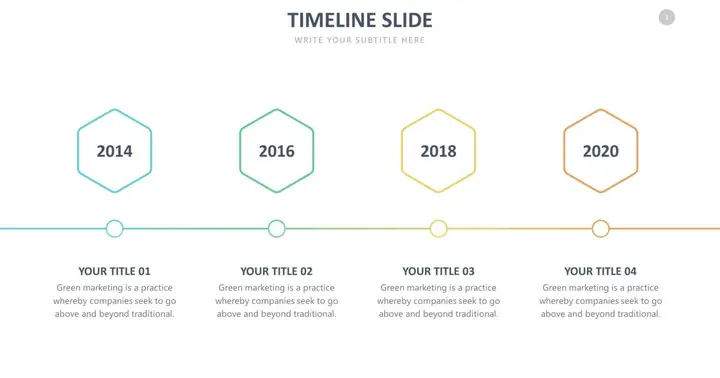
Có thể bạn quan tâm: Cách Vẽ Tia Trong Sketchpad: Hướng Dẫn Chi Tiết Từ Cơ Bản Đến Nâng Cao
8.1. Bước 1: Thu thập dữ liệu
| Tháng | Mốc | Mô tả |
|---|---|---|
| Tháng 1/2026 | Nghiên cứu thị trường | Thu thập nhu cầu người dùng, phân tích đối thủ |
| Tháng 2/2026 | Phát triển prototype | Thiết kế UI/UX, xây dựng wireframe |
| Tháng 3/2026 | Kiểm thử nội bộ | Đánh giá tính năng, sửa lỗi |
| Tháng 4/2026 | Beta test | Mời 100 người dùng thử nghiệm |
| Tháng 5/2026 | Ra mắt chính thức | Triển khai trên App Store & Google Play |
| Tháng 6/2026 | Quảng bá & Marketing | Chiến dịch social media, PR |
8.2. Bước 2: Lựa chọn mẫu SmartArt “Accent Process”
- Insert → SmartArt → Process → Accent Process.
- Thêm 6 shape (một cho mỗi tháng).
8.3. Bước 3: Nhập dữ liệu
- Click vào từng shape, nhập: “Tháng 1/2026 – Nghiên cứu thị trường”.
- Thêm mô tả ngắn dưới dạng bullet.
8.4. Bước 4: Tùy chỉnh màu sắc
- Dùng Design → Change Colors → Gradient – Accent Colors (tông màu xanh – cam – xanh lá).
- Đánh dấu “Ra mắt chính thức” bằng màu đỏ để nổi bật.
8.5. Bước 5: Thêm icon
- Insert → Icons → Search “research”, chèn vào shape “Nghiên cứu thị trường”.
- Lặp lại cho các mốc còn lại (prototype, bug, beta, launch, marketing).
8.6. Bước 6: Thêm animation
- Chọn toàn bộ SmartArt → Animations → Appear.
- Click Animation Pane, đặt Start: On Click, Delay: 0.3s cho mỗi mốc.
8.7. Kết quả
Bạn sẽ có một slide timeline sinh động, rõ ràng, giúp khán giả nắm bắt tiến độ dự án trong 6 tháng một cách nhanh chóng.
9. Các lỗi thường gặp và cách khắc phục
| Lỗi | Nguyên nhân | Cách khắc phục |
|---|---|---|
| Nội dung bị che khuất | Text quá dài, font quá lớn | Rút ngắn mô tả, giảm font size, hoặc mở rộng shape |
| Màu sắc không đồng nhất | Sử dụng nhiều màu ngẫu nhiên | Đặt palette màu cố định (sử dụng Theme Colors) |
| Timeline không cân đối | Các shape không được căn chỉnh | Dùng Align → Distribute Horizontally/Vertically |
| Slide quá tải | Quá nhiều mốc trong một slide | Chia thành 2‑3 slide, mỗi slide 3‑4 mốc |
| Animation chậm | Quá nhiều hiệu ứng, thời gian trễ dài | Giảm số animation, dùng Fast hoặc Instant |
| Không hiển thị đúng trên các thiết bị | Kích thước shape quá nhỏ, font quá nhỏ | Kiểm tra trên chế độ Slide Show ở độ phân giải cao, tăng kích thước font ít nhất 18pt |
10. Tối ưu hoá timeline cho các loại báo cáo khác nhau
10.1. Báo cáo tài chính

- Dùng Line Chart kết hợp với Data Labels để hiển thị doanh thu theo năm.
- Thêm icon tiền tệ để nhấn mạnh các mốc lợi nhuận.
10.2. Báo cáo dự án công nghệ
- Sử dụng Roadmap với các giai đoạn “Research – Development – Testing – Deployment”.
- Đánh dấu các milestone quan trọng bằng icon gạch thẻ (check‑mark).
10.3. Thuyết trình giáo dục
- Dùng Vertical Timeline để mô tả lịch sử một sự kiện (ví dụ: lịch sử công nghệ AI).
- Thêm hình ảnh lịch sử (bức ảnh, tài liệu) vào mỗi mốc.
10.4. Pitch startup
- Tạo timeline ngắn gọn 3‑5 mốc: “Problem → Solution → Traction → Funding → Scale”.
- Sử dụng màu sắc nổi bật (đỏ, xanh dương) để thu hút nhà đầu tư.
11. Xuất bản và chia sẻ timeline
11.1. Lưu dưới dạng PowerPoint
- File → Save As → chọn định dạng .pptx để cho phép chỉnh sửa sau này.
11.2. Xuất thành PDF
- File → Export → Create PDF/XPS Document. Đảm bảo High Quality Print để giữ độ nét.
11.3. Chuyển thành hình ảnh
- Chọn slide → Right‑click → Save as Picture → định dạng PNG hoặc JPEG (độ phân giải 300 DPI cho in ấn).
11.4. Nhúng vào tài liệu Word hoặc website
- Đối với Word, chèn ảnh hoặc PDF.
- Đối với website, tải PNG/JPEG lên, hoặc sử dụng embed nếu dùng Google Slides.
12. Tổng kết: Những điểm quan trọng cần nhớ
- Xác định mục tiêu và đối tượng trước khi thiết kế.
- Chọn loại timeline phù hợp với nội dung và không gian slide.
- Sử dụng SmartArt cho nhanh, Shapes cho tùy biến sâu.
- Áp dụng nguyên tắc màu sắc, font, hierarchy để tăng tính thẩm mỹ.
- Kiểm tra lỗi (cắt, quá tải, màu không đồng nhất) trước khi trình chiếu.
- Lưu và xuất bản đúng định dạng để chia sẻ hiệu quả.
Với những bước hướng dẫn chi tiết trên, bạn đã có đầy đủ kiến thức để vẽ timeline trên PowerPoint một cách chuyên nghiệp, từ những slide đơn giản cho tới các lộ trình chiến lược phức tạp. Hãy áp dụng ngay vào dự án thực tế của mình, và đừng ngại thử nghiệm các phong cách thiết kế mới – vì một timeline đẹp không chỉ truyền tải thông tin, mà còn kể một câu chuyện khiến khán giả nhớ mãi. Chúc bạn thành công!