
Microsoft Word là một trong những công cụ soạn thảo văn bản mạnh mẽ và linh hoạt nhất hiện nay. Không chỉ giúp chúng ta viết các tài liệu, báo cáo, bài luận, mà còn cho phép tạo ra những bố cục chuyên nghiệp, bao gồm việc vẽ khung (border) cho các đoạn văn, bảng, hình ảnh, hoặc toàn bộ trang. Việc tự vẽ khung trong Word giúp tài liệu của bạn trông gọn gàng, nổi bật và dễ đọc hơn. Bài viết dưới đây sẽ cung cấp cho bạn hướng dẫn chi tiết, từng bước một, để tự vẽ khung trong Word, đồng thời giới thiệu một số mẹo và thủ thuật nâng cao để tối ưu hoá thiết kế.
TÓM TẮT
- 1 1. Tổng Quan Về Khung (Border) Trong Word
- 2 2. Chuẩn Bị Trước Khi Vẽ Khung
- 3 3. Cách Vẽ Khung Cho Đoạn Văn
- 4 4. Cách Vẽ Khung Cho Bảng
- 5 5. Cách Vẽ Khung Cho Hình Ảnh
- 6 6. Cách Vẽ Khung Toàn Trang
- 7 7. Mẹo Và Thủ Thuật Nâng Cao
- 7.1 7.1 Tạo Khung Tự Động Với Styles (Kiểu Định Dạng)
- 7.2 7.2 Sử Dụng Text Box Để Tạo Khung Đa Dạng
- 7.3 7.3 Kết Hợp Khung Với Watermark (Chữ Mặt Nạ)
- 7.4 7.4 Sử Dụng Macro Tự Động Đặt Khung
- 7.5 7.5 Đặt Khung Cho Các Đoạn Văn Bằng Định Dạng Điều Kiện (Conditional Formatting)
- 7.6 7.6 Đặt Khung Cho Đoạn Văn Trong Header/Footer
- 8 8. Kiểm Tra Và In Ấn
- 9 9. Các Lỗi Thường Gặp Khi Vẽ Khung và Cách Khắc Phục
- 10 10. Tổng Kết
1. Tổng Quan Về Khung (Border) Trong Word
1.1 Khung là gì?
Khung (border) là đường viền bao quanh một đối tượng trong Word, có thể là đoạn văn, bảng, hình ảnh, tiêu đề, hoặc toàn bộ trang. Khung có thể có nhiều kiểu dáng: đường liền, gạch đứt, gạch chấm, đôi, hoặc thậm chí là các hiệu ứng đặc biệt như bóng đổ, gradient.
1.2 Lợi Ích Khi Sử Dụng Khung
- Tô điểm: Tạo điểm nhấn cho tiêu đề, đoạn quan trọng.
- Phân chia nội dung: Giúp người đọc nhanh chóng xác định các phần khác nhau.
- Tăng tính chuyên nghiệp: Các tài liệu có khung được thiết kế hợp lý sẽ tạo ấn tượng tốt hơn.
- Bảo vệ nội dung: Khi in, khung giúp nội dung không bị tràn ra ngoài vùng in.
2. Chuẩn Bị Trước Khi Vẽ Khung
2.1 Kiểm Tra Phiên Bản Word
Các bước vẽ khung có thể hơi khác nhau giữa các phiên bản (Word 2026, 2026, 2026, 2026, Office 365). Bài viết này dựa trên giao diện Word 2026/Office 365, nhưng hầu hết các bước vẫn áp dụng cho các phiên bản cũ hơn.
2.2 Xác Định Đối Tượng Cần Đặt Khung
- Đoạn văn: Thường dùng cho tiêu đề, trích dẫn, hoặc đoạn chú thích.
- Bảng: Đặt khung cho toàn bộ bảng hoặc từng ô.
- Hình ảnh: Tạo khung xung quanh hình để làm nổi bật.
- Trang: Đặt khung quanh lề trang để tạo phong cách “đóng khung” cho toàn bộ tài liệu.
2.3 Chuẩn Bị Nội Dung
Có thể bạn quan tâm: Cách Tự Học Vẽ Autocad Từ A Đến Z: Hướng Dẫn Chi Tiết Cho Người Mới Bắt Đầu
Trước khi bắt đầu, hãy chắc chắn rằng nội dung đã được sắp xếp, căn chỉnh đúng vị trí mong muốn. Việc chỉnh sửa sau khi đã đặt khung có thể gây mất định dạng.
3. Cách Vẽ Khung Cho Đoạn Văn
3.1 Chọn Đoạn Văn
- Dùng chuột kéo để chọn toàn bộ đoạn văn muốn đặt khung, hoặc đặt con trỏ vào bất kỳ vị trí nào trong đoạn.
- Nếu muốn đặt khung cho một tiêu đề, chỉ cần bôi đen tiêu đề.
3.2 Mở Hộp “Borders and Shading”
- Bước 1: Vào tab Home (Trang Chủ) trên thanh Ribbon.
- Bước 2: Trong nhóm Paragraph (Đoạn), nhấn vào biểu tượng Borders (Có hình một khung vuông nhỏ) → chọn Borders and Shading….
3.3 Chọn Kiểu Khung
Trong hộp thoại Borders and Shading:
– Tab Border: Chọn kiểu đường viền (Line Style), màu (Color), và độ dày (Width). Ví dụ: Chọn Double (đôi) với màu Dark Blue và độ dày 2 pt.
– Apply to: Chọn Paragraph để áp dụng cho đoạn văn đã chọn.
– Preview: Xem trước khung ở phía dưới hộp thoại để chắc chắn.
3.4 Tùy Chỉnh Độ Khoảng Cách
- Nhấn Options… trong hộp thoại Borders and Shading.
- Tại Margins, bạn có thể thiết lập khoảng cách giữa nội dung và khung: Top, Bottom, Left, Right (đơn vị là inches hoặc cm). Ví dụ: Đặt 0.2 cm cho tất cả để tạo khoảng trống vừa phải.
3.5 Áp Dụng và Kiểm Tra
Nhấn OK để áp dụng. Kiểm tra lại trong tài liệu, nếu cần chỉnh sửa lại màu hoặc độ dày, lặp lại các bước trên.

Có thể bạn quan tâm: Cách Tự Chế Màu Vẽ Tại Nhà: Hướng Dẫn Chi Tiết Từ A Đến Z
4. Cách Vẽ Khung Cho Bảng
4.1 Chọn Bảng Hoặc Ô Cụ Thể
- Đặt con trỏ vào bất kỳ ô nào trong bảng → Table Tools sẽ xuất hiện với hai tab Design và Layout.
- Để áp dụng khung cho toàn bộ bảng, nhấn Ctrl + A khi con trỏ đang trong bảng để chọn toàn bộ.
4.2 Sử Dụng Tab “Design” (Thiết Kế)
- Table Styles: Chọn một trong các mẫu bảng đã có sẵn có khung.
- Borders: Nhấn vào mũi tên bên cạnh biểu tượng Borders để mở menu tùy chọn nhanh:
- All Borders: Đặt khung cho tất cả các ô.
- Outside Borders: Đặt khung chỉ quanh viền ngoài của bảng.
- Inside Borders: Đặt khung cho các đường kẻ nội bộ.
- Line Style, Weight, Color: Tùy chỉnh kiểu, độ dày và màu sắc tương tự như đoạn văn.
4.3 Thiết Lập Khung Đặc Biệt Cho Ô
Nếu muốn một ô có khung riêng biệt (ví dụ: tiêu đề cột):
1. Chọn ô.
2. Vào Table Tools > Design > Borders → Borders and Shading….
3. Thiết lập Apply to là Cell và tùy chỉnh như mong muốn.
4.4 Thêm Hiệu Ứng Bóng Đổ (Shadow) Cho Bảng
- Vào Table Tools > Design > Borders → Shadow để bật/tắt bóng đổ.
- Đối với hiệu ứng nâng cao, chọn Borders and Shading… → Shadow và chọn Custom để điều chỉnh Offset, Blur, và Color.
5. Cách Vẽ Khung Cho Hình Ảnh
5.1 Chèn Hình Ảnh
- Insert > Pictures → Chọn hình từ máy tính hoặc nguồn trực tuyến.
- Khi hình đã được chèn, nhấp vào nó để hiển thị tab Picture Format (hoặc Format).
5.2 Thêm Khung

Có thể bạn quan tâm: Cách Tập Vẽ Lông Mày Chuẩn Chuyên Nghiệp: Hướng Dẫn Từng Bước Cho Người Mới Bắt Đầu
- Trên tab Picture Format, tìm nhóm Picture Styles.
- Nhấn vào Picture Border → Chọn màu, độ dày (Weight) và kiểu (Dashes).
- Đối với khung dạng Artistic, nhấn Picture Border → More Outline Colors… để chọn màu tùy chỉnh.
5.3 Tùy Chỉnh Độ Bo Góc (Rounded Corners)
- Với hình được chọn, vào Picture Format > Picture Effects > Soft Edges để làm mềm các góc.
- Hoặc vào Picture Format > Crop > Crop to Shape → Chọn hình dạng Rounded Rectangle.
5.4 Thêm Hiệu Ứng Đổ Bóng
- Picture Format > Picture Effects > Shadow → Chọn một trong các mẫu có sẵn hoặc tùy chỉnh bằng Shadow Options.
6. Cách Vẽ Khung Toàn Trang
6.1 Mở Tab “Design” (Thiết Kế)
- Vào Design > Page Borders (hoặc Layout > Page Setup > Borders tùy phiên bản).
6.2 Thiết Lập Kiểu Khung
Trong hộp thoại Borders and Shading:
– Setting: Chọn Box (hình vuông) hoặc Shadow, 3-D, Custom.
– Style, Color, Width: Tùy chỉnh như bình thường.
– Apply to: Chọn Whole document để áp dụng cho toàn bộ tài liệu, hoặc This section nếu tài liệu được chia thành nhiều phần.
6.3 Khoảng Cách Lề (Margins)
- Nhấn Options… để thiết lập khoảng cách giữa nội dung và khung trang.
- Đặt Top, Bottom, Left, Right theo nhu cầu (thường 0.5 cm – 1 cm).
6.4 Áp Dụng Và Kiểm Tra
- Nhấn OK. Khi xem bản in (Print Preview), bạn sẽ thấy khung bao quanh toàn bộ trang.
7. Mẹo Và Thủ Thuật Nâng Cao
Có thể bạn quan tâm: Cách Tẩy Mực Vẽ Áo Hiệu Quả: Bí Quyết Giữ Gìn Độ Bền Và Độ Sắc Của Trang Phục
7.1 Tạo Khung Tự Động Với Styles (Kiểu Định Dạng)
Bạn có thể tạo một Style mới cho đoạn văn có khung:
1. Chọn đoạn văn đã có khung.
2. Vào Home > Styles → Create a Style.
3. Đặt tên (ví dụ: “QuoteBorder”) và Modify → Đảm bảo Format > Border đã được lưu.
4. Khi cần áp dụng lại, chỉ cần chọn QuoteBorder trong danh sách Styles.
7.2 Sử Dụng Text Box Để Tạo Khung Đa Dạng
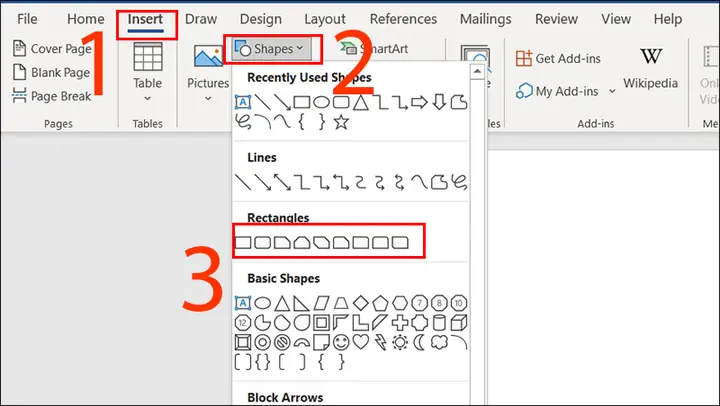
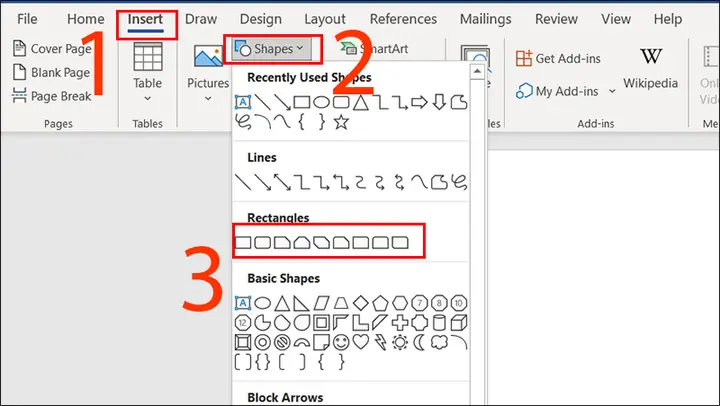
- Insert > Text Box → Chọn Simple Text Box.
- Khi text box xuất hiện, vào Shape Format → Shape Outline để tùy chỉnh khung.
- Bạn có thể thay đổi Shape Fill thành No Fill, Transparent, hoặc màu nền tùy ý.
- Text box cho phép di chuyển tự do, đặt chồng lên hình ảnh hoặc bảng.
7.3 Kết Hợp Khung Với Watermark (Chữ Mặt Nạ)
- Vào Design > Watermark → Chọn Custom Watermark → Picture Watermark hoặc Text Watermark.
- Khi đã có watermark, bạn vẫn có thể đặt khung xung quanh nội dung để tạo hiệu ứng “đóng khung” và “nền mờ”.
7.4 Sử Dụng Macro Tự Động Đặt Khung
Nếu bạn thường xuyên cần đặt khung cho các tiêu đề, hãy tạo một macro:
Sub ApplyBorderToSelection() With Selection.Borders .Enable = True .OutsideLineStyle = wdLineStyleDouble .OutsideLineWidth = wdLineWidth150pt .OutsideColor = RGB(0, 112, 192) 'Màu xanh đậm End With Selection.ParagraphFormat.SpaceAfter = 6
End Sub
- Mở Developer > Visual Basic, dán code trên, lưu lại.
- Gán macro vào một nút trên thanh Quick Access Toolbar để dùng nhanh.
7.5 Đặt Khung Cho Các Đoạn Văn Bằng Định Dạng Điều Kiện (Conditional Formatting)
Word không hỗ trợ trực tiếp như Excel, nhưng bạn có thể dùng Find and Replace kết hợp Style để tự động áp dụng khung cho các đoạn có từ khóa nhất định.
1. Ctrl + H → Find what: nhập từ khóa (ví dụ: “CHÚ THÍCH”).
2. Replace with: để trống, nhưng nhấn Format > Style → chọn style đã tạo có khung.
3. Nhấn Replace All.
- Vào Insert > Header hoặc Footer, chọn Edit Header/Footer.
- Chọn đoạn văn trong header/footer → áp dụng khung như trong phần 3.
- Điều này giúp tạo đường viền cho tiêu đề trang hoặc thông tin liên hệ ở cuối trang.
8. Kiểm Tra Và In Ấn

8.1 Xem Trước (Print Preview)
- Vào File > Print để xem trước cách khung hiển thị khi in.
- Đảm bảo rằng khung không bị cắt ở lề (đặc biệt với khung trang).
8.2 Kiểm Tra Trên Nhiều Thiết Bị
Nếu tài liệu sẽ được chia sẻ dưới dạng PDF hoặc mở trên các máy khác, hãy xuất ra PDF (File > Save As > PDF) để kiểm tra hiển thị khung.
8.3 Điều Chỉnh Khi In
- Khi in, vào Printer Properties → Advanced → Print Quality để đảm bảo độ nét của khung.
- Nếu khung quá mỏng, tăng Line Width trong Word và thử in lại.
9. Các Lỗi Thường Gặp Khi Vẽ Khung và Cách Khắc Phục
| Lỗi | Nguyên Nhân | Cách Khắc Phục |
|---|---|---|
| Khung không hiển thị trong bản in | Cài đặt máy in bỏ qua đường viền mỏng | Tăng độ dày khung (Weight) lên ít nhất 1 pt |
| Khung bị tràn ra ngoài lề | Khoảng cách lề (Margins) quá nhỏ | Vào Page Layout > Margins tăng lề hoặc giảm độ rộng khung |
| Khung chỉ xuất hiện ở một phần đoạn | Chọn không đầy đủ hoặc Apply to không đúng | Đảm bảo Apply to = Paragraph hoặc Whole document |
| Khi di chuyển hình ảnh, khung biến mất | Khung được áp dụng cho Paragraph thay vì Picture | Chọn hình ảnh → Picture Format > Picture Border |
| Khung dày không đồng đều | Đã áp dụng Inside Borders + Outside Borders khác nhau | Kiểm tra lại lựa chọn All Borders hoặc thiết lập lại từ đầu |
10. Tổng Kết
Việc tự vẽ khung trong Microsoft Word không chỉ là một kỹ năng cơ bản mà còn là công cụ mạnh mẽ giúp bạn nâng cao chất lượng tài liệu. Từ việc tạo khung cho đoạn văn, bảng, hình ảnh cho tới khung toàn trang, mỗi phương pháp đều có những bước thực hiện cụ thể và các tùy chỉnh chi tiết. Bằng cách áp dụng các mẹo và thủ thuật nâng cao như Styles, Text Box, Macro, hoặc Conditional Formatting, bạn có thể tiết kiệm thời gian và tạo ra những thiết kế nhất quán, chuyên nghiệp.
Hãy thực hành các bước trong bài viết, thử nghiệm với các kiểu khung khác nhau, và tùy chỉnh sao cho phù hợp với nhu cầu thực tế của bạn. Khi đã nắm vững, bạn sẽ thấy việc tạo ra các tài liệu “đóng khung” đẹp mắt và ấn tượng là điều vô cùng dễ dàng. Chúc bạn thành công và sáng tạo!