
TÓM TẮT
- 1 1. Giới thiệu chung về AutoCAD 2007 3D
- 2 2. Chuẩn bị môi trường làm việc
- 3 3. Các khái niệm cơ bản trong mô hình 3D
- 4 4. Quy trình vẽ một mô hình 3D cơ bản
- 5 5. Các kỹ thuật nâng cao trong AutoCAD 2007 3D
- 6 6. Thực hành: Dự án mẫu “Bộ khung máy CNC”
- 7 7. Các mẹo vặt và lỗi thường gặp
- 8 8. Tổng kết và hướng phát triển
1. Giới thiệu chung về AutoCAD 2007 3D
AutoCAD 2007 là một trong những phiên bản phần mềm thiết kế máy tính (CAD) lâu đời nhưng vẫn được nhiều chuyên gia và sinh viên kỹ thuật ưa chuộng nhờ giao diện ổn định và các công cụ 3D mạnh mẽ. Khi làm việc với mô hình 3‑dimensional (3D), việc nắm vững các lệnh, quy trình và kỹ thuật vẽ là điều kiện tiên quyết để tạo ra bản vẽ chất lượng, giảm thiểu lỗi và tiết kiệm thời gian.
Bài viết này sẽ cung cấp một hướng dẫn chi tiết, từng bước một, giúp bạn cách vẽ CAD 3D 2007 từ những thao tác cơ bản nhất cho tới các kỹ thuật nâng cao như tạo mặt cắt, render và xuất bản vẽ sang các định dạng khác. Nội dung được chia thành các phần rõ ràng, kèm theo các lưu ý, mẹo vặt và ví dụ thực tế để bạn có thể áp dụng ngay vào dự án thực tế.
Lưu ý: Bài viết này tập trung vào AutoCAD 2007, vì vậy một số lệnh hoặc giao diện có thể khác so với các phiên bản mới hơn (AutoCAD 2026, 2026…). Nếu bạn đang dùng phiên bản mới, hầu hết các lệnh vẫn giữ nguyên, nhưng giao diện người dùng có thể hơi khác.
2. Chuẩn bị môi trường làm việc
2.1. Cài đặt AutoCAD 2007

Có thể bạn quan tâm: Cách Vẽ Cảnh Thành Phố: Hướng Dẫn Chi Tiết Từ Cơ Bản Đến Nâng Cao
- Kiểm tra yêu cầu hệ thống:
- Hệ điều hành: Windows XP, Vista, 7 (có thể chạy trên Windows 10/11 qua chế độ tương thích).
- CPU: Pentium 4 hoặc nhanh hơn.
- RAM: ít nhất 512 MB (đề nghị 1 GB trở lên).
-
Đĩa cứng: 2 GB dung lượng trống.
-
Cài đặt:
- Chạy file
setup.exe. - Lựa chọn ngôn ngữ (Vietnamese nếu có).
- Chọn Custom Installation nếu muốn cài đặt các module 3D (Solid Modeling, Surface Modeling).
- Kết thúc quá trình và khởi động lại máy tính.
2.2. Thiết lập đơn vị và hệ tọa độ
- Mở một bản vẽ mới (
File > New). - Gõ lệnh
UNITS. - Length: chọn
Millimeters(mm) hoặcMeterstùy dự án. - Angle:
Decimal Degrees. - Insertion scale: đồng nhất với đơn vị length.
- Đặt hệ tọa độ bằng lệnh
UCS. Nếu làm việc trong không gian 3D, khuyến nghị dùng World UCS (đặt mặc định) và tạo các UCS phụ cho các mặt cắt.
2.3. Kích hoạt môi trường 3D
- Vào
View > Visual Styles Managervà chọn Conceptual hoặc Shaded để hiển thị mô hình 3D một cách trực quan. - Bật
Dynamic UCS(UCSICON> Dynamic) để tự động căn chỉnh trục UCS theo mặt phẳng làm việc hiện tại. - Kích hoạt Grid và Snap cho 3D:
GRIDvàSNAP(đặt giá trị phù hợp với độ chính xác dự án).
3. Các khái niệm cơ bản trong mô hình 3D
| Thuật ngữ | Mô tả |
|---|---|
| Solid | Đối tượng rắn, có khối lượng, có thể thực hiện các phép Boolean (Union, Subtract, Intersect). |
| Surface | Bề mặt không có độ dày, dùng để mô phỏng các hình dạng phức tạp nhưng không hỗ trợ các phép Boolean. |
| Mesh | Lưới đa giác, thường dùng cho render nhanh hoặc xuất ra định dạng STL. |
| UCS (User Coordinate System) | Hệ tọa độ người dùng, cho phép vẽ trên các mặt phẳng phi chuẩn. |
| ViewCube | Công cụ điều hướng 3D, giúp quay, xoay, và chuyển đổi góc nhìn nhanh. |
| Visual Style | Kiểu hiển thị (Wireframe, Shaded, Rendered…) ảnh hưởng tới cách mô hình hiển thị trên màn hình. |
4. Quy trình vẽ một mô hình 3D cơ bản
4.1. Bước 1: Vẽ hình 2D cơ bản
Mặc dù là mô hình 3D, hầu hết các đối tượng bắt đầu từ đường viền 2D. Ví dụ, để vẽ một khối hộp (box) đơn giản:

Có thể bạn quan tâm: Cách Vẽ Các Vì Sao: Hướng Dẫn Chi Tiết Từ Cơ Bản Đến Nâng Cao
Command: RECTANGLE
Specify first corner point: 0,0
Specify other corner point: 100,80
Sau khi vẽ xong, chúng ta sẽ extrude (đùn) để tạo thành khối 3D.
4.2. Bước 2: Chuyển sang chế độ 3D và sử dụng lệnh EXTRUDE
- Chuyển chế độ hiển thị: Nhấn
F5để chuyển sang Isometric hoặcSE ISOMETRIC(Isometric view). - Lệnh EXTRUDE:
Command: EXTRUDE
Select objects to extrude: (chọn rectangle vừa tạo)
Specify height of extrusion or taper angle: 60
Kết quả là một solid box có kích thước 100 × 80 × 60 mm.
4.3. Bước 3: Thêm các chi tiết phụ (lỗ, rãnh)
4.3.1. Tạo lỗ thông qua lệnh SUBTRACT
- Vẽ một vòng tròn tại vị trí cần lỗ:
Command: CIRCLE
Center point: 30,40
Radius: 10
- Extrude vòng tròn thành cylinder:
Command: EXTRUDE
Select objects: (chọn circle)
Specify height: 60
- Thực hiện phép trừ:
Command: SUBTRACT
Select solids to subtract from: (chọn box)
Select solids to subtract: (chọn cylinder)
4.3.2. Tạo rãnh (Slot) bằng lệnh SLICE
- Vẽ một hình chữ nhật khác trên mặt cần cắt, sau đó dùng lệnh
SLICEđể cắt bỏ phần không cần.
Command: SLICE
Select solid to slice: (chọn box)
Select cutting object: (chọn rectangle)
Kết quả là một rãnh dọc theo chiều mà rectangle cắt qua.
4.4. Bước 4: Thêm các chi tiết hình học phức tạp
4.4.1. Sử dụng lệnh LOFT
LOFT cho phép tạo một solid bằng cách “kéo” qua các profile (đường viền) khác nhau.
- Vẽ hai profile: một hình tròn và một hình chữ nhật ở các vị trí Z khác nhau.
- Gõ
LOFT, chọn các profile theo thứ tự. - Xác nhận để tạo hình dạng hỗn hợp (ví dụ: một bình tròn có đỉnh hình chữ nhật).
4.4.2. Sử dụng lệnh SWEEP
SWEEP làm “đùn” một profile dọc theo một đường dẫn.
- Vẽ profile (ví dụ, một hình tròn nhỏ).
- Vẽ đường dẫn (ví dụ, một đường thẳng hoặc spline).
- Gõ
SWEEP, chọn profile, sau đó chọn đường dẫn. - Kết quả là một ống hoặc ống dẫn có hình dạng tùy chỉnh.
4.5. Bước 5: Kiểm tra và tinh chỉnh mô hình
- Kiểm tra độ rỗng: Sử dụng lệnh
CHECKđể phát hiện lỗi (non‑manifold edges, missing faces). - Tinh chỉnh bề mặt: Dùng
FILLET(3D) để bo góc, hoặcCHAMFERđể tạo góc vát. - Kiểm tra độ dày (thickness): Lệnh
THICKENcho phép chuyển surface thành solid, tránh lỗi khi xuất file STL.
5. Các kỹ thuật nâng cao trong AutoCAD 2007 3D
5.1. Sử dụng Boolean Operations (Union, Subtract, Intersect)

Có thể bạn quan tâm: Cách Vẽ Ca Sĩ Isaac: Hướng Dẫn Chi Tiết Từ A Đến Z Để Tạo Ra Bức Tranh Đậm Chất Nghệ Thuật
- Union: Gộp nhiều solid thành một khối liền mạch.
- Subtract: Trừ solid này khỏi solid kia (được dùng để tạo lỗ, rãnh).
- Intersect: Tạo solid mới là phần giao nhau của các solid đã chọn.
Mẹo: Trước khi thực hiện Boolean, luôn kiểm tra rằng các solid không có self‑intersecting hoặc zero‑thickness để tránh lỗi.
5.2. Tạo mặt cắt (Section) cho bản vẽ kỹ thuật
- Đặt một UCS mới tại vị trí cắt (bằng lệnh
UCS→ 3-point). - Sử dụng lệnh
SECTIONPLANE(có trong các bản AutoCAD 2007 có kèm Architecture hoặc Mechanical). - Đặt plane và chọn solid cần cắt.
- Kết quả là một 2D polyline hiển thị mặt cắt, có thể được ghi chú, dimension.
5.3. Render và Visual Styles
- Visual Styles: Chọn
Renderđể hiển thị màu, vật liệu và ánh sáng thực tế. - Materials: Mở
Materials Palette(MAT) và gán vật liệu (metal, plastic). - Lights: Thêm nguồn sáng (
LIGHT) để tăng độ sâu và bóng đổ. - Render Settings: Vào
Render > Render Settings→ chọn độ phân giải, chất lượng. - Sau khi hoàn thiện, dùng
RENDERđể tạo hình ảnh tĩnh, xuất raPNG,JPG.
5.4. Xuất mô hình sang các định dạng khác
| Định dạng | Mục đích | Lệnh |
|---|---|---|
| DWG | Lưu bản vẽ gốc | SAVE |
| DXF | Chia sẻ với phần mềm CAD khác | EXPORTDXF |
| STL | In 3D (3‑D printing) | EXPORT → chọn STL |
| OBJ | Dùng trong phần mềm render (3ds Max, Blender) | EXPORT → OBJ |
Khi xuất sang STL, lưu ý:
– Đảm bảo mô hình là solid (không có surface).
– Đặt tolerance (độ sai số) ở mức 0.01 mm hoặc thấp hơn để đạt độ chính xác cao.
6. Thực hành: Dự án mẫu “Bộ khung máy CNC”
Có thể bạn quan tâm: Cách Vẽ Cà Nở Đẹp: Hướng Dẫn Từng Bước Để Tạo Nên Những Bức Tranh Đầy Sắc Màu Và Sống Động
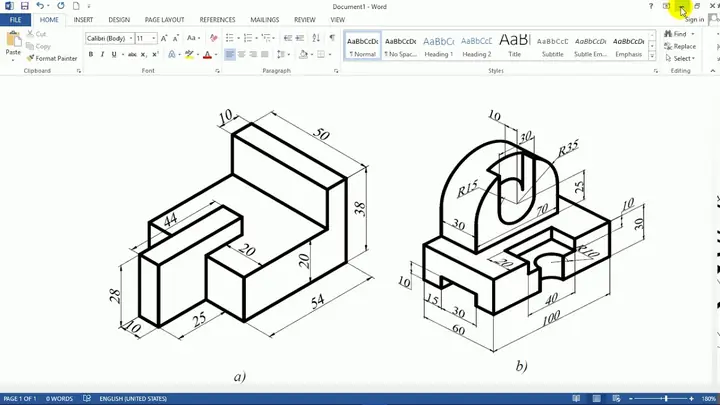
Để củng cố kiến thức, chúng ta sẽ thực hiện một dự án thực tế: vẽ bộ khung máy CNC gồm:
- Khung chính: Hình hộp 1m × 0.6m × 0.8m, dày 10mm.
- Cột trụ: 4 trụ tròn, đường kính 50mm, chiều cao 800mm.
- Mặt đỡ: 2 tấm mặt bằng (plate) 800mm × 600mm × 15mm.
- Lỗ gắn vít: 12 lỗ ϕ10mm trên mỗi mặt.
6.1. Bước 1: Tạo khung chính
Command: BOX
Specify corner point or Center: 0,0
Specify opposite corner point: 1000,600
Specify height: 800
Sau khi tạo, dùng THICKEN để giảm độ dày thành 10mm:
Command: THICKEN
Select objects: (chọn box)
Enter thickness: 10
6.2. Bước 2: Tạo 4 trụ tròn
- Vẽ một vòng tròn tại góc (0,0) với bán kính 25mm.
- Extrude lên 800mm.
- Sử dụng
COPYđể tạo ba bản sao tại các góc còn lại (1000,0), (0,600), (1000,600).
Command: CIRCLE
Center point: 0,0
Radius: 25
Command: EXTRUDE
Select objects: (circle)
Specify height: 800
Command: COPY
Select objects: (cylinder)
Specify base point: 0,0
Specify second point or Displacement: 1000,0 ; 0,600 ; 1000,600
6.3. Bước 3: Tạo mặt đỡ
- Vẽ một rectangle 800×600 và extrude 15mm.
- Dùng
MOVEđể đặt lên trên và dưới khung.
Command: RECTANGLE
First corner: 100,100
Other corner: 900,700
Command: EXTRUDE
Select: (rectangle)
Height: 15
Command: MOVE
Select: (plate)
Base point: (center of plate)
Second point: (100,100,800) ; (100,100,0)
6.4. Bước 4: Đánh dấu lỗ gắn vít
- Sử dụng
ARRAYđể tạo lưới lỗ ϕ10mm trên mỗi mặt. - Ví dụ, trên mặt trên:
Command: CIRCLE
Center point: 150,150
Radius: 5
Command: ARRAYRECT
Select objects: (circle)
Enter number of rows: 4
Enter number of columns: 5
Enter spacing between rows: 150
Enter spacing between columns: 150
- Dùng
SUBTRACTđể khoan lỗ vào khung và mặt đỡ.
6.5. Bước 5: Kiểm tra mô hình
- Gõ
CHECKđể phát hiện lỗi. - Dùng
PROPERTIESđể kiểm tra độ dày, kích thước. - Nếu mọi thứ ổn, lưu file (
SAVEAS) với tênCNC_Frame.dwg.
6.6. Bước 6: Render bản mô hình
- Mở
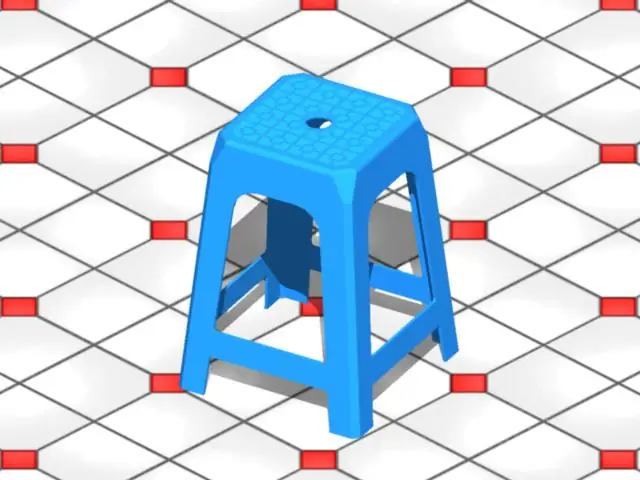
Materials Palette, gán vật liệu Aluminum cho khung, Steel cho trụ. - Thêm một point light phía trên và một ambient light.
- Chọn
Render→Render to Window. - Lưu hình ảnh (
SAVEIMAGE) dưới dạng PNG để đưa vào tài liệu kỹ thuật.
7. Các mẹo vặt và lỗi thường gặp
| Lỗi | Nguyên nhân | Cách khắc phục |
|---|---|---|
| “Object not a solid” khi dùng Boolean | Đối tượng là surface hoặc mesh. | Dùng CONVTOSOLID hoặc THICKEN trước khi thực hiện. |
| Mô hình không hiển thị đầy đủ trong 3D visual style | Visual Style đang ở Wireframe. |
Chuyển sang Shaded hoặc Conceptual. |
| Lỗi khi xuất STL (non‑manifold edges) | Các mặt không khép kín. | Kiểm tra bằng CHECK, sửa bằng UNION hoặc FILLET. |
| Độ trễ khi quay mô hình lớn | Đồ họa cũ, không bật Hardware Acceleration. |
Vào Options > System > Graphics Performance → bật Hardware Acceleration. |
| Không thể copy/paste object | Đối tượng bị khóa (LOCKED). |
Gõ UNLOCK hoặc mở Layer Properties Manager để mở khóa. |
Mẹo nhanh:
- Ctrl + 1 mở
Propertiesnhanh. - Shift + Right‑Click mở menu nhanh (quick menu) cho các lệnh thường dùng.
- F12 bật/tắt Dynamic Input giúp nhập tọa độ nhanh hơn.
- Ctrl + Z luôn là cứu cánh khi gặp lỗi thao tác.
8. Tổng kết và hướng phát triển
Việc cách vẽ CAD 3D 2007 không chỉ dừng lại ở việc biết các lệnh cơ bản mà còn phải nắm vững quy trình làm việc, tối ưu hoá môi trường làm việc và xử lý lỗi một cách hiệu quả. Từ những bước vẽ 2D, extrude, tạo lỗ, đến các kỹ thuật nâng cao như loft, sweep, Boolean và render, mỗi công đoạn đều đóng góp vào chất lượng cuối cùng của mô hình.
8.1. Những bước tiếp theo bạn nên thực hiện
- Thực hành dự án thực tế: Áp dụng kiến thức vào các bản vẽ cơ khí, kiến trúc hoặc đồ họa công nghiệp.
- Học các lệnh bổ trợ:
PEDIT(polyline edit),ALIGN,MIRROR3D. - Khám phá plug‑in: Các plug‑in như SolidWorks Import, 3ds Max Export giúp mở rộng tính năng.
- Nâng cấp phần mềm: Nếu công việc yêu cầu tính năng mới (render Real‑time, BIM), cân nhắc chuyển sang AutoCAD 2026+ hoặc phần mềm chuyên ngành (Inventor, Fusion 360).
Cuối cùng, kỹ năng vẽ CAD 3D được xây dựng qua thời gian và thực hành liên tục. Hãy luôn duy trì thói quen kiểm tra mô hình, tối ưu hoá lệnh và cập nhật kiến thức mới. Khi đã thành thạo, bạn sẽ không chỉ vẽ được các chi tiết đơn giản mà còn có thể tạo ra những mô hình phức tạp, chuẩn xác và sẵn sàng cho việc sản xuất thực tế.
Chúc bạn thành công trong hành trình chinh phục AutoCAD 2007 3D! 🚀