
TÓM TẮT
- 1 Giới thiệu chung
- 2 1. Chuẩn bị tài nguyên và thiết lập môi trường làm việc
- 3 2. Vẽ khung sách cơ bản
- 4 3. Tạo bìa sách – Texture và Gradient
- 5 4. Thêm nội dung trên bìa (tiêu đề, tên tác giả, họa tiết)
- 6 5. Thiết kế mặt trong (Inside Pages) và mặt sau
- 7 6. Tạo hiệu ứng nếp gấp, bóng đổ và ánh sáng
- 8 7. Hoàn thiện và xuất file
- 9 8. Những mẹo và lưu ý quan trọng
- 10 9. Tổng kết
Giới thiệu chung
Trong thời đại số, việc tạo ra các hình ảnh minh họa chuyên nghiệp cho sách, tạp chí, brochure hay các ấn phẩm quảng cáo đã trở nên dễ dàng hơn bao giờ hết nhờ vào các phần mềm đồ họa mạnh mẽ như Adobe Photoshop. Photoshop không chỉ là công cụ chỉnh sửa ảnh, mà còn là một môi trường sáng tạo đa năng cho phép bạn “vẽ” những đối tượng ba‑dimensional (3D) như cuốn sách, tạo ra hiệu ứng ánh sáng, bóng đổ, và các chi tiết tinh tế mà không cần phải dùng đến phần mềm mô hình 3D chuyên sâu.
Bài viết này sẽ cung cấp cho bạn một hướng dẫn chi tiết, từng bước một, để vẽ một cuốn sách trong Photoshop. Bạn sẽ học được:
- Chuẩn bị tài nguyên và thiết lập môi trường làm việc.
- Vẽ khung sách cơ bản bằng công cụ Shape và Pen.
- Tạo bìa sách, mặt trong và gáy sách với các hiệu ứng texture, gradient.
- Thêm các chi tiết như đường viền, nếp gấp, bóng đổ và ánh sáng.
- Tối ưu hoá file, xuất ra các định dạng phù hợp cho in ấn hoặc web.
Bài viết được viết cho cả người mới bắt đầu và những người đã có kinh nghiệm cơ bản với Photoshop, vì vậy chúng tôi sẽ giải thích chi tiết các công cụ, phím tắt và lý thuyết phía sau mỗi bước. Hãy chuẩn bị máy tính, mở Photoshop và cùng bắt đầu nhé!
1. Chuẩn bị tài nguyên và thiết lập môi trường làm việc
1.1. Yêu cầu phần mềm và phần cứng
- Adobe Photoshop: phiên bản CC 2026 trở lên (các tính năng như Smart Objects, Layer Styles và 3D không cần cài đặt riêng).
- CPU: ít nhất i5 hoặc tương đương, RAM 8 GB (đề nghị 16 GB cho dự án lớn).
- Màn hình: độ phân giải tối thiểu 1920 × 1080, hỗ trợ màu sRGB.
1.2. Tạo file mới

Có thể bạn quan tâm: Cách Vẽ Sách Trong Photoshop Cs6: Hướng Dẫn Chi Tiết Từ A Đến Z
- File → New (Ctrl+N).
- Đặt Width = 2000 px, Height = 2600 px, Resolution = 300 ppi (độ phân giải chuẩn cho in ấn).
- Color Mode: RGB cho web, CMYK cho in ấn (tùy mục đích).
- Background Contents: Transparent (để dễ dàng thêm nền sau).
- Nhấn Create.
1.3. Thu thập tài nguyên tham khảo
- Hình ảnh sách thật: tìm trên Google Images hoặc Unsplash để nắm màu sắc, tỷ lệ, cấu trúc gáy sách, độ dày bìa.
- Texture giấy, da, vải: tải các texture chất lượng cao (độ phân giải 300 dpi) để làm bìa sách hoặc lớp nền.
- Font chữ: chuẩn bị font tiêu đề (serif, sans‑serif) và font nội dung (Times New Roman, Georgia) để mô phỏng chữ trên bìa.
Lưu các tài nguyên này vào thư mục dự án, sau đó kéo thả vào Photoshop để tạo Smart Objects.
1.4. Thiết lập các Guide và Grid
- View → Show → Grid (Ctrl+’) để bật lưới.
- Edit → Preferences → Guides, Grid & Slices: đặt Gridline mỗi 10 px, Subdivisions = 10.
- Kéo Rulers (Ctrl+R) và tạo Guides dọc và ngang để xác định vị trí gáy sách, rìa bìa và các khu vực nội dung.
2. Vẽ khung sách cơ bản
2.1. Tạo lớp Shape cho mặt trước (Front Cover)
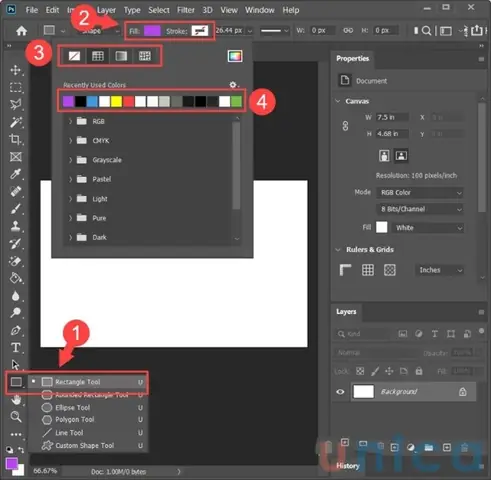
- Chọn Rectangle Tool (U), ở thanh tùy chọn trên cùng, đặt Mode = Shape.
- Trong Properties, nhập Width = 1400 px, Height = 2100 px (tỷ lệ 2:3).
- Nhấn Enter, kéo hình chữ nhật trên canvas, căn giữa bằng Align → Horizontal Centers và Vertical Centers.
- Đổi màu Fill thành #FFFFFF (trắng), Stroke = None.
2.2. Vẽ gáy sách (Spine)
- Chọn Rectangle Tool lại, nhập Width = 200 px, Height = 2100 px.
- Đặt vị trí ngay bên trái mặt trước, căn dọc theo Guides đã tạo.
- Đổi màu Fill thành #D4AF37 (vàng kim) hoặc màu phù hợp với bìa.
- Đổi tên layer thành Spine.
2.3. Vẽ mặt sau (Back Cover)
- Tạo một Rectangle Shape nữa, kích thước 1400 px × 2100 px.
- Đặt ngay phía bên phải gáy, căn dọc theo Guides.
- Đổi màu Fill thành #F4F4F4 (xám nhạt) để phân biệt.
- Đổi tên layer thành BackCover.
2.4. Nhóm các layer

Có thể bạn quan tâm: Cách Vẽ Super Saiyan 3: Hướng Dẫn Chi Tiết Từ Cơ Bản Đến Nâng Cao
- Chọn FrontCover, Spine, BackCover, nhấn Ctrl+G để nhóm lại thành BookGroup.
- Điều này giúp di chuyển toàn bộ cuốn sách một cách dễ dàng.
2.5. Chuyển đổi thành Smart Object
- Click chuột phải vào BookGroup, chọn Convert to Smart Object.
- Lý do: khi áp dụng các hiệu ứng (bóng, gradient, texture), chúng sẽ không làm hỏng hình dạng gốc và có thể chỉnh sửa lại.
3. Tạo bìa sách – Texture và Gradient
3.1. Thêm texture giấy/dạ
- Mở texture (File → Open) và kéo vào tài liệu, đặt Above layer FrontCover (trong Smart Object).
- Nhấn Ctrl+T (Free Transform), giữ Shift để giữ tỷ lệ, kéo sao cho phủ toàn bộ mặt bìa.
- Khi đã vừa, nhấn Enter.
- Đổi Blending Mode của texture thành Overlay hoặc Multiply tùy vào màu nền, điều chỉnh Opacity khoảng 50‑70 % để thấy chi tiết giấy.
3.2. Áp dụng Gradient cho nền
- Chọn FrontCover (Shape layer) trong Smart Object.
- Vào Layer → Layer Style → Gradient Overlay.
- Chọn Gradient Type = Linear, góc 90° (từ trên xuống).
- Đặt Color #1 = #E5E5E5 (xám nhạt), Color #2 = #FFFFFF (trắng).
- Độ Scale = 150 % để gradient mượt mà hơn.
- Nhấn OK.
3.3. Thêm lớp màu nền cho gáy
- Mở Layer Styles cho layer Spine.
- Chọn Gradient Overlay với góc 0° (trái sang phải).
- Đặt Color #1 = #A67C00, Color #2 = #D4AF37 (tạo hiệu ứng kim loại).
- Thêm Bevel & Emboss: Style = Inner Bevel, Technique = Smooth, Depth = 150 %, Size = 5 px, Soften = 2 px, Angle = 120°, Altitude = 30°, Highlight Mode = Screen (Color #FFF 70 %), Shadow Mode = Multiply (Color #000 30 %).
- Kết quả là gáy sách có độ sâu và ánh sáng kim loại.
4. Thêm nội dung trên bìa (tiêu đề, tên tác giả, họa tiết)
Có thể bạn quan tâm: Cách Vẽ Strip Đài Cọc: Hướng Dẫn Chi Tiết Từ Cơ Bản Đến Nâng Cao
4.1. Tiêu đề sách
- Chọn Horizontal Type Tool (T).
- Đặt Font = Playfair Display Bold, Size = 150 pt, Color = #222222 (đen đậm).
- Nhập tiêu đề (ví dụ: “BÍ QUYẾT THÀNH CÔNG”).
- Đặt tiêu đề ở vị trí trung tâm ngang, cách trên khoảng 300 px.
- Để tạo hiệu ứng Drop Shadow, vào Layer → Layer Style → Drop Shadow: Angle = 120°, Distance = 5 px, Spread = 0 %, Size = 10 px, Opacity = 45 %.
4.2. Tên tác giả
- Dùng Horizontal Type Tool lại, Font = Montserrat Regular, Size = 60 pt, Color = #555555.
- Nhập “Tác giả: Nguyễn Văn A”.
- Đặt ngay dưới tiêu đề, cách tiêu đề 80 px.
- Thêm Outer Glow nhẹ (Opacity 20 %, Size 8 px) để làm nổi bật trên nền.
4.3. Họa tiết phụ (icon, hình vẽ)
- Custom Shape Tool (U) → chọn Star, vẽ một ngôi sao nhỏ ở góc trên bên phải.
- Đổi màu Fill = #FFD700 (vàng).
- Thêm Layer Style → Inner Shadow để tạo độ sâu.
5. Thiết kế mặt trong (Inside Pages) và mặt sau
5.1. Mặt trong – Trang mẫu
- Mở một New Document (Ctrl+N), kích thước 1400 px × 2100 px, Resolution = 300 ppi.
- Đặt Background = #FAFAFA (trắng nhạt).
- Vẽ Margins bằng Guides: 100 px từ mỗi cạnh để tạo lề.
- Thêm Placeholder Text: File → New → Document → Preset → Print → Booklet (có sẵn mẫu).
- Khi hoàn thiện, chọn All Layers → Convert to Smart Object, kéo vào tài liệu chính và đặt lên BackCover.
5.2. Mặt sau – Mô tả sách và mã vạch
- Trên BackCover, tạo Rectangle Shape cho vùng mô tả (kích thước 1200 px × 800 px), Fill = #FFFFFF, Opacity = 90 % (để tạo nền trắng hơi trong suốt).
- Thêm Paragraph Text: Font = Georgia, Size = 30 pt, Color = #333333. Viết tóm tắt nội dung sách (khoảng 150‑200 từ).
- Đặt Barcode (tải ảnh PNG) ở góc dưới bên phải, giảm Opacity = 70 % để trông không quá nổi bật.
6. Tạo hiệu ứng nếp gấp, bóng đổ và ánh sáng

Có thể bạn quan tâm: Cách Vẽ Strip Truyện Tranh: Hướng Dẫn Từ Cơ Bản Đến Nâng Cao Cho Người Mới Bắt Đầu
6.1. Nếp gấp (Creases)
- Tạo một New Layer đặt trên FrontCover.
- Dùng Brush Tool (B), cài Hard Round, kích thước 2 px, Opacity = 15 %, Flow = 10 %.
- Nhấn Shift để vẽ đường thẳng ngang ở khoảng 30 px dưới viền trên – đây là nếp gấp đầu trang.
- Đổi Blending Mode = Overlay, Opacity = 40 %.
- Lặp lại cho các vị trí khác (gáy, cuối trang) để tạo cảm giác giấy thực.
6.2. Bóng đổ (Drop Shadow) cho toàn bộ cuốn sách
- Chọn Smart Object BookGroup.
- Layer → Layer Style → Drop Shadow: Angle = 120°, Distance = 30 px, Spread = 5 %, Size = 30 px, Opacity = 35 %.
- Thêm Outer Glow nhẹ (Opacity 10 %, Size 15 px) để làm sách nổi hơn trên nền.
6.3. Ánh sáng phản chiếu (Specular Highlight)
- Tạo New Layer, đặt Blend Mode = Screen.
- Dùng Brush Tool với Soft Round, kích thước 300 px, Opacity = 20 %.
- Vẽ một vùng trắng mờ ở góc trên bên trái (điểm ánh sáng).
- Dùng Transform (Ctrl+T) để kéo dài và xoay, tạo cảm giác ánh sáng chiếu lên gáy sách.
6.4. Hiệu ứng Lens Flare (tùy chọn)
- Filter → Render → Lens Flare, chọn 50‑mm Zoom, đặt vị trí ở góc trên bên phải, Brightness = 30 %. Đặt layer Blend Mode = Screen, Opacity = 20 %.
7. Hoàn thiện và xuất file
7.1. Kiểm tra lại các layer

- Đảm bảo các Smart Objects được đặt đúng thứ tự.
- Kiểm tra Clipping Masks và Layer Masks để không có phần nào bị ẩn không cần thiết.
- Đặt tên các layer ngắn gọn, giúp việc chỉnh sửa nhanh hơn.
7.2. Khi xuất cho in ấn
- File → Export → Export As.
- Định dạng TIFF hoặc PDF (High Quality Print).
- Color Space = CMYK (nếu chưa chuyển, vào Edit → Convert to Profile → CMYK).
- Resolution = 300 ppi, Compression = LZW (đối với TIFF).
- Nhấn Export.
7.3. Khi xuất cho web (mock‑up, portfolio)
- File → Export → Save for Web (Legacy).
- Định dạng JPEG hoặc PNG‑24.
- Quality = 80‑90 % (JPEG) hoặc Transparency bật (PNG nếu muốn nền trong suốt).
- Kích thước Width = 800 px (để tải nhanh), Height tự động.
- Nhấn Save.
8. Những mẹo và lưu ý quan trọng
| Mẹo | Mô tả |
|---|---|
| Sử dụng Smart Objects | Giúp bạn áp dụng filter, transform mà không làm hỏng nội dung gốc. |
| Layer Styles | Thay vì rasterize các hiệu ứng, luôn dùng Layer Styles để có thể chỉnh sửa sau. |
| Non‑Destructive Editing | Khi cần cắt, xoay hoặc biến đổi, luôn dùng Free Transform (Ctrl+T) với Check “Maintain Aspect Ratio”. |
| Lưu phiên bản PSD | Đặt tên file với ngày và phiên bản (VD: BookCover_v01_20240613.psd). |
| Kiểm tra màu in | Nếu làm việc cho in ấn, luôn kiểm tra Proof Colors (View → Proof Setup → Working CMYK). |
| Sử dụng các preset | Photoshop có sẵn Book Cover Templates trong New Document → Templates; bạn có thể dùng làm nền tảng và tùy chỉnh. |
| Tối ưu texture | Khi dùng texture lớn, chuyển chúng thành Smart Object và giảm Opacity để không làm mất chi tiết bìa. |
9. Tổng kết
Việc vẽ sách trong Photoshop không chỉ là một kỹ thuật thiết kế đồ họa mà còn là quá trình tạo ra một sản phẩm truyền cảm hứng, giúp cuốn sách của bạn nổi bật giữa hàng ngàn ấn phẩm khác. Bằng cách áp dụng các bước từ chuẩn bị tài nguyên, vẽ khung cơ bản, thêm texture, gradient, chi tiết nội dung, đến việc tạo bóng đổ và hiệu ứng ánh sáng, bạn sẽ có một bìa sách chuyên nghiệp, sẵn sàng cho cả in ấn và quảng bá trên mạng.
Hãy nhớ rằng:
- Thực hành là chìa khóa; mỗi lần bạn thử nghiệm với các Layer Styles và Blend Modes, kỹ năng sẽ được nâng cao.
- Sự kiên nhẫn trong việc chỉnh sửa texture và ánh sáng sẽ tạo ra độ chân thực mà khách hàng hay độc giả sẽ cảm nhận.
- Lưu trữ các asset (texture, font, preset) trong thư mục dự án để tái sử dụng cho các dự án tương lai.
Hy vọng hướng dẫn này đã cung cấp cho bạn một lộ trình rõ ràng để tạo ra những cuốn sách ảo đẹp mắt trong Photoshop. Hãy thử áp dụng và chia sẻ thành quả của mình trên các cộng đồng thiết kế – từ Behance, Dribbble tới các nhóm Facebook chuyên về đồ họa. Chúc bạn sáng tạo thành công và luôn có những “cuốn sách” tuyệt vời trong tay!