
TÓM TẮT
- 1 Giới Thiệu Tổng Quan Về Medibang
- 2 1. Cài Đặt Và Cấu Hình Ban Đầu
- 3 2. Các Công Cụ Cơ Bản Trong Medibang
- 4 3. Quy Trình Vẽ Truyện Tranh Cơ Bản
- 5 4. Kỹ Thuật Nâng Cao
- 6 5. Quản Lý Dự Án Và Lưu Trữ Đám Mây
- 7 6. Mẹo Và Thủ Thuật Thực Tế
- 8 7. Đánh Giá Các Tùy Chọn Thay Thế
- 9 8. Những Sai Lầm Thường Gặp Và Cách Khắc Phục
- 10 9. Cộng Đồng Và Nguồn Học Tập
- 11 10. Kết Luận
Giới Thiệu Tổng Quan Về Medibang
Medibang là một trong những phần mềm vẽ truyện tranh (manga) và minh hoạ kỹ thuật số phổ biến nhất hiện nay. Được phát triển bởi Medibang Inc., phần mềm này hoàn toàn miễn phí, hỗ trợ đa nền tảng (Windows, macOS, iOS, Android) và cung cấp đầy đủ các công cụ chuyên nghiệp để người dùng có thể tạo ra những tác phẩm manga, comic hay illustration chất lượng cao. Đặc biệt, Medibang còn tích hợp sẵn các tính năng hữu ích cho việc quản lý dự án, lưu trữ đám mây và chia sẻ tác phẩm với cộng đồng.
Trong bài viết này, chúng ta sẽ đi sâu vào cách vẽ truyện tranh Medibang từ những bước đầu tiên cho người mới bắt đầu, cho tới các kỹ thuật nâng cao giúp bạn tối ưu hoá quy trình làm việc và nâng cao chất lượng sản phẩm cuối cùng.
1. Cài Đặt Và Cấu Hình Ban Đầu
1.1. Tải và Cài Đặt Phần Mềm
- Truy cập trang chủ của Medibang: https://medibang.com/
- Chọn phiên bản phù hợp với hệ điều hành của bạn (Windows, macOS, iOS, Android).
- Tải file cài đặt và thực hiện theo hướng dẫn trên màn hình.
- Khi cài đặt xong, mở phần mềm và đăng ký tài khoản Medibang (có thể dùng tài khoản Google, Facebook hoặc tạo mới).
1.2. Cài Đặt Bảng Vẽ (Nếu Có)
- Cài driver: Đảm bảo driver cho tablet (Wacom, Huion, XP-Pen…) được cài đặt mới nhất.
- Cấu hình trong Medibang: Vào
Edit > Preferences > Tabletvà chọn loại tablet, cấu hình độ nhạy áp lực (pressure sensitivity) cho phù hợp.
1.3. Thiết Lập Workspace
- Panel Layout: Kéo thả các panel (Layers, Tools, Color, Brush) để tạo layout làm việc thuận tiện.
- Shortcut Keys: Thiết lập phím tắt cho các công cụ thường dùng (B: Brush, E: Eraser, Z: Zoom, X: Swap Colors).
- Canvas Settings: Khi tạo file mới, chọn kích thước canvas (ví dụ: 2100 × 2970 px cho A4, 300 dpi) và chế độ màu RGB.
2. Các Công Cụ Cơ Bản Trong Medibang
Có thể bạn quan tâm: Cách Vẽ Truyện Tranh Hay: Hướng Dẫn Từ Cơ Bản Đến Nâng Cao Cho Người Mới Bắt Đầu
2.1. Brush Engine
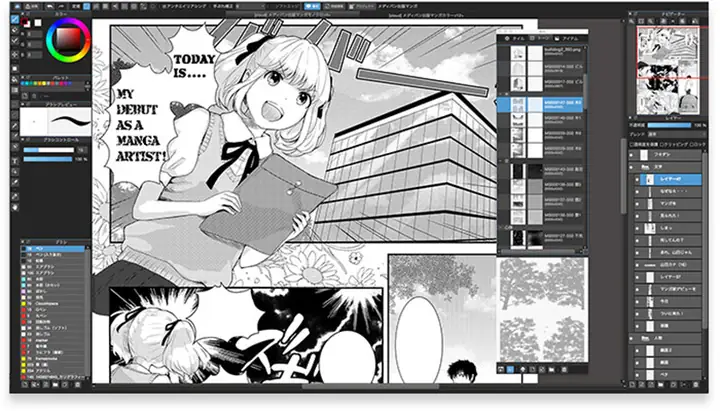
Medibang có Brush Engine mạnh mẽ, cho phép tùy chỉnh:
| Tham Số | Mô Tả |
|---|---|
| Size | Độ lớn của bút |
| Opacity | Độ trong suốt |
| Hardness | Độ cứng (độ mờ) |
| Spacing | Khoảng cách giữa các dấu bút khi di chuyển nhanh |
| Flow | Lượng màu đi vào mỗi lần vẽ |
| Brush Shape | Hình dạng đầu bút (circular, square, custom) |
Bạn có thể lưu lại các preset brush để sử dụng nhanh trong các dự án khác nhau.
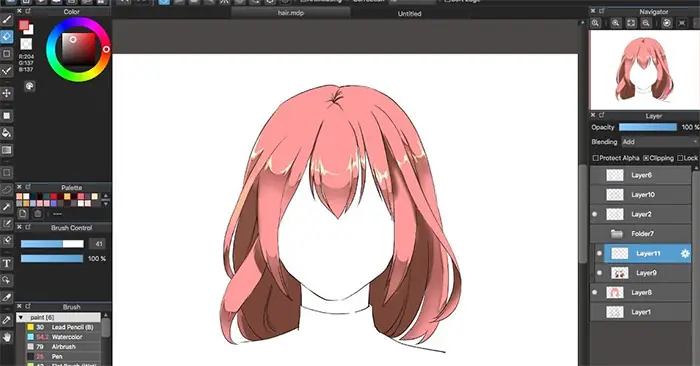
2.2. Layer Management
- Layer Types: Normal, Multiply, Screen, Overlay, etc.
- Adjustment Layers: Brightness/Contrast, Hue/Saturation, Color Balance (không phá nguyên gốc).
- Group Layers: Gom các layer liên quan vào một group để dễ quản lý (ví dụ: “Background”, “Characters”, “Effects”).
2.3. Pen Tool (Vector)
Pen Tool cho phép vẽ đường vector, rất thích hợp để tạo line art sắc nét. Khi vẽ, bạn có thể:
- Chỉnh độ dày (stroke weight) theo độ dày mong muốn.
- Áp dụng Smoothing để giảm jitter khi vẽ bằng tablet.
2.4. Selection & Transform
- Marquee, Lasso, Magic Wand để chọn vùng.
- Free Transform (Ctrl+T): Scale, Rotate, Skew, Distort.
- Warp Tool: Biến dạng chi tiết (đặc biệt hữu ích cho việc chỉnh sửa tư thế nhân vật).
2.5. Color & Gradient
- Color Wheel: Chọn màu nhanh.
- Palette: Lưu các màu yêu thích trong “My Palette”.
- Gradient Tool: Linear, Radial, Diamond, conic gradients.
- Fill Tool: Đổ màu nhanh vào các khu vực kín.
3. Quy Trình Vẽ Truyện Tranh Cơ Bản
3.1. Lên Ý Tưởng Và Kịch Bản

Có thể bạn quan tâm: Cách Vẽ Truyện Liên Quân: Hướng Dẫn Từ A Đến Z Cho Người Mới Bắt Đầu
- Storyboard: Vẽ sơ đồ các khung hình (thumbnails) để xác định bố cục, góc máy, mạch truyện.
- Script: Viết lời thoại, mô tả hành động cho từng khung. Đặt chú thích trên mỗi panel để tiện tham khảo khi vẽ.
3.2. Tạo Layout (Panel Layout)
- Mở Canvas mới với kích thước mong muốn.
- Dùng Pen Tool hoặc Rectangle Tool để vẽ các khung panel.
- Guidelines: Kích hoạt
View > Show GridvàSnap to Gridđể căn chỉnh chính xác. - Layer “Panels”: Tạo một layer riêng cho các đường viền panel, để dễ chỉnh sửa sau.
3.3. Vẽ Sketch (Phác Thảo)
- Layer “Sketch”: Chọn brush mềm (soft round) với opacity ~30% để phác thảo.
- Vẽ các hình khối cơ bản (cơ thể, tư thế) bằng simple shapes (cylinder, sphere).
- Đánh dấu vị trí mắt, mũi, miệng (eye‑line, mouth‑line) để giữ tỉ lệ khuôn mặt.
- Use Onion Skin: Bật
View > Onion Skinđể xem lại các frame trước/sau khi làm animation (nếu cần).
3.4. Line Art (Đường Viền)
- Layer “Line Art”: Tạo một layer mới trên Sketch.
- Chọn Pen Tool với brush “Ink Pen” (hard, 100% opacity).
- Vẽ lại các đường nét quan trọng, bỏ qua những chi tiết không cần thiết.
- Zoom in (Ctrl + “+”) để vẽ chi tiết mắt, tóc, trang phục.
- Khi hoàn thành, tắt hoặc ẩn layer Sketch để kiểm tra độ sạch sẽ của line art.
3.5. Màu Nền (Flat Colors)
- Layer “Flat Colors”: Đặt dưới layer Line Art.
- Dùng Bucket Fill hoặc Brush để tô màu nền cho từng đối tượng.
- Giữ color palette nhất quán (skin tone, hair color, clothing).
- Đối với các vùng lớn, sử dụng Selection > Magic Wand để nhanh chóng chọn và tô.
3.6. Shading & Highlights
- Layer “Shading”: Đặt trên Flat Colors, sử dụng Multiply blend mode cho bóng.
- Chọn màu đen hoặc màu xám nhạt, vẽ các vùng bóng dựa trên nguồn sáng.
- Layer “Highlights”: Sử dụng Screen blend mode, màu trắng hoặc màu sáng hơn để vẽ điểm sáng.
- Kỹ thuật Cell Shading (đơn giản, góc độ rõ ràng) hoặc Soft Shading (gradient, blur) tùy thuộc phong cách.
3.7. Effects & Backgrounds
- Layer “Background”: Vẽ cảnh nền (cảnh phố, phòng, thiên nhiên).
- Layer “Effects”: Thêm các hiệu ứng như ánh sáng, khói, sparkles bằng brush đặc biệt (Glow, Particle).
- Sử dụng Gaussian Blur (Filter > Blur) cho các layer nền để tạo chiều sâu.
3.8. Lời Thoại (Dialogue)
Có thể bạn quan tâm: Cách Vẽ Truyện Cười Doraemon: Hướng Dẫn Từng Bước Để Tạo Ra Những Tác Phẩm Hài Hước Đầy Sáng Tạo
- Layer “Text”: Dùng công cụ Text (T) để nhập lời thoại.
- Chọn font phù hợp (Comic Sans, Anime Ace, hoặc tự tạo Font).
- Đặt balloon (speech bubble) bằng Pen Tool hoặc Shape Tool, thêm tail chỉ về người nói.
- Đảm bảo độ tương phản giữa chữ và nền để dễ đọc.
3.9. Kiểm Tra & Hoàn Thiện
- Ẩn các layer phụ (Sketch, Guides) để xem tổng thể.
- Kiểm tra độ liên kết giữa các panel, tránh lỗi continuity.
- Dùng Crop Tool để cắt các vùng thừa.
- Lưu file dưới định dạng .mdp (Medibang project) để có thể chỉnh sửa lại sau.
- Xuất bản dưới định dạng .png hoặc .jpg (File > Export > Image) với độ phân giải 300 dpi cho in, 72 dpi cho web.
4. Kỹ Thuật Nâng Cao
4.1. Sử Dụng Brush Custom
- Tạo brush mới:
Brush > New Brush. - Import texture (paper grain, fabric) để tạo cảm giác vẽ trên giấy.
- Lưu lại dưới dạng preset để dùng lại trong dự án khác.
4.2. 3D Reference
Medibang hỗ trợ 3D Pose (đặt mô hình 3D để tham khảo). Bạn có thể:
- Vào
Window > 3D Pose. - Chọn mô hình nhân vật, điều chỉnh góc, độ dài chi.
- Dùng làm reference layer (opacity thấp) để vẽ tư thế chính xác.
4.3. Color Correction & Grading
- Adjustment Layers: Sử dụng Hue/Saturation, Color Balance để chỉnh màu tổng thể.
- Curves: Tinh chỉnh độ sáng, tương phản.
- Color Lookup Tables (LUTs): Import LUT để tạo phong cách màu đặc trưng (cinematic, pastel, noir).
4.4. Animation Cơ Bản
Mặc dù Medibang không phải là phần mềm animation chuyên sâu, bạn vẫn có thể tạo frame-by-frame:
- Tạo mỗi frame trên một layer riêng, bật/tắt để xem chuyển động.
- Xuất dưới dạng GIF hoặc APNG.
4.5. Tối Ưu Hóa Kích Thước File
Có thể bạn quan tâm: Cách Vẽ Truyện Anime Manga: Hướng Dẫn Từ Cơ Bản Đến Nâng Cao Cho Người Mới Bắt Đầu
- Flatten Layers: Khi hoàn tất, flatten các layer không cần chỉnh sửa để giảm dung lượng.
- Export Settings: Chọn PNG-8 cho web (dung lượng thấp) hoặc PNG-24 cho in (độ màu cao).
5. Quản Lý Dự Án Và Lưu Trữ Đám Mây
5.1. Sử Dụng Medibang Cloud
- Đăng nhập tài khoản Medibang, bật Cloud Sync trong
Preferences > Cloud. - Tự động sao lưu dự án lên server, có thể truy cập từ bất kỳ thiết bị nào.
5.2. Tổ Chức Thư Mục
- Project Folder: Tạo thư mục chính cho mỗi manga (e.g., “MyManga_Chapter01”).
- Subfolders:
src/– file .mdp gốc.raw/– ảnh tham khảo, sketch.export/– file xuất bản (png, pdf).backup/– bản sao lưu định kỳ.
5.3. Version Control (Optional)
- Sử dụng Git để quản lý phiên bản, commit mỗi khi hoàn thiện một panel hoặc một chapter.
- Lưu trữ trên GitHub hoặc GitLab để chia sẻ với cộng đồng, nhận feedback.
6. Mẹo Và Thủ Thuật Thực Tế
| Mẹo | Mô tả |
|---|---|
| Shift + Drag | Khi vẽ line art, giữ Shift để tạo đường thẳng hoàn hảo. |
| Alt + Scroll | Phóng to/thu nhỏ nhanh mà không thay đổi zoom hiện tại của canvas. |
| Ctrl + Z (Undo) | Sử dụng Ctrl + Alt + Z để undo nhiều bước. |
| Brush Opacity Shortcut | Nhấn 1-9 để thay đổi opacity nhanh (1 = 10%, 9 = 90%). |
| Layer Opacity Shortcut | Nhấn Shift + 1-9 để thay đổi opacity của layer hiện tại. |
| Keyboard Shortcuts Manager | Tùy chỉnh phím tắt trong Edit > Preferences > Shortcuts. |
| Use “Clip” | Tạo layer “Clipping Mask” để màu chỉ hiện trong vùng line art. |
| Blend Mode “Multiply” cho Shadows | Đảm bảo màu đen không “bị bão hòa” khi chồng lên màu nền. |
| Export as PDF | Khi muốn in toàn bộ cuốn manga, xuất dưới dạng PDF với các trang được sắp xếp. |
| Reference Boards | Tạo một board (Canvas) riêng để dán các hình tham khảo, mood board. |
7. Đánh Giá Các Tùy Chọn Thay Thế
Mặc dù Medibang mạnh mẽ, nhưng đôi khi bạn cần các công cụ bổ trợ:
- Clip Studio Paint: Được ưa chuộng bởi tính năng 3D pose và brush engine đa dạng.
- Adobe Photoshop: Cho xử lý ảnh và hiệu ứng nâng cao.
- Krita: Phần mềm miễn phí, mạnh về brush tùy biến.
Bạn có thể kết hợp Medibang với các phần mềm này để tận dụng ưu điểm của mỗi công cụ (ví dụ: vẽ line art trong Medibang, sau đó chuyển sang Photoshop để làm màu và hiệu ứng).
8. Những Sai Lầm Thường Gặp Và Cách Khắc Phục
- Không đặt DPI đúng – Khi in, DPI thấp (72) sẽ làm ảnh mờ. Hãy luôn đặt 300 dpi cho dự án in.
- Quên lưu dự án – Kích hoạt Auto Save trong
Preferences > General. - Layer quá nhiều – Gộp các layer không cần chỉnh sửa để giảm tải phần mềm.
- Không sử dụng Onion Skin – Khi làm storyboard, Onion Skin giúp duy trì liên tục chuyển động.
- Màu không đồng nhất – Sử dụng Palette để giữ màu ổn định trong toàn bộ chapter.
9. Cộng Đồng Và Nguồn Học Tập
- Medibang Official Forum: Trao đổi kinh nghiệm, tải brush miễn phí.
- YouTube Channels: “MediBang Paint Tutorials”, “Manga Artists” – có hàng trăm video chi tiết.
- Discord Servers: Nhiều server dành cho fan Medibang, nơi bạn có thể nhận feedback nhanh.
- Books: “MediBang Paint: The Complete Guide” (tác giả: Kenji Nakamura) – sách hướng dẫn chi tiết.
Tham gia các cộng đồng sẽ giúp bạn nhận được feedback nhanh, cải thiện kỹ năng và cập nhật các bản cập nhật mới nhất của phần mềm.
10. Kết Luận
Việc vẽ truyện tranh Medibang không chỉ là việc cầm bút và vẽ, mà còn là một quá trình quản lý dự án, lựa chọn công cụ, và áp dụng các kỹ thuật nghệ thuật một cách có hệ thống. Từ khâu lên ý tưởng, tạo storyboard, vẽ line art, tô màu, đến việc thêm hiệu ứng và lời thoại, mỗi bước đều có những chi tiết quan trọng mà người mới cần nắm vững.
Bằng cách làm theo các hướng dẫn chi tiết ở trên, bạn sẽ:
- Hiểu rõ cách cấu hình và tối ưu môi trường làm việc trong Medibang.
- Sử dụng thành thạo các công cụ cơ bản và nâng cao.
- Áp dụng quy trình làm việc chuyên nghiệp, giảm thiểu lỗi và tăng tốc độ sản xuất.
- Tận dụng các tính năng lưu trữ đám mây và quản lý dự án để bảo vệ tác phẩm.
Cuối cùng, hãy luôn luyện tập và đánh giá lại mỗi tác phẩm để không ngừng tiến bộ. Truyện tranh là nghệ thuật kể chuyện bằng hình ảnh; công cụ Medibang chỉ là phương tiện giúp bạn truyền tải câu chuyện của mình một cách sống động và chuyên nghiệp nhất. Chúc bạn thành công trên con đường trở thành một họa sĩ manga tài năng!