
TÓM TẮT
- 1 Mở Đầu
- 2 1. Tại Sao Nên Vẽ Tranh Trên Máy Tính?
- 3 2. Chuẩn Bị Phần Cứng
- 4 3. Lựa Chọn Phần Mềm Vẽ Tranh
- 5 4. Cài Đặt và Tối Ưu Hóa Phần Mềm
- 6 5. Kiến Thức Cơ Bản Về Vẽ Tranh Số
- 7 6. Quy Trình Vẽ Tranh Trên Máy Tính Từ A Đến Z
- 7.1 6.1. Bước 1: Chuẩn Bị Ý Tưởng và Tham Khảo
- 7.2 6.2. Bước 2: Tạo Canvas và Thiết Lập
- 7.3 6.3. Bước 3: Vẽ Sketch (Phác Thảo)
- 7.4 6.4. Bước 4: Lineart (Đường Viền)
- 7.5 6.5. Bước 5: Tô Màu Cơ Bản (Flat Colors)
- 7.6 6.6. Bước 6: Shading (Tô Bóng)
- 7.7 6.7. Bước 7: Highlight (Ánh Sáng)
- 7.8 6.8. Bước 8: Detailing (Chi Tiết)
- 7.9 6.9. Bước 9: Color Grading (Điều Chỉnh Màu)
- 7.10 6.10. Bước 10: Hoàn Thiện và Export
- 8 7. Kỹ Thuật Nâng Cao
- 9 8. Mẹo Và Thủ Thuật Giúp Nhanh Hơn
- 10 9. Giải Quyết Các Vấn Đề Thường Gặp
- 11 10. Xây Dựng Portfolio và Kiếm Thu Nhập
- 12 11. Thực Hành Liên Tục – Chìa Khóa Thành Công
- 13 12. Kết Luận
Mở Đầu
Trong thời đại số hóa hiện nay, việc vẽ tranh trên máy tính đã trở thành một xu hướng phổ biến không chỉ đối với các họa sĩ chuyên nghiệp mà còn với những người yêu thích nghệ thuật và muốn khám phá khả năng sáng tạo của mình. Bài viết này sẽ cung cấp cho bạn một hướng dẫn chi tiết, từ những kiến thức cơ bản nhất cho đến các kỹ thuật nâng cao, giúp bạn tự tin bắt đầu hành trình vẽ tranh trên máy tính. Chúng tôi sẽ đề cập đến các công cụ phần mềm, phần cứng hỗ trợ, quy trình làm việc, cũng như những mẹo và thủ thuật giúp bạn nâng cao kỹ năng một cách hiệu quả.
1. Tại Sao Nên Vẽ Tranh Trên Máy Tính?
1.1. Tiện Lợi Và Linh Hoạt
- Khả năng chỉnh sửa không giới hạn: Bạn có thể xóa, thay đổi màu sắc, thay đổi bố cục mà không lo bị hỏng tác phẩm.
- Lưu trữ và chia sẻ dễ dàng: Tác phẩm số có thể lưu trữ trên đám mây, chia sẻ qua mạng xã hội hoặc gửi email chỉ trong vài giây.
- Tiết kiệm chi phí vật liệu: Không cần mua giấy, màu vẽ, cọ, hay mực in – mọi thứ đều được thực hiện trên màn hình.
1.2. Đa Dạng Phong Cách
- Vẽ vector (Adobe Illustrator, CorelDRAW) cho các tác phẩm cần độ sắc nét cao, thích hợp cho thiết kế logo, biểu tượng.
- Vẽ raster (Adobe Photoshop, Clip Studio Paint) cho các bức tranh phong cách tự do, chi tiết và có hiệu ứng ánh sáng phức tạp.
- Vẽ 3D (Blender, ZBrush) cho những người muốn khám phá không gian ba chiều.
1.3. Phát Triển Kỹ Năng Nghệ Thuật
- Kỹ thuật màu: Dễ dàng thử nghiệm các bảng màu, gradient, blending.
- Kỹ thuật ánh sáng và bóng: Sử dụng công cụ Light và Shadow để tạo chiều sâu thực tế.
- Layer (lớp): Quản lý các yếu tố của bức tranh một cách có hệ thống, giúp quá trình sáng tạo trở nên mạch lạc.
2. Chuẩn Bị Phần Cứng
2.1. Máy Tính
- CPU: Ít nhất Intel i5 hoặc AMD Ryzen 5, để xử lý các phần mềm đồ họa mượt mà.
- RAM: Tối thiểu 8GB, nhưng 16GB sẽ mang lại trải nghiệm tốt hơn khi làm việc với file lớn.
- GPU: Cần thiết cho các phần mềm 3D và một số tính năng AI trong Photoshop. Card đồ họa NVIDIA GTX 1660 hoặc tương đương là lựa chọn hợp lý.
- Lưu trữ: SSD 256GB trở lên để giảm thời gian tải phần mềm và file.
2.2. Màn Hình
- Độ phân giải: Tối thiểu Full HD (1920×1080), nhưng 4K (3840×2160) sẽ cho màu sắc và chi tiết tốt hơn.
- Độ chính xác màu: Màn hình hỗ trợ sRGB 100% hoặc Adobe RGB 99% giúp màu sắc trung thực.
- Kích thước: 24 inch là chuẩn vừa phải, nhưng 27-32 inch sẽ giúp bạn làm việc thoải mái hơn.
2.3. Tablet Vẽ (Graphics Tablet)
Có thể bạn quan tâm: Cách Vẽ Tranh Ngày 20/11: Hướng Dẫn Chi Tiết Từ A Đến Z
- Wacom Intuos: Phù hợp cho người mới, giá cả phải chăng, không có màn hình.
- Wacom Cintiq: Tablet có màn hình tích hợp, cho trải nghiệm vẽ trực tiếp trên màn hình.
- Huion/Kensington: Các thương hiệu thay thế với giá thành hợp lý, chất lượng ngày càng tốt.
- Bút cảm ứng: Chọn bút có độ nhạy áp lực ít nhất 2048 mức, hỗ trợ tilt (độ nghiêng) để tạo hiệu ứng bút vẽ tự nhiên.
2.4. Phụ Kiện Khác
- Ghế công thái học: Giúp giảm mỏi lưng khi làm việc trong thời gian dài.
- Bàn làm việc rộng rãi: Đặt máy tính, tablet và các thiết bị phụ trợ gọn gàng.
- Đèn chiếu sáng: Đảm bảo ánh sáng môi trường không gây chói màn hình.
3. Lựa Chọn Phần Mềm Vẽ Tranh
3.1. Adobe Photoshop
- Ưu điểm: Công cụ mạnh mẽ cho vẽ raster, hỗ trợ brush tùy chỉnh, layer phong phú, tích hợp AI (Neural Filters).
- Nhược điểm: Chi phí thuê bao hàng tháng, có thể quá phức tạp cho người mới.
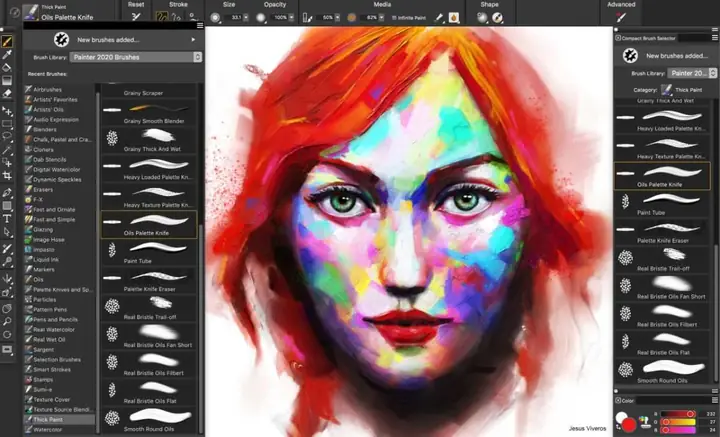
3.2. Corel Painter
- Ưu điểm: Mô phỏng bút vẽ truyền thống (oil, watercolor, pastel) rất thực tế.
- Nhược điểm: Giá cao, yêu cầu phần cứng mạnh.
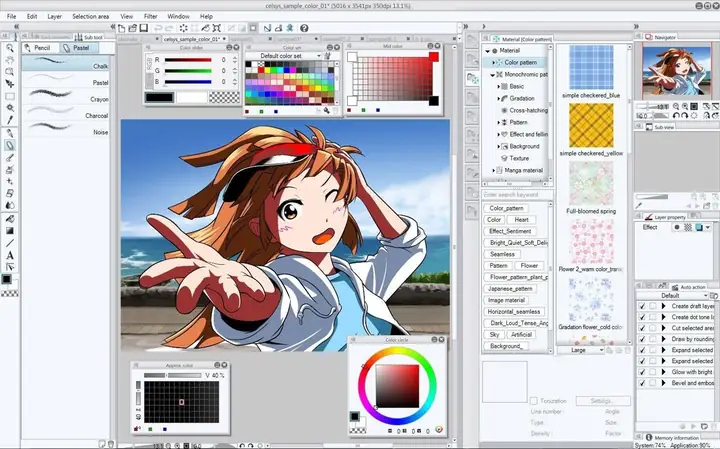
3.3. Clip Studio Paint
- Ưu điểm: Phù hợp cho manga, comic, hỗ trợ vector và raster, có công cụ 3D model.
- Nhược điểm: Giao diện có thể hơi rối đối với người chưa quen.
3.4. Krita (Miễn phí)
- Ưu điểm: Miễn phí, tính năng brush mạnh, hỗ trợ tablet tốt.
- Nhược điểm: Một số tính năng nâng cao chưa bằng Photoshop.
3.5. Procreate (iPad)
- Ưu điểm: Giao diện trực quan, brush đa dạng, hỗ trợ Apple Pencil.
- Nhược điểm: Chỉ chạy trên iPad, không hỗ trợ Windows/Mac.
3.6. Lựa Chọn Dựa Trên Mục Đích
| Mục Đích | Phần Mềm Gợi Ý | Lý Do |
|---|---|---|
| Vẽ tranh tự do, chi tiết | Photoshop, Corel Painter | Công cụ brush mạnh, layer linh hoạt |
| Manga, Comic | Clip Studio Paint | Công cụ tạo panel, speech bubble |
| Người mới, ngân sách hạn chế | Krita | Miễn phí, dễ học |
| Vẽ trên iPad | Procreate | Giao diện cảm ứng tối ưu |
| Đồ họa vector | Illustrator, Inkscape | Độ sắc nét vô hạn |
4. Cài Đặt và Tối Ưu Hóa Phần Mềm
Có thể bạn quan tâm: Cách Vẽ Trang Trí Đường Diềm Đẹp Và Ấn Tượng: Hướng Dẫn Chi Tiết Từ A Đến Z
4.1. Cài Đặt Driver Tablet
- Tải driver mới nhất từ trang web của nhà sản xuất.
- Kiểm tra “Pen Settings” để thiết lập độ nhạy áp lực, tilt và shortcut.
4.2. Cấu Hình Photoshop (ví dụ)
- Preferences > Performance:
- Memory: Đặt 70-80% RAM cho Photoshop.
-
Graphics Processor: Bật “Use Graphics Processor” để tận dụng GPU.
-
Preferences > Cursors:
-
Chọn “Brush Tip” để thấy hình dạng bút trên canvas.
-
Preferences > Scratch Disks:
- Chọn SSD làm scratch disk để tăng tốc độ lưu tạm.
4.3. Tạo Workspace Tùy Chỉnh
- Sắp xếp các panel (Layers, Brushes, Color, History) thành bố cục thuận tiện.
- Lưu workspace để có thể chuyển đổi nhanh giữa “Painting” và “Editing”.
5. Kiến Thức Cơ Bản Về Vẽ Tranh Số
5.1. Khái Niệm Về Layer
- Layer nền (Background): Thường là màu nền hoặc hình ảnh nền.
- Layer vẽ (Sketch, Lineart, Color, Shading): Tách các bước vẽ để dễ chỉnh sửa.
- Adjustment Layer: Dùng để thay đổi màu, độ sáng mà không làm thay đổi layer gốc.
5.2. Brush (Bút Vẽ)
- Hard Brush: Đầu bút cứng, thích hợp cho lineart.
- Soft Brush: Đầu bút mờ, dùng cho shading và blending.
- Custom Brush: Tạo brush riêng dựa trên texture hoặc hình ảnh.
5.3. Color Theory (Lý Thuyết Màu)
- Bảng màu cơ bản: Primary (đỏ, xanh, vàng), Secondary (xanh lá, cam, tím), Tertiary.
- Màu bổ sung (Complementary): Đối lập trên bánh xe màu, tạo độ tương phản mạnh.
- Màu tương đồng (Analogous): Gần nhau trên bánh xe, tạo cảm giác hài hòa.
- Màu nhiệt (Warm vs Cool): Warm (đỏ, cam) tạo cảm giác gần, Cool (xanh, tím) tạo cảm giác xa.
5.4. Light & Shadow (Ánh Sáng và Bóng)
- Light Source: Xác định vị trí nguồn sáng (single, multiple, ambient).
- Highlight: Vùng sáng nhất, thường có màu gần trắng.
- Midtone: Phần trung gian, chứa màu gốc.
- Shadow: Bóng tối, có thể chia thành core shadow (đậm) và cast shadow (đổ bóng lên vật thể khác).
5.5. Composition (Bố Cục)
Có thể bạn quan tâm: Cách Vẽ Thời Gian Biểu Đẹp: Hướng Dẫn Từ Cơ Bản Đến Nâng Cao
- Rule of Thirds: Chia canvas thành 3×3, đặt các yếu tố quan trọng trên các đường giao.
- Golden Ratio: Tỷ lệ 1:1.618, tạo cảm giác hài hòa tự nhiên.
- Focal Point: Điểm nhấn, thu hút mắt người xem.
6. Quy Trình Vẽ Tranh Trên Máy Tính Từ A Đến Z
6.1. Bước 1: Chuẩn Bị Ý Tưởng và Tham Khảo
- Moodboard: Thu thập hình ảnh, màu sắc, phong cách trên Pinterest hoặc PureRef.
- Sketch nhanh: Dùng bút vẽ trên giấy hoặc trực tiếp trên tablet (layer Sketch).
6.2. Bước 2: Tạo Canvas và Thiết Lập
- Kích thước: Đối với in 300 DPI, kích thước thường là 3000×4000 pixel cho tranh A4.
- Resolution: 300 DPI cho in, 72-150 DPI cho web.
- Color Mode: RGB cho màn hình, CMYK cho in ấn.
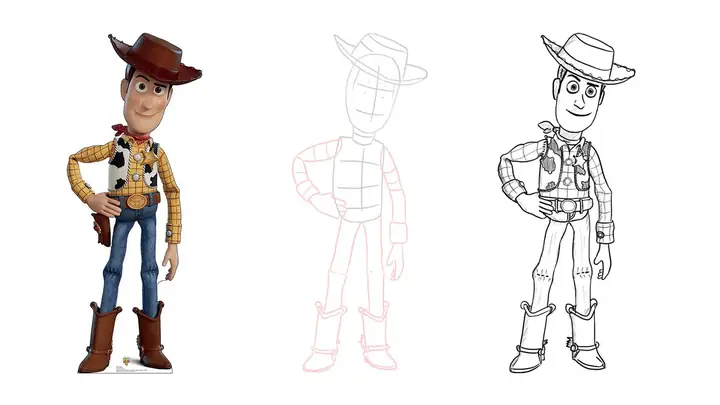
6.3. Bước 3: Vẽ Sketch (Phác Thảo)
- Chọn brush mềm, màu xám nhẹ.
- Vẽ các đường khung cơ bản, xác định tỷ lệ và vị trí các yếu tố.
6.4. Bước 4: Lineart (Đường Viền)
- Tạo layer mới, đổi màu brush thành đen hoặc màu tối.
- Dùng brush Hard, kích thước nhỏ (1-3 pixel) để vẽ đường viền sạch sẽ.
- Sử dụng “Stabilizer” (hoặc “Smoothing”) để giảm rung tay.
6.5. Bước 5: Tô Màu Cơ Bản (Flat Colors)
- Tạo layer dưới lineart, dùng brush Hard.
- Tô màu từng vùng bằng các khối màu cơ bản, không lo bóng.
6.6. Bước 6: Shading (Tô Bóng)
- Thêm layer “Multiply” cho bóng, “Overlay” cho ánh sáng.
- Dùng brush Soft, áp lực nhẹ để tạo gradient.
- Đặt màu bóng thường là màu gốc giảm độ sáng 30-50%.
6.7. Bước 7: Highlight (Ánh Sáng)
- Tạo layer “Screen” hoặc “Overlay”.
- Dùng màu trắng hoặc màu sáng hơn màu gốc, tô các vùng nhận ánh sáng.
6.8. Bước 8: Detailing (Chi Tiết)
Có thể bạn quan tâm: Cách Vẽ Sơ Đồ Hình Cây: Hướng Dẫn Chi Tiết Từ Cơ Bản Đến Nâng Cao
- Thêm texture (bề mặt da, vải, kim loại) bằng brush custom.
- Vẽ các chi tiết nhỏ như lông mày, lông vũ, vân gỗ.
6.9. Bước 9: Color Grading (Điều Chỉnh Màu)
- Thêm Adjustment Layer: Curves, Levels, Color Balance.
- Sử dụng “Selective Color” để tinh chỉnh từng màu riêng biệt.
- Áp dụng “Lookup Table (LUT)” để tạo phong cách màu đặc trưng.
6.10. Bước 10: Hoàn Thiện và Export
- Kiểm tra lại các layer, gộp (Flatten) nếu cần.
- Export dưới dạng PNG (độ phân giải cao) cho web, TIFF hoặc PSD cho in ấn.
- Lưu file gốc (PSD, .kra) để có thể chỉnh sửa sau.
7. Kỹ Thuật Nâng Cao
7.1. Sử Dụng Vector trong Vẽ Tranh
- Pen Tool (Illustrator): Tạo đường cong mượt mà, dễ chỉnh sửa.
- Shape Builder: Kết hợp các hình dạng để tạo khối phức tạp.
- Gradient Mesh: Đổ màu gradient phức tạp cho đối tượng 3D.
7.2. Vẽ 3D và Tích Hợp Vào 2D
- Dùng Blender để tạo mô hình 3D đơn giản, render dưới dạng PNG.
- Nhập render vào Photoshop, sử dụng layer mask để kết hợp với nền 2D.
- Thêm shading và lighting thủ công để đồng nhất phong cách.
7.3. AI và Machine Learning trong Vẽ Tranh
- Adobe Firefly (beta): Tạo texture, màu nền bằng prompt ngôn ngữ.
- DeepArt: Chuyển ảnh thành phong cách tranh vẽ (style transfer).
- Neural Filters (Photoshop): Tự động làm mịn da, thay đổi góc nhìn.
7.4. Tạo Brush Từ Scan
- Quét một bức vẽ tay, cắt thành các hình vuông nhỏ.
- Vào Edit > Define Brush Preset trong Photoshop để tạo brush độc đáo.
- Áp dụng cho texture hoặc hiệu ứng độc đáo.
7.5. Time-lapse và Ghi Lại Quá Trình
- Sử dụng phần mềm OBS Studio hoặc ScreenFlow để ghi lại quá trình vẽ.
- Tối ưu video bằng Adobe Premiere hoặc DaVinci Resolve.
- Chia sẻ lên YouTube, Behance để xây dựng cộng đồng và nhận phản hồi.
8. Mẹo Và Thủ Thuật Giúp Nhanh Hơn
- Shortcut Keys: Học các phím tắt quan trọng (B – Brush, E – Eraser, V – Move, Ctrl+Z – Undo).
- Custom Shortcut Sets: Tạo bộ phím tắt riêng cho các công cụ thường dùng.
- Layer Groups: Nhóm các layer liên quan (ví dụ: “Character”, “Background”) để quản lý dễ dàng.
- Clipping Mask: Dùng để tô màu chỉ trong vùng đã vẽ lineart.
- Smart Objects: Giữ nguyên chất lượng khi thay đổi kích thước.
- Reference Layer: Đặt layer tham khảo ở chế độ “Low Opacity” để vẽ theo.
- Mirror Drawing: Kích hoạt “Symmetry” để vẽ đối xứng nhanh (đặc biệt cho khuôn mặt).
- Brush Preset Manager: Sắp xếp brush theo danh mục (Sketch, Ink, Paint, Texture).
- Color Picker (Alt + Click): Lấy màu nhanh từ bất kỳ vùng nào.
- Batch Export: Sử dụng “Export Layers to Files” để xuất nhiều layer cùng lúc.
9. Giải Quyết Các Vấn Đề Thường Gặp
| Vấn Đề | Nguyên Nhân | Giải Pháp |
|---|---|---|
| Lag khi vẽ | RAM không đủ, brush quá lớn | Giảm kích thước brush, đóng các layer không cần, tăng RAM |
| Bút không phản hồi độ nhạy | Driver cũ, cài đặt pressure không đúng | Cập nhật driver, vào “Pen Settings” chỉnh lại độ nhạy |
| Màu không đồng nhất | Color mode sai (RGB vs CMYK) | Kiểm tra và chuyển sang đúng mode trước khi vẽ |
| Dòng viền bị răng cưa | Smoothing chưa bật | Bật “Smoothing” hoặc dùng “Stabilizer” |
| File quá lớn | Nhiều layer, resolution cao | Gộp các layer không cần chỉnh sửa, sử dụng “Smart Objects” |
10. Xây Dựng Portfolio và Kiếm Thu Nhập
10.1. Tạo Portfolio Chuyên Nghiệp
- Behance: Đăng tải dự án chi tiết, kèm mô tả quá trình.
- ArtStation: Đặc biệt cho game art, concept art.
- Instagram: Đăng hình ảnh ngắn, sử dụng hashtag liên quan.
- Website Cá Nhân: Sử dụng Wix, Squarespace hoặc WordPress để trưng bày toàn bộ công việc.
10.2. Cách Kiếm Thu Nhập
- Commission (Đặt Hàng): Nhận yêu cầu vẽ tranh cá nhân, minh hoạ sách.
- Print on Demand: Bán thiết kế lên áo, áo thun, poster qua Redbubble, Society6.
- Stock Art: Đăng tải lên Shutterstock, Adobe Stock, iStock.
- Tutorials và Courses: Tạo video hướng dẫn trên Udemy, Skillshare, hoặc YouTube.
- Patreon: Nhận hỗ trợ hàng tháng từ fan hâm mộ, cung cấp bản vẽ độc quyền.
- Freelance Platforms: Upwork, Fiverr, 99Designs.
10.3. Giá Cả và Định Giá
- Sketch nhanh: $20‑$50.
- Illustration chi tiết: $200‑$800 tùy độ phức tạp.
- Concept Art cho game: $500‑$2000.
- Print (độ phân giải cao): $30‑$150 cho mỗi bản.
11. Thực Hành Liên Tục – Chìa Khóa Thành Công
- 30 ngày Challenge: Vẽ 1 bức tranh mỗi ngày, thay đổi chủ đề (động vật, phong cảnh, nhân vật).
- Tham gia cộng đồng: Reddit r/learnart, Discord art servers, Discord của phần mềm.
- Nhận phản hồi: Đăng tác phẩm lên forum, lấy ý kiến cải thiện.
- Copy Study: Học cách các họa sĩ nổi tiếng vẽ, sao chép phong cách để hiểu kỹ thuật.
- Tự đánh giá: So sánh trước và sau mỗi tuần, ghi chú những cải thiện và điểm cần cải thiện.
12. Kết Luận
Vẽ tranh trên máy tính không chỉ là một công cụ tiện lợi mà còn mở ra một thế giới vô hạn cho sự sáng tạo. Từ việc lựa chọn phần cứng phù hợp, cài đặt phần mềm tối ưu, nắm vững các nguyên tắc cơ bản đến việc áp dụng các kỹ thuật nâng cao và xây dựng thương hiệu cá nhân, mỗi bước đều đóng góp vào hành trình nghệ thuật của bạn. Hãy không ngừng thực hành, khám phá và chia sẻ tác phẩm của mình – vì trong thế giới số, mỗi nét bút đều có thể lan tỏa và truyền cảm hứng cho người khác. Chúc bạn thành công và luôn đam mê với nghệ thuật vẽ tranh trên máy tính!