
TÓM TẮT
- 1 Lời mở đầu
- 2 1. Chuẩn bị môi trường làm việc
- 3 2. Vẽ ngôi sao bằng công cụ Shape (Polygon Tool)
- 4 3. Vẽ ngôi sao 5‑cánh chính xác bằng công cụ Pen
- 5 4. Tạo ngôi sao lấp lánh với Brush và Layer Effects
- 6 5. Thiết kế ngôi sao 3‑cánh (Star of David) và các dạng đa giác
- 7 6. Tối ưu hoá cho các dự án thực tế
- 8 7. Một số mẹo và thủ thuật nâng cao
- 9 8. Tổng kết
Lời mở đầu
Ngôi sao luôn là một trong những biểu tượng phổ biến và thu hút trong thiết kế đồ họa. Từ các bìa sách, poster, cho tới các mẫu thiết kế logo, biểu tượng sao thường được sử dụng để tạo điểm nhấn, tượng trưng cho sự lấp lánh, ước mơ hay thành công. Photoshop – phần mềm chỉnh sửa ảnh mạnh mẽ của Adobe – cung cấp cho người dùng vô số công cụ và kỹ thuật để vẽ nên những ngôi sao hoàn hảo, dù bạn là người mới bắt đầu hay một nhà thiết kế chuyên nghiệp.
Bài viết dưới đây sẽ hướng dẫn chi tiết cách vẽ ngôi sao trong Photoshop qua nhiều phương pháp khác nhau: sử dụng công cụ Shape, công cụ Pen, kỹ thuật Layer Style, và thậm chí là vẽ tay bằng Brush. Mỗi phần sẽ được giải thích từng bước một, kèm theo các mẹo, thủ thuật và lưu ý quan trọng để bạn có thể tạo ra những ngôi sao sáng bóng, sắc nét, và mang phong cách riêng.
Lưu ý: Để theo dõi tốt nhất, bạn nên mở Photoshop và thực hiện các bước đồng thời. Nếu bạn chưa có Photoshop, phiên bản dùng thử 30 ngày của Adobe vẫn cho phép thực hiện đầy đủ các thao tác trong bài viết này.
1. Chuẩn bị môi trường làm việc
1.1. Tạo tài liệu mới
- Mở Photoshop →
File > New(hoặc nhấnCtrl + N). - Chọn kích thước tùy ý, ví dụ: Width: 1200 px, Height: 800 px, độ phân giải 72 ppi (đối với web) hoặc 300 ppi (đối với in ấn).
- Đặt Background Contents là
WhitehoặcTransparenttùy theo nhu cầu thiết kế.
1.2. Thiết lập các thanh công cụ quan trọng

Có thể bạn quan tâm: Cách Vẽ Ngôi Sao Cho Bé: Hướng Dẫn Từng Bước Đơn Giản, Vui Nhộn Và Sáng Tạo
- Layers Panel: Đảm bảo bật (
F7) để quản lý các lớp. - Properties Panel: Khi làm việc với Shape, panel này sẽ hiển thị các tùy chọn như Fill, Stroke.
- Options Bar: Nơi hiển thị các tùy chọn cho công cụ đang hoạt động (Shape, Pen, Brush…).
2. Vẽ ngôi sao bằng công cụ Shape (Polygon Tool)
Đây là cách nhanh nhất và phù hợp cho người mới học.
2.1. Chọn công cụ Polygon
- Trên thanh công cụ, nhấn giữ chuột vào Rectangle Tool, chọn Polygon Tool.
- Trên Options Bar, đặt Sides (Số cạnh) thành 5 – vì một ngôi sao 5‑cánh có 5 đỉnh.
2.2. Tạo ngôi sao “đặc” (Star Shape)
- Nhấn giữ
Shift+Alt(hoặcOptiontrên Mac) rồi kéo chuột trên canvas. Shiftgiữ cho tỉ lệ hình dạng luôn cân xứng.Alt/Optionthay đổi độ sâu của các góc (inner radius) – tạo ra hình ngôi sao thay vì đa giác.- Thả chuột khi đạt kích thước mong muốn. Bạn sẽ thấy một ngôi sao 5‑cánh xuất hiện.
2.3. Điều chỉnh màu sắc và viền
- Fill (Màu nền): Chọn màu vàng tươi (
#FFD700) hoặc bất kỳ màu nào bạn muốn. - Stroke (Viền): Đặt
StrokethànhNonenếu muốn ngôi sao không viền, hoặc chọn màu đen, độ dày 2‑3 px để tạo viền rõ nét.
2.4. Thêm hiệu ứng Gradient
- Double‑click vào layer chứa ngôi sao để mở Layer Style.
- Chọn Gradient Overlay.
- Chọn kiểu gradient Linear hoặc Radial, ví dụ: từ màu vàng sáng (
#FFF176) sang màu cam đỏ (#FF8A65). - Điều chỉnh Angle và Scale cho tới khi đạt hiệu ứng ánh sáng mong muốn.
2.5. Tạo bóng đổ (Drop Shadow)

Có thể bạn quan tâm: Cách Vẽ Ngôi Sao 6 Cánh Đẹp Và Đúng Kỹ Thuật: Hướng Dẫn Từng Bước Cho Người Mới Bắt Đầu
- Trong Layer Style, bật Drop Shadow.
- Thiết lập:
Angle: 120°,Distance: 5 px,Spread: 10%,Size: 10 px,Opacity: 50%. - Điều này giúp ngôi sao “nổi lên” khỏi nền, tạo chiều sâu.
3. Vẽ ngôi sao 5‑cánh chính xác bằng công cụ Pen
Nếu bạn cần ngôi sao có góc cạnh và tỷ lệ tùy chỉnh, Pen Tool là lựa chọn tốt.
3.1. Khởi tạo Pen Tool
- Chọn Pen Tool (
P). - Đảm bảo Path (không phải Shape) được chọn trên Options Bar.
3.2. Tạo các điểm neo (Anchor Points)
Để vẽ một ngôi sao 5‑cạnh, chúng ta cần tính toán vị trí các điểm trên vòng tròn. Dưới đây là công thức cơ bản:
- Bước 1: Xác định bán kính ngoài (
R) và bán kính trong (r). Ví dụ:R = 200 px,r = 80 px. - Bước 2: Tính góc mỗi đỉnh:
θ = 360° / 5 = 72°. - Bước 3: Tạo 10 điểm (5 điểm ngoài, 5 điểm trong) xen kẽ.
Bạn có thể dùng Adobe Illustrator để tính toán nhanh, nhưng trong Photoshop cũng có thể dùng Script hoặc Guide để hỗ trợ.
3.3. Thực hiện vẽ
- Đặt Ruler (
Ctrl + R) và Guides để xác định tâm của ngôi sao. - Bắt đầu từ một điểm ngoài (ở góc 0°), click để tạo Anchor Point.
- Di chuyển chuột tới vị trí trong (72°/2 = 36°), click để tạo điểm tiếp theo.
- Lặp lại cho đến khi quay lại điểm đầu tiên, đóng đường path bằng cách nhấn
Enter.
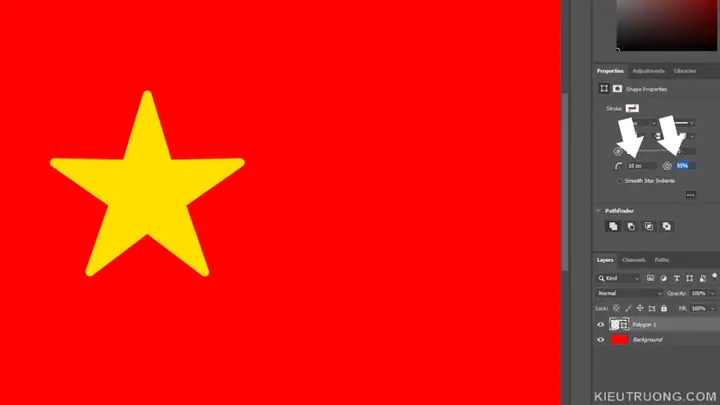
3.4. Chuyển Path thành Shape
Có thể bạn quan tâm: Cách Vẽ Ngôi Nhà Đẹp Nhất: Hướng Dẫn Chi Tiết Từ Cơ Bản Đến Nâng Cao
- Khi path hoàn thành, nhấp chuột phải trên path →
Define Custom Shape. Đặt tên, ví dụ “Star5Custom”. - Sau này bạn có thể sử dụng Custom Shape Tool để chèn nhanh ngôi sao này.
3.5. Đổ màu và áp dụng Layer Style
- Chọn Path Selection Tool (
A), nhấp đôi để chuyển thành Shape Layer. - Áp dụng Fill, Stroke, Gradient Overlay, Outer Glow… tương tự như trong mục 2.
4. Tạo ngôi sao lấp lánh với Brush và Layer Effects
Đôi khi bạn muốn một ngôi sao có hiệu ứng “sparkle” – các tia sáng lấp lánh xung quanh.
4.1. Chuẩn bị Brush
- Chọn Brush Tool (
B). - Trên Options Bar, mở Brush Preset Picker →
Brush Settings. - Chọn Shape Dynamics:
Size Jitter30%,Angle Jitter0%. - Bật Scattering:
Scatter30%,Count1,Spacing0%. - Bật Color Dynamics:
Foreground/Background Jitter100% cho Hue.
4.2. Vẽ ngôi sao “sparkle”
- Tạo New Layer (
Ctrl + Shift + N), đặt tên “Sparkle”. - Đặt màu Foreground là trắng (
#FFFFFF). - Nhấp chuột nhẹ vào vị trí ngôi sao để tạo các chấm sáng ngẫu nhiên.
- Đối với các chấm lớn hơn, thay đổi kích thước brush (phím
và).
4.3. Thêm Outer Glow
- Double‑click layer “Sparkle” → Layer Style → Outer Glow.
- Chọn màu vàng nhạt,
Size: 20-30 px,Opacity: 70%.
4.4. Sử dụng Filter > Blur > Gaussian Blur

Có thể bạn quan tâm: Cách Vẽ Ngôi Nhà Nông Thôn Đẹp Và Đậm Chất Truyền Thống
- Đôi khi cần làm mềm các chấm sáng. Chọn layer “Sparkle”, vào
Filter > Blur > Gaussian Blur, đặt Radius khoảng 2-3 px.
5. Thiết kế ngôi sao 3‑cánh (Star of David) và các dạng đa giác
Photoshop cho phép tạo các dạng sao phức tạp hơn bằng cách kết hợp nhiều shape.
5.1. Dùng Custom Shape Tool
- Chọn Custom Shape Tool (
U), trong Options Bar chọn Shape. - Nhấp vào Shape Picker, chọn Star (có 5‑cánh mặc định). Để tạo sao 6‑cánh (Star of David), chúng ta sẽ kết hợp hai tam giác.
5.2. Tạo sao 6‑cánh
- Vẽ một Triangle (
Polygon Tool, Sides = 3,Shiftgiữ góc 60°). - Nhân bản (
Ctrl + J) và xoay 180° (Edit > Transform > Rotate 180°). - Đặt hai tam giác chồng lên nhau, căn giữa.
- Nhóm (
Ctrl + G) thành một Layer Group và đổi màu, áp dụng Layer Styles như Gradient, Outer Glow.
6. Tối ưu hoá cho các dự án thực tế
6.1. Xuất file
- Đối với web, lưu dưới dạng PNG (transparent) hoặc SVG (nếu muốn vector).
- Đối với in ấn, lưu dưới dạng TIFF hoặc PDF với độ phân giải 300 ppi.
6.2. Sử dụng Smart Objects
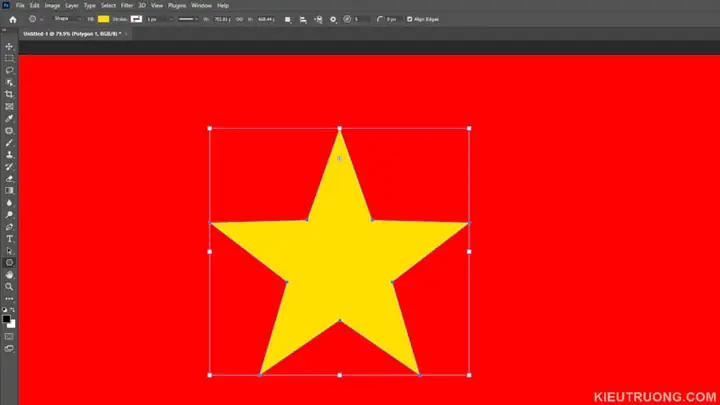
- Khi cần thay đổi kích thước ngôi sao mà không mất chất lượng, chuyển layer thành Smart Object (
Ctrl + J→Convert to Smart Object). Điều này giữ nguyên vector và cho phép chỉnh sửa lại shape bất kỳ lúc nào.
6.3. Tạo bộ sưu tập sao đa dạng
- Lưu các Custom Shapes (File > Export > Shapes) để tái sử dụng.
- Tạo một Layer Style Set (Window > Styles) với các hiệu ứng đã thiết lập (Gradient, Glow, Shadow) để áp dụng nhanh cho các ngôi sao khác.
7. Một số mẹo và thủ thuật nâng cao
| Thủ thuật | Mô tả | Lợi ích |
|---|---|---|
Sử dụng Alt + kéo |
Khi kéo Shape, Alt thay đổi tỉ lệ inner radius, tạo sao “đặc” hơn. |
Tạo độ sâu và độ “cái” cho ngôi sao mà không cần tính toán. |
Tạo hiệu ứng “Glow” bằng Layer > New Adjustment Layer > Levels |
Điều chỉnh Levels để làm nổi bật các vùng sáng. | Tăng độ tương phản cho ngôi sao lấp lánh. |
| Masking để tạo sao “cắt” | Dùng Clipping Mask (Alt + Ctrl + G) để áp dụng texture vào ngôi sao. |
Tạo ngôi sao có bề mặt gỗ, kim loại,… |
Sử dụng Blend Mode |
Thử các chế độ hòa trộn như Screen, Overlay, Color Dodge trên layer sao. | Tạo hiệu ứng ánh sáng mạnh mẽ, phù hợp với nền tối. |
| Batch processing với Actions | Ghi lại các bước tạo sao vào Action, áp dụng cho nhiều file. | Tiết kiệm thời gian khi cần tạo hàng loạt ngôi sao. |
8. Tổng kết
Việc vẽ ngôi sao trong Photoshop không chỉ là một kỹ năng cơ bản mà còn mở ra nhiều khả năng sáng tạo cho các dự án thiết kế. Từ việc sử dụng Polygon Tool để tạo sao nhanh chóng, tới Pen Tool để có độ chính xác cao, hay Brush + Layer Styles để tạo hiệu ứng lấp lánh, mỗi phương pháp đều có ưu điểm riêng phù hợp với từng nhu cầu.
Hãy thực hành các bước trong bài viết, trải nghiệm các công cụ, và đừng ngại thử nghiệm các hiệu ứng mới. Khi đã nắm vững các kỹ thuật này, bạn sẽ có thể:
- Tạo ra các ngôi sao với màu sắc, độ sáng, và độ sâu đa dạng.
- Áp dụng chúng vào thiết kế logo, poster, UI/UX, hoặc bất kỳ dự án nào cần điểm nhấn.
- Tái sử dụng các Custom Shapes và Layer Styles để tiết kiệm thời gian.
Chúc bạn thành công và luôn sáng tạo trong hành trình thiết kế! 🚀