
Có thể bạn quan tâm: Cách Vẽ Anime Girl Lạnh Lùng: Hướng Dẫn Chi Tiết Từng Bước
TÓM TẮT
- 1 Giới thiệu chung về IbisPaint X
- 2 1. Chuẩn bị trước khi bắt đầu vẽ
- 3 2. Bước đầu: Tạo khung vẽ và thiết lập canvas
- 4 3. Vẽ phác thảo (Sketch) – Xây dựng cấu trúc
- 5 4. Vẽ đường viền (Line Art) – Tạo nét sạch sẽ
- 6 5. Tô màu nền (Base Color) – Đặt nền cho nhân vật
- 7 6. Đổ bóng (Shading) – Tạo khối và chiều sâu
- 8 7. Highlight – Thêm ánh sáng phản chiếu
- 9 8. Thêm hiệu ứng và chi tiết cuối cùng
- 10 9. Lưu và chia sẻ tác phẩm
- 11 10. Những mẹo và thủ thuật nâng cao
- 12 11. Thực hành: Vẽ một nhân vật anime cơ bản từ A‑Z
- 12.1 Bước 1: Tạo canvas 2500×3500 px, 300 DPI, nền trong suốt.
- 12.2 Bước 2: Thiết lập các layer như đã mô tả (Sketch, Line Art, Base Color, Shading, Highlight, Effects, Background).
- 12.3 Bước 3: Sketch – Vẽ khung đầu, mắt to, mũi nhỏ, miệng nhẹ. Đánh dấu vị trí tóc, kimono.
- 12.4 Bước 4: Line Art – Dùng Ink Pen, vẽ lại các đường viền, chú ý độ dày nét ở viền mắt và tóc.
- 12.5 Bước 5: Base Color –
- 12.6 Bước 6: Shading –
- 12.7 Bước 7: Highlight –
- 12.8 Bước 8: Effects – Thêm một vài sparkle quanh tay (brush “Sparkle”).
- 12.9 Bước 9: Background – Vẽ gradient xanh dương → tím nhẹ, tạo không gian mơ mộng.
- 12.10 Bước 10: Kiểm tra tổng thể, xuất file PNG 4K, lưu PSD để chỉnh sửa sau.
- 13 12. Kết luận
Giới thiệu chung về IbisPaint X
IbisPaint X là một trong những ứng dụng vẽ tranh kỹ thuật số phổ biến nhất hiện nay, đặc biệt được yêu thích bởi cộng đồng yêu thích anime và manga. Với giao diện thân thiện, công cụ đa dạng và khả năng tùy chỉnh mạnh mẽ, IbisPaint X cho phép người dùng, dù là người mới bắt đầu hay nghệ sĩ chuyên nghiệp, có thể tạo ra những bức tranh anime sống động, chi tiết và đầy cảm xúc.
Vì sao chọn IbisPaint X để vẽ anime?
- Công cụ vẽ phong phú: Hơn 300 loại bút, cọ, và công cụ đặc biệt như bút vẽ mực, bút màu nước, bút xoay, … giúp bạn mô phỏng mọi phong cách vẽ anime từ truyền thống đến hiện đại.
- Lớp (Layer) linh hoạt: Hỗ trợ nhiều lớp, khả năng nhóm lớp, điều chỉnh độ trong suốt, chế độ hòa trộn (Blend Mode) đa dạng, giúp bạn dễ dàng quản lý các chi tiết như đường viền, màu nền, shading và highlight.
- Tính năng ghi lại quá trình vẽ (Time-Lapse): Tự động ghi lại toàn bộ quá trình vẽ, giúp bạn chia sẻ quá trình sáng tạo lên mạng xã hội hoặc học hỏi từ các nghệ sĩ khác.
- Thư viện Brush và Texture: Bạn có thể tải về hoặc tự tạo Brush, Texture, Pattern để tạo ra các hiệu ứng đặc biệt như vải, da, kim loại…
- Hỗ trợ stylus và Apple Pencil: Độ nhạy áp lực và góc nghiêng cực tốt, mang lại cảm giác vẽ tự nhiên như trên giấy.
Với những ưu điểm trên, IbisPaint X trở thành “cánh tay” đắc lực cho bất kỳ ai muốn vẽ anime trên thiết bị di động. Bài viết dưới đây sẽ hướng dẫn chi tiết từng bước, từ chuẩn bị cơ bản tới hoàn thiện tác phẩm, giúp bạn nhanh chóng nâng cao kỹ năng và tạo ra những bức tranh anime ấn tượng.
Có thể bạn quan tâm: Cách Vẽ Anime Girl Dễ Thương: Hướng Dẫn Từng Bước Cho Người Mới Bắt Đầu
1. Chuẩn bị trước khi bắt đầu vẽ
1.1. Lựa chọn thiết bị và stylus
- Thiết bị: IbisPaint X chạy tốt trên cả iOS và Android. Đối với iPad, iPhone, Samsung Galaxy Tab, hoặc các smartphone có màn hình lớn, trải nghiệm sẽ mượt mà hơn.
- Stylus: Nếu có Apple Pencil (đối với iPad) hoặc stylus hỗ trợ độ nhạy áp lực (đối với Android), bạn sẽ có khả năng kiểm soát độ dày nét và độ mờ một cách chính xác. Nếu không, bạn vẫn có thể vẽ bằng ngón tay, nhưng độ chi tiết sẽ hạn chế hơn.
1.2. Cài đặt IbisPaint X
- Tải và cài đặt: Vào App Store (iOS) hoặc Google Play (Android), tìm “IbisPaint X” và tải về.
- Đăng ký tài khoản: Để lưu trữ cloud và đồng bộ các dự án, bạn nên đăng ký tài khoản IbisPaint.
- Cập nhật Brush: Vào “Brush Library”, tải về các Brush phổ biến như “Anime Line Art”, “Soft Airbrush”, “Hard Edge”. Bạn cũng có thể tự tạo Brush mới bằng cách “Create Brush” và điều chỉnh các tham số (size, hardness, opacity, spacing…).
1.3. Thu thập tài liệu tham khảo
- Hình ảnh mẫu: Thu thập các bức ảnh anime, manga, hoặc concept art mà bạn muốn mô phỏng.
- Tham khảo anatomy: Đối với vẽ người, hãy có sẵn các tài liệu anatomy anime (cấu trúc cơ thể, tỉ lệ đầu, tay, chân).
- Màu sắc: Lưu lại bảng màu (color palette) của các tác phẩm yêu thích để sử dụng trong quá trình tô màu.
2. Bước đầu: Tạo khung vẽ và thiết lập canvas
2.1. Chọn kích thước canvas
- Kích thước chuẩn: 2000 x 3000 pixel (tỷ lệ 2:3) là kích thước phổ biến cho tranh anime full‑body.
- Độ phân giải: 300 DPI (dots per inch) nếu bạn dự định in ấn; 72 DPI đủ cho việc đăng mạng xã hội.
- Background: Khi tạo mới, chọn “Transparent” để dễ dàng chỉnh sửa màu nền sau này.
2.2. Thiết lập các Layer cơ bản
| Layer | Mô tả | Mục đích |
|---|---|---|
| Layer 0 – Sketch | Lớp phác thảo (pencil) | Vẽ những đường nét cơ bản, tỉ lệ. |
| Layer 1 – Line Art | Đường viền (ink) | Vẽ đường viền cuối cùng, dùng Brush “Ink Pen”. |
| Layer 2 – Base Color | Màu nền | Tô màu cơ bản cho da, tóc, quần áo. |
| Layer 3 – Shading | Đổ bóng | Thêm bóng tối, tạo khối. |
| Layer 4 – Highlight | Đánh sáng | Tạo ánh sáng phản chiếu, làm nổi bật. |
| Layer 5 – Effects | Hiệu ứng | Thêm sparkles, glow, texture. |
| Layer 6 – Background | Nền | Vẽ môi trường, backdrop. |
Bạn có thể tạo thêm các lớp phụ (sub‑layer) cho từng chi tiết như “Hair Highlights”, “Clothes Shadows” để dễ dàng điều chỉnh.
2.3. Thiết lập Brush cho từng Layer
- Sketch: Brush “Pencil” (hardness 100%, opacity 80%).
- Line Art: Brush “Ink Pen” (size 2-3 px, opacity 100%).
- Base Color: Brush “Soft Airbrush” (size 20‑30 px, opacity 80%).
- Shading: Brush “Airbrush Soft” (size 30‑50 px, opacity 60%).
- Highlight: Brush “Hard Airbrush” (size 10‑15 px, opacity 70%).
Tinh chỉnh các thông số này giúp bạn làm việc nhanh hơn và giảm thời gian chỉnh sửa.
3. Vẽ phác thảo (Sketch) – Xây dựng cấu trúc
3.1. Xác định tỉ lệ cơ bản
Anime thường sử dụng tỉ lệ “head‑count” (đếm đầu). Ví dụ:
- Kỳ con (chibi): 3‑4 đầu.
- Nhân vật trung bình: 7‑8 đầu.
- Heroic (siêu anh hùng): 9‑10 đầu.
Dùng công cụ “Ruler” trong IbisPaint X để vẽ các đường hướng (guidelines) giúp xác định vị trí mắt, mũi, miệng, vai, hông…
3.2. Vẽ khung cơ bản (Construction)
- Vẽ đầu: Hình tròn hoặc oval cho đầu, sau đó thêm đường trung tâm dọc để định hướng mắt.
- Xác định vị trí mắt: Hai mắt thường rộng bằng một mắt, cách nhau khoảng 1‑1.5 mắt.
- Vẽ hàm và cằm: Đối với anime, cằm thường nhọn hoặc tròn tùy theo nhân vật.
- Thêm cổ, vai, thân: Dùng các đường thẳng và hình oval để vẽ cấu trúc.
- Vẽ tay và chân: Lưu ý tỉ lệ chiều dài tay (từ vai tới ngón tay) thường bằng chiều dài từ đầu tới hông.
3.3. Kiểm tra và chỉnh sửa
- Tỷ lệ: Đổi sang “Transform” (Scale, Rotate) để so sánh các phần.
- Độ cân đối: Dùng “Mirror” để vẽ đối xứng (đặc biệt hữu ích cho mặt).
- Lưu lại: Khi hài lòng, “Merge Down” layer Sketch vào một bản sao để không mất dữ liệu gốc.
4. Vẽ đường viền (Line Art) – Tạo nét sạch sẽ
4.1. Lựa chọn Brush line art
- Ink Pen: Độ cứng cao, tạo nét sạch, phù hợp cho viền chính.
- Brush “G-Pen”: Độ dày thay đổi theo áp lực, tạo cảm giác vẽ tay truyền thống.
4.2. Kỹ thuật vẽ line art
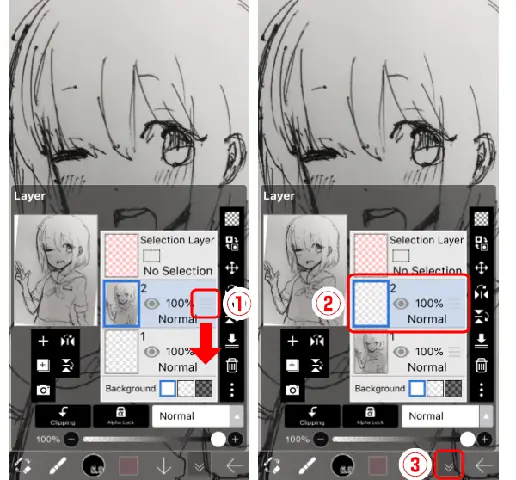
Có thể bạn quan tâm: Cách Vẽ Anime Nam Đẹp Nhất: Hướng Dẫn Chi Tiết Từ Cơ Bản Đến Nâng Cao
- Vẽ từ trên xuống: Bắt đầu từ các đường viền lớn (đầu, thân) rồi tới chi tiết nhỏ (tóc, mắt).
- Sử dụng “Stabilizer”: Bật tính năng “Stabilizer” (cài đặt Brush → Stabilizer) để giảm rung tay, tạo đường mượt.
- Áp lực: Thay đổi độ dày nét bằng cách áp lực mạnh hơn ở các phần cần nhấn mạnh (ví dụ: viền mắt).
- Đóng gói (Cleaning): Khi hoàn thành, dùng “Eraser” nhỏ để xóa các đoạn thừa, giữ cho đường viền liền mạch.
4.3. Kiểm tra độ sạch
- Zoom in: Phóng to 400% để kiểm tra các góc viền có bị “jagged” không.
- Layer “Multiply”: Đặt layer Line Art ở chế độ Multiply để nền trong suốt không làm ảnh hưởng màu nền sau này.
5. Tô màu nền (Base Color) – Đặt nền cho nhân vật
5.1. Chọn bảng màu (Palette)
- Skin tone: 2‑3 màu (light, mid, dark) để tạo depth.
- Hair: Tùy thuộc vào màu tóc, thường có 3‑4 sắc độ (base, shadow, highlight).
- Clothes: Chọn màu chủ đạo và các màu phụ cho chi tiết.
Bạn có thể lưu palette bằng cách “Create Palette” → “Save” để tái sử dụng trong các dự án khác.
5.2. Kỹ thuật tô màu
- Sử dụng “Bucket Fill”: Đối với các khu vực lớn, nhưng luôn bật “Anti‑Alias” để viền mượt.
- Airbrush: Sử dụng Brush “Soft Airbrush” để tô màu nền, tạo các vùng màu mịn, không viền.
- Clipping Mask: Tạo một layer mới để tô màu, sau đó dùng “Clipping Mask” (Layer → Clipping) để giới hạn màu chỉ trong khu vực line art.
5.3. Kiểm tra màu sắc
- Hue/Saturation: Điều chỉnh màu bằng “Adjustment → Hue/Saturation” nếu cần.
- Blend Mode: Đặt layer Base Color ở “Normal” và giảm opacity nếu muốn màu nền nhẹ nhàng hơn.
6. Đổ bóng (Shading) – Tạo khối và chiều sâu
6.1. Xác định nguồn sáng
- Single Light Source: Thông thường anime sử dụng một nguồn sáng chính (top‑left).
- Ambient Light: Thêm ánh sáng môi trường nhẹ để làm dịu bóng đổ.
6.2. Kỹ thuật shading
- Brush “Airbrush Soft”: Độ opacity 40‑60%, size lớn (30‑50 px) để tạo bóng nền (shadow base).
- Layer “Multiply”: Đặt layer Shading ở chế độ Multiply để màu bóng tự động hòa quyện với màu nền.
- Gradient: Dùng “Gradient Tool” để tạo bóng mờ dần trên các khu vực lớn (ví dụ: mặt, cổ).
6.3. Tạo Shadow và Cast Shadow
- Shadow (bóng trên cơ thể): Vẽ lên các vùng bị che khuất (góc mắt, dưới tóc, bên tay).
- Cast Shadow (bóng trên nền): Vẽ bóng của nhân vật lên nền, giúp nhân vật “đặt” trên không gian. Đặt layer Cast Shadow dưới layer Background và dùng màu đen với opacity 20‑30%, chế độ “Multiply”.
7. Highlight – Thêm ánh sáng phản chiếu
7.1. Chọn màu highlight
- Skin: Sử dụng màu hồng nhạt hoặc trắng ngà để làm nổi bật trên mũi, má, cằm.
- Hair: Màu trắng hoặc vàng nhạt cho những sợi tóc phản chiếu ánh sáng.
- Clothes: Tùy loại vải; vải kim loại dùng màu trắng sáng, vải vải thường dùng màu hồng nhạt.
7.2. Kỹ thuật vẽ highlight
- Brush “Hard Airbrush”: Độ opacity 70%, size 10‑15 px, để vẽ các vệt sáng mỏng.
- Layer “Add” (Linear Dodge): Đặt layer Highlight ở chế độ “Add” để ánh sáng trở nên rực rỡ hơn.
- Blend: Dùng “Smudge” hoặc “Blur” nhẹ (Gaussian Blur) để làm mờ các vùng highlight nếu cần.
8. Thêm hiệu ứng và chi tiết cuối cùng
8.1. Hiệu ứng ánh sáng (Glow, Sparkle)
- Brush “Glow”: Đặt opacity 30‑50%, kích thước tùy thuộc vào độ rộng ánh sáng.
- Layer “Screen”: Đặt layer Effects ở chế độ “Screen” để ánh sáng “bùng lên”.
8.2. Textures và Pattern
- Texture Overlay: Import một texture (vải, giấy) vào layer mới, đặt chế độ “Overlay” hoặc “Soft Light”, giảm opacity 10‑20%.
- Pattern Brush: Tạo brush pattern (ví dụ: kimono pattern) và vẽ lên quần áo để tăng độ chi tiết.
8.3. Vẽ nền (Background)
- Simple Gradient: Dùng “Gradient Tool” (top‑left → bottom‑right) để tạo nền mờ.
- Scenery: Nếu muốn vẽ cảnh, hãy tạo các layer riêng cho sky, ground, objects. Giữ các layer này dưới layer nhân vật để không che đi.
8.4. Kiểm tra tổng thể
- Zoom out: Nhìn toàn bộ bức tranh ở kích thước 100% để đánh giá cân đối.
- Color Balance: Dùng “Adjustment → Color Balance” để tinh chỉnh màu tổng thể, tránh màu quá lạnh hoặc quá ấm.
- Sharpen: Nếu muốn chi tiết rõ nét hơn, áp dụng “Sharpen” nhẹ (Unsharp Mask) trên layer cuối cùng.
9. Lưu và chia sẻ tác phẩm
9.1. Định dạng lưu

Có thể bạn quan tâm: Cách Vẽ Anime Nam Cổ Trang: Hướng Dẫn Chi Tiết Từ Cơ Bản Đến Nâng Cao
- PNG: Độ phân giải cao, nền trong suốt nếu cần.
- JPEG: Khi muốn giảm dung lượng, phù hợp cho mạng xã hội.
- PSD (IbisPaint X file): Để lưu lại các layer, có thể mở lại để chỉnh sửa sau.
9.2. Xuất Time‑Lapse
- Vào menu “Export → Time‑Lapse”, chọn độ phân giải và tốc độ khung hình (fps). Đây là cách tuyệt vời để chia sẻ quá trình sáng tạo lên YouTube, Instagram, TikTok.
9.3. Đăng lên cộng đồng
- IbisPaint Community: Đăng tác phẩm, nhận phản hồi từ các nghệ sĩ khác.
- Instagram / Twitter: Sử dụng hashtag #IbisPaintX, #AnimeArt để tăng tương tác.
- DeviantArt / Pixiv: Đăng bản high‑resolution và mô tả quy trình để học hỏi.
10. Những mẹo và thủ thuật nâng cao
| Mẹo | Mô tả | Lợi ích |
|---|---|---|
| Use “Symmetry” | Bật tính năng “Symmetry” (X‑axis, Y‑axis) khi vẽ mặt hoặc cánh hoa. | Giúp vẽ đối xứng nhanh, giảm lỗi. |
| Custom Brush | Tạo brush riêng với texture “paper” để tạo cảm giác vẽ trên giấy. | Tăng độ độc đáo cho nét vẽ. |
| Layer Group | Nhóm các layer liên quan (ví dụ: “Hair”, “Clothes”). | Quản lý dự án lớn dễ dàng hơn. |
| Shortcut Keys | Thiết lập phím tắt cho công cụ thường dùng (B – Brush, E – Eraser, L – Layer). | Tiết kiệm thời gian, làm việc mượt mà. |
| Color Picker from Photo | Dùng công cụ “Eyedropper” trên ảnh tham khảo để lấy màu chính xác. | Đảm bảo màu sắc đồng nhất với nguồn. |
| Blend Mode “Overlay” cho Texture | Thêm texture lên màu nền bằng “Overlay”. | Tạo cảm giác vật liệu thực tế. |
| Use “Clip” for Shadows | Đặt layer Shading dưới layer Base Color và bật “Clip”. | Bóng chỉ hiện trong khu vực màu, tránh tràn ra ngoài. |
| Export as “Layered PSD” | Khi muốn tiếp tục chỉnh sửa trên Photoshop hoặc Procreate. | Dễ dàng chuyển đổi nền tảng. |
11. Thực hành: Vẽ một nhân vật anime cơ bản từ A‑Z
Để củng cố kiến thức, chúng ta sẽ thực hiện một dự án ngắn: vẽ một cô gái anime với tóc dài, áo kimono màu tím.
Bước 1: Tạo canvas 2500×3500 px, 300 DPI, nền trong suốt.
Bước 2: Thiết lập các layer như đã mô tả (Sketch, Line Art, Base Color, Shading, Highlight, Effects, Background).
Bước 3: Sketch – Vẽ khung đầu, mắt to, mũi nhỏ, miệng nhẹ. Đánh dấu vị trí tóc, kimono.
Bước 4: Line Art – Dùng Ink Pen, vẽ lại các đường viền, chú ý độ dày nét ở viền mắt và tóc.
Bước 5: Base Color –
- Da: #F9D5B5 (light), #E5B894 (mid), #C89A78 (dark).
- Tóc: #6A0DAD (purple) + #9B30FF (highlight).
- Kimono: #8A2BE2 (base) + #5D0FA6 (shadow) + #CFA0FF (highlight).
Bước 6: Shading –
- Đặt layer Shading ở Multiply, dùng màu đen 30% opacity, vẽ bóng dưới cằm, dưới tóc, vào nếp gấp kimono.
Bước 7: Highlight –
- Đặt layer Highlight ở Add, tô sáng mắt (white), tóc (white), kimono (white).
Bước 8: Effects – Thêm một vài sparkle quanh tay (brush “Sparkle”).
Bước 9: Background – Vẽ gradient xanh dương → tím nhẹ, tạo không gian mơ mộng.
Bước 10: Kiểm tra tổng thể, xuất file PNG 4K, lưu PSD để chỉnh sửa sau.
Kết quả sẽ là một bức tranh anime tươi sáng, có độ sâu và chi tiết, minh họa hoàn hảo cho quy trình vẽ trên IbisPaint X.
12. Kết luận
Vẽ anime trên IbisPaint X không chỉ là việc áp dụng các công cụ kỹ thuật số mà còn là quá trình luyện tập, tìm hiểu về anatomy, màu sắc và ánh sáng. Bằng cách tuân thủ các bước từ chuẩn bị, phác thảo, line art, tô màu, shading, highlight cho đến các hiệu ứng cuối cùng, bạn sẽ dần dần nâng cao kỹ năng và tạo ra những tác phẩm anime chất lượng cao.
Hãy nhớ rằng:
- Thực hành thường xuyên: Mỗi lần vẽ là một cơ hội học hỏi.
- Tham khảo và học hỏi: Xem tutorial, tham gia cộng đồng IbisPaint để nhận feedback.
- Sáng tạo không giới hạn: Đừng ngại thử nghiệm brush, blend mode, hoặc phong cách mới.
Với những kiến thức và kỹ thuật đã được trình bày chi tiết trong bài viết này, hy vọng bạn sẽ tự tin hơn khi cầm stylus và bắt đầu hành trình vẽ anime trên IbisPaint X. Chúc bạn thành công và luôn có những bức tranh đẹp như mơ!