
TÓM TẮT
- 1 1. Giới thiệu chung về Mindmap và PowerPoint
- 2 2. Chuẩn bị môi trường làm việc
- 3 3. Các công cụ cơ bản để vẽ mindmap trong PowerPoint
- 4 4. Quy trình vẽ mindmap từ A‑Z
- 5 5. Mẹo nâng cao để tạo mindmap chuyên nghiệp
- 6 6. Các lỗi thường gặp và cách khắc phục
- 7 7. Ứng dụng thực tiễn của mindmap trong PowerPoint
- 8 8. Tổng kết
1. Giới thiệu chung về Mindmap và PowerPoint
1.1 Mindmap là gì?
Mindmap (bản đồ tư duy) là một công cụ trực quan giúp sắp xếp, liên kết các ý tưởng, khái niệm hoặc thông tin theo dạng cây nhánh. Điểm mạnh của mindmap nằm ở khả năng tổ chức thông tin một cách logic, đồng thời kích thích sáng tạo. Thay vì liệt kê dàn ý dạng danh sách, mindmap cho phép người dùng nhìn thấy mối quan hệ giữa các yếu tố, từ đó dễ dàng nắm bắt cấu trúc tổng thể của một vấn đề.
1.2 Tại sao nên dùng PowerPoint để vẽ mindmap?
PowerPoint, một trong những phần mềm trình chiếu phổ biến nhất hiện nay, không chỉ dành cho việc tạo slide mà còn là một công cụ mạnh mẽ để thiết kế đồ họa đơn giản. Một số lợi thế khi dùng PowerPoint để vẽ mindmap:
- Thân thiện với người mới bắt đầu: Giao diện kéo‑thả, các công cụ hình dạng, màu sắc sẵn có.
- Tích hợp sẵn các mẫu (templates): Nhiều mẫu mindmap có sẵn trong thư viện hoặc có thể tải về từ internet.
- Khả năng chỉnh sửa linh hoạt: Thêm, xóa, di chuyển nhánh một cách nhanh chóng mà không làm mất cấu trúc.
- Dễ dàng chia sẻ và trình chiếu: Mindmap được tạo trong PowerPoint có thể xuất ra PDF, ảnh, hoặc trình chiếu trực tiếp.
1.3 Đối tượng nên học cách vẽ mindmap trên PowerPoint
- Sinh viên: Tổ chức bài học, chuẩn bị đề thi, viết luận.
- Giáo viên: Giảng dạy, tạo tài liệu học tập sinh động.
- Nhân viên kinh doanh, marketing: Lập kế hoạch chiến lược, phân tích SWOT.
- Nhà quản lý dự án: Phân công nhiệm vụ, theo dõi tiến độ.
2. Chuẩn bị môi trường làm việc

Có thể bạn quan tâm: Cách Vẽ Menu Lớp 6: Hướng Dẫn Chi Tiết Từ A Đến Z
2.1 Yêu cầu phần mềm
- Microsoft PowerPoint: Phiên bản 2026 trở lên (cũng hỗ trợ Office 365/PowerPoint Online).
- Windows hoặc macOS: Các tính năng cơ bản đều tương thích.
2.2 Tải mẫu mindmap (tuỳ chọn)
- Microsoft Office Templates: Truy cập
File > Newvà tìm “mind map”. - Trang web bên thứ ba: SlidesCarnival, SlideModel, FreePowerPointTemplates.com thường có mẫu miễn phí.
- Tự tạo: Nếu muốn tùy chỉnh hoàn toàn, bạn có thể bắt đầu từ một slide trắng.
2.3 Thiết lập slide
- Mở PowerPoint →
New Blank Presentation. - Xóa các placeholder (tiêu đề, nội dung) bằng cách chọn và nhấn
Delete. - Thiết lập kích thước slide:
Design > Slide Size > Custom Slide Size. Đối với mindmap, thường dùng tỷ lệ 4:3 hoặc 16:9 tùy mục đích hiển thị. - Đặt nền slide:
Design > Format Background. Chọn màu nền nhẹ (trắng, xanh nhạt) để không làm mất tập trung.
3. Các công cụ cơ bản để vẽ mindmap trong PowerPoint
3.1 Hình dạng (Shapes)
- Oval (Hình tròn/ellipse): Dùng cho nút trung tâm và các nhánh chính.
- Rectangle (Hình chữ nhật): Thích hợp cho các khối nội dung chi tiết.
- Line & Arrow (Đường thẳng, mũi tên): Kết nối các nút với nhau.
3.2 Công cụ SmartArt
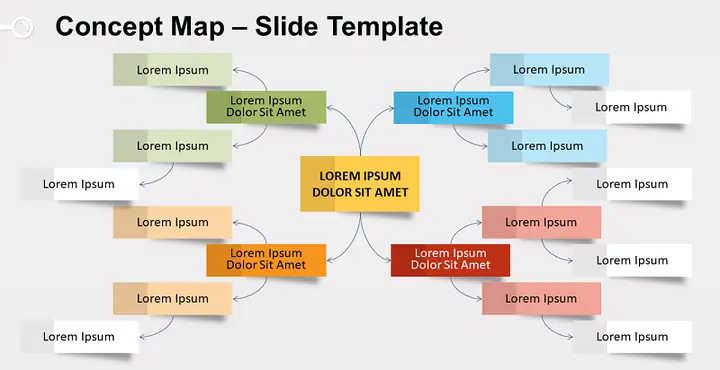
PowerPoint cung cấp một nhóm SmartSmartArt Hierarchy → Radial rất phù hợp cho mindmap nhanh. Tuy nhiên, độ linh hoạt của SmartArt không bằng việc tự vẽ bằng Shapes, vì khi muốn thay đổi cấu trúc, SmartArt có thể bị hạn chế.
Có thể bạn quan tâm: Cách Vẽ Lực Ma Sát: Hướng Dẫn Chi Tiết Từ Cơ Bản Đến Nâng Cao
3.3 Text Box
- Đặt Text Box vào trong hoặc bên cạnh mỗi hình dạng để nhập nội dung.
- Sử dụng WordArt nếu muốn tiêu đề nổi bật hơn.
3.4 Định dạng nhanh (Quick Format)
- Format Painter: Sao chép định dạng nhanh chóng giữa các hình dạng.
- Align & Distribute: Đảm bảo các nhánh được sắp xếp đều và cân đối.
3.5 Công cụ Layout – Gridlines
- Kích hoạt Guides và Gridlines (
View > GuidesvàView > Gridlines) để căn chỉnh chính xác.
4. Quy trình vẽ mindmap từ A‑Z
Bước 1: Xác định chủ đề trung tâm
- Chọn hình dạng trung tâm: Thông thường dùng một vòng tròn lớn.
- Nhập tiêu đề: Ví dụ “Kế hoạch Marketing 2026”.
- Định dạng:
- Màu nền: Chọn màu sắc nổi bật (ví dụ: xanh dương đậm).
- Font: 24‑32 pt, đậm, dễ đọc.
Bước 2: Tạo các nhánh chính
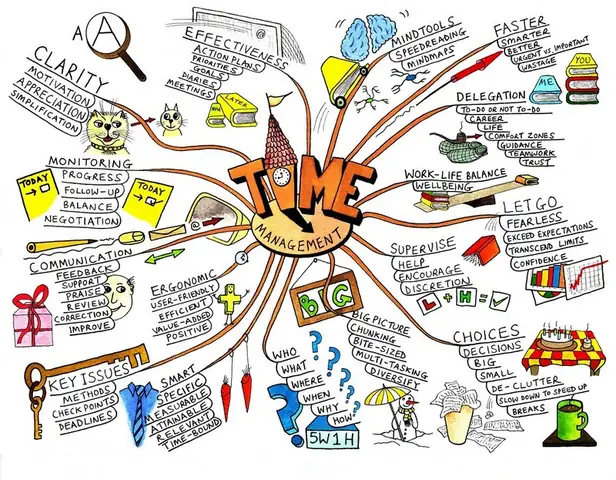
- Vẽ các vòng tròn/ellipse xung quanh nút trung tâm, số lượng tùy thuộc vào số chủ đề con (thường 4‑6).
- Kết nối bằng đường thẳng hoặc mũi tên: Dùng
Insert > Shapes > Line. Đặt đường thẳng từ trung tâm tới mỗi nhánh. - Nhập nội dung nhánh (ví dụ: “Nghiên cứu thị trường”, “Chiến lược sản phẩm”, “Chi phí & ngân sách”, “Kênh truyền thông”).
- Màu sắc: Dùng màu khác nhau cho mỗi nhánh để tăng độ phân biệt.
Bước 3: Thêm các nhánh phụ
Có thể bạn quan tâm: Cách Vẽ Lọ Hoa Đẹp: Hướng Dẫn Từng Bước Để Tạo Nên Những Bức Tranh Thơ Mộng
- Chọn hình dạng phụ (rectangle hoặc ellipse nhỏ hơn).
- Kết nối: Vẽ đường thẳng từ nhánh chính tới nhánh phụ.
- Nhập chi tiết: Ví dụ, dưới “Nghiên cứu thị trường” có “Đối tượng khách hàng”, “Đối thủ cạnh tranh”, “Xu hướng tiêu dùng”.
- Lặp lại cho đến khi mọi chi tiết đã được đưa vào.
Bước 4: Định dạng và tối ưu hoá
- Căn chỉnh: Chọn các hình dạng, vào
Format > Align > Align CentervàDistribute Horizontally/Vertically. - Nhóm (Group): Khi đã hoàn thiện một nhóm nhánh, chọn chúng và nhấn
Ctrl+Gđể nhóm lại, giúp di chuyển toàn bộ nhóm dễ dàng. - Thêm biểu tượng (Icons):
Insert > Iconsđể chèn hình ảnh minh họa (ví dụ: biểu tượng người dùng cho “Đối tượng khách hàng”). - Chú thích: Dùng Text Box để viết chú thích ngắn gọn nếu cần giải thích thêm.
Bước 5: Kiểm tra tính logic và thẩm mỹ
- Đảm bảo các nhánh không chồng lấn và độ dài đường kết nối hợp lý.
- Kiểm tra phông chữ: Độ lớn, màu sắc, khoảng cách dòng đồng nhất.
- Nhìn tổng thể: Mindmap nên đọc được từ trung tâm ra ngoài một cách mạch lạc.
Bước 6: Lưu và chia sẻ
- Lưu file PowerPoint:
File > Save As→ định dạng.pptx. - Xuất ra PDF:
File > Export > Create PDF/XPS Document. - Xuất ảnh: Chọn slide →
File > Save As→ loạiPNGhoặcJPEG. - Chia sẻ trực tuyến: Sử dụng OneDrive hoặc Google Drive, hoặc nhúng vào website bằng PowerPoint Online.
5. Mẹo nâng cao để tạo mindmap chuyên nghiệp
5.1 Sử dụng Theme và Color Scheme
- Chọn một Theme có sẵn (
Design > Themes) để đồng bộ màu sắc, font cho toàn bộ slide. - Tạo Custom Color Scheme:
Design > Variants > Colors > Customize Colors. Đặt màu cho Accent 1‑6 để nhanh chóng áp dụng cho các nhánh.
5.2 Áp dụng hiệu ứng (Animations) cho mindmap

Có thể bạn quan tâm: Cách Vẽ Lưới Trong Adobe Illustrator: Hướng Dẫn Chi Tiết Từ Cơ Bản Đến Nâng Cao
- Appear / Fade In: Đặt hiệu ứng cho từng nhánh để trình bày dần dần, giúp khán giả tập trung.
- Motion Paths: Dùng đường di chuyển để mô phỏng “phát triển ý tưởng”.
- Trigger: Khi click vào nút trung tâm, các nhánh sẽ hiện ra (thiết lập trong
Animations > Advanced > Trigger).
5.3 Tạo mẫu (Template) cho mindmap tái sử dụng
- Hoàn thiện một mindmap mẫu.
- Chọn File > Save As → PowerPoint Template (.potx).
- Khi cần vẽ mindmap mới, mở mẫu này, thay đổi nội dung mà không làm thay đổi bố cục.
5.4 Sử dụng công cụ Zoom (PowerPoint 2026/365)
- Vào
View > ZoomhoặcInsert > Zoom > Summary Zoomđể tạo liên kết nhanh tới các phần chi tiết của mindmap. Điều này rất hữu ích khi trình chiếu dài, cho phép người xem “phóng to” vào một nhánh cụ thể.
5.5 Kết hợp với dữ liệu từ Excel
- Nếu mindmap chứa số liệu (ví dụ: doanh thu, tỷ lệ phần trăm), bạn có thể chèn Chart từ Excel (
Insert > Chart). Đặt chart ngay trong nhánh phù hợp để biểu diễn dữ liệu một cách trực quan.
6. Các lỗi thường gặp và cách khắc phục
| Lỗi | Nguyên nhân | Cách khắc phục |
|---|---|---|
| Nhánh chồng lên nhau | Không kích hoạt Guides/Gridlines | Bật View > Guides và sắp xếp lại bằng Align |
| Văn bản bị cắt | Kích thước hình dạng quá nhỏ | Tăng kích thước shape hoặc giảm kích thước font |
| Màu sắc không đồng nhất | Thay đổi màu từng shape thủ công | Sử dụng Format Painter hoặc áp dụng Theme Colors |
| Khi di chuyển nút trung tâm, các nhánh không theo | Các shape không được Group | Nhóm các nhánh với nút trung tâm (Ctrl+G) |
| File quá nặng | Chèn quá nhiều hình ảnh, icon | Nén ảnh (Compress Pictures) hoặc dùng icon vector thay ảnh bitmap |
| Không hiển thị đúng khi xuất PDF | Font không được embed | Trong File > Options > Save, chọn “Embed fonts in the file” |
7. Ứng dụng thực tiễn của mindmap trong PowerPoint
7.1 Lập kế hoạch dự án
- Giai đoạn 1: Xác định mục tiêu (trung tâm).
- Giai đoạn 2: Phân chia thành các hạng mục công việc (nhánh chính).
- Giai đoạn 3: Chi tiết từng nhiệm vụ (nhánh phụ).
- Kết quả: Dễ dàng theo dõi tiến độ, phân công nguồn lực.
7.2 Giảng dạy và học tập
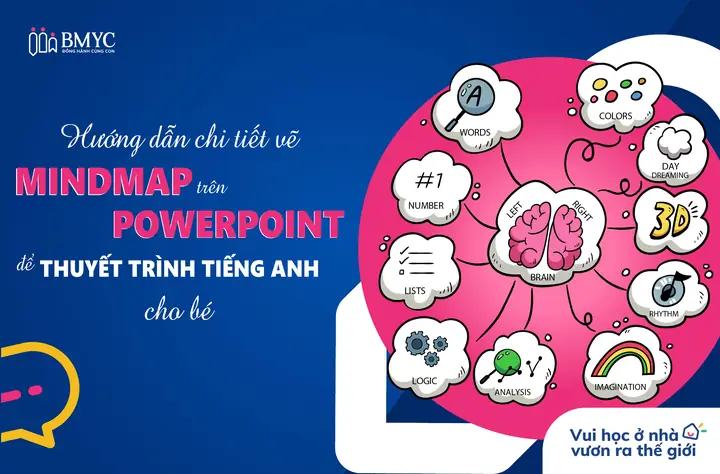
- Giáo viên tạo mindmap để tổng hợp nội dung bài học.
- Sinh viên sử dụng mindmap để tổ chức ghi chú, chuẩn bị đề thi.
7.3 Thuyết trình bán hàng
- Trình bày lợi ích sản phẩm (trung tâm).
- Các đối tượng khách hàng (nhánh).
- Chiến lược tiếp cận, giá trị gia tăng, cạnh tranh (nhánh phụ).
7.4 Phân tích SWOT
- Trung tâm: “Phân tích SWOT công ty XYZ”.
- Bốn nhánh chính: Strengths, Weaknesses, Opportunities, Threats.
- Nhánh phụ: Các yếu tố cụ thể cho mỗi mục.
8. Tổng kết
Việc vẽ mindmap trên PowerPoint không chỉ giúp bạn tổ chức suy nghĩ một cách logic mà còn mang lại lợi thế trong việc trình bày và chia sẻ thông tin. Nhờ vào các công cụ Shapes, SmartArt, Text Box, cùng các tính năng nâng cao như Themes, Animations và Zoom, bạn có thể tạo ra những bản đồ tư duy vừa đẹp mắt, vừa chuyên nghiệp.
Hãy bắt đầu từ những bước cơ bản: xác định chủ đề trung tâm, tạo các nhánh chính, sau đó mở rộng thành các nhánh phụ. Khi đã nắm vững quy trình, bạn có thể thử các mẹo nâng cao như tạo template riêng, chèn biểu đồ dữ liệu, hay áp dụng hiệu ứng động để làm cho mindmap của mình trở nên sinh động hơn trong các buổi thuyết trình.
Cuối cùng, thực hành là chìa khóa. Hãy dành thời gian thực hiện ít nhất một mindmap cho một dự án thực tế của bạn, sau đó tinh chỉnh dựa trên phản hồi và kinh nghiệm. Khi đã thành thạo, bạn sẽ khám phá ra rằng PowerPoint không chỉ là công cụ trình chiếu mà còn là một nền tảng sáng tạo mạnh mẽ để khai thác tiềm năng tư duy của mình.
Chúc bạn thành công trong việc tạo ra những mindmap ấn tượng và hiệu quả!