
TÓM TẮT
- 1 Giới thiệu chung
- 2 1. Chuẩn bị dụng cụ và tài liệu tham khảo
- 3 2. Hiểu cấu trúc cơ bản của máy chụp hình
- 4 3. Bước vẽ cơ bản
- 5 4. Kỹ thuật tạo độ sâu và thể hiện vật liệu
- 6 5. Bước vẽ nâng cao: Thêm môi trường và cảm giác thực tế
- 7 6. Kỹ thuật tô màu (nếu muốn)
- 8 7. Lưu ý thường gặp và cách khắc phục
- 9 8. Thực hành: Vẽ một mẫu máy DSLR cụ thể
- 10 9. Tổng kết và lời khuyên cuối cùng
Giới thiệu chung
Máy chụp hình (camera) không chỉ là một công cụ quan trọng trong nhiếp ảnh mà còn là một đối tượng thú vị để luyện tập vẽ, đặc biệt đối với những người yêu thích vẽ tranh kỹ thuật, minh hoạ hoặc thiết kế sản phẩm. Việc vẽ máy chụp hình không chỉ giúp nâng cao kỹ năng quan sát và vẽ chi tiết, mà còn mở ra cánh cửa sáng tạo cho những tác phẩm mang phong cách công nghệ, hiện đại. Bài viết này sẽ hướng dẫn bạn cách vẽ máy chụp hình một cách chi tiết, từ các bước cơ bản cho người mới bắt đầu đến các kỹ thuật nâng cao cho những họa sĩ có kinh nghiệm.
1. Chuẩn bị dụng cụ và tài liệu tham khảo
1.1. Dụng cụ vẽ
| Dụng cụ | Mô tả | Lưu ý |
|---|---|---|
| Bút chì HB, 2B, 4B | Dùng để phác thảo và tạo độ đậm nhạt | Thay bút thường xuyên để tránh gãy đầu |
| Bút chì màu (optional) | Tô màu cho bản vẽ | Chọn màu phù hợp với chất liệu máy (kim loại, nhựa) |
| Gôm tẩy | Xóa các đường không cần thiết | Sử dụng gôm mềm để tránh làm hỏng giấy |
| Giấy vẽ (A4, A3) | Độ dày 120-200gsm | Giấy mịn giúp chi tiết nét hơn |
| Bảng màu (palette) | Để pha màu nếu dùng màu nước hoặc acrylic | Đảm bảo sạch sẽ để tránh màu lẫn nhau |
| Bút mực (pen) | Dùng cho nét viền hoặc chi tiết | Nên dùng bút mực không thấm |
1.2. Tài liệu tham khảo
- Hình ảnh thực tế: Chụp ảnh máy chụp của bạn từ nhiều góc độ (trước, bên, trên, góc nghiêng). Nếu không có máy thật, bạn có thể tìm hình ảnh trên internet (Google Images, Pinterest, Unsplash) với từ khóa “camera”, “DSLR”, “mirrorless”, “compact camera”.
- Bản vẽ kỹ thuật: Nếu muốn độ chính xác cao, tìm bản vẽ kỹ thuật (technical drawing) của các mẫu máy. Những bản vẽ này thường có tỷ lệ, góc độ và kích thước chi tiết.
- Video unboxing: Xem video mở hộp máy để hiểu cấu trúc bên trong, các chi tiết như nút bấm, vòng quay, ống kính.
2. Hiểu cấu trúc cơ bản của máy chụp hình

Có thể bạn quan tâm: Cách Vẽ Mindmap Trên Powerpoint: Hướng Dẫn Chi Tiết Từ Cơ Bản Đến Nâng Cao
Trước khi bắt đầu vẽ, bạn cần nắm rõ các bộ phận chính của máy chụp:
- Thân máy (body): Phần chính chứa cảm biến, bo mạch, và các nút điều khiển.
- Ống kính (lens): Thường là bộ phận nổi bật nhất, có các vòng xoay (zoom, focus) và phần kính phía trước.
- Màn hình LCD / viewfinder: Nơi người dùng xem hình ảnh. Một số máy có màn hình cảm ứng.
- Nút bấm chụp (shutter button): Thường nằm trên tay cầm.
- Các nút điều khiển phụ: Nút menu, playback, ISO, chế độ phơi sáng, v.v.
- Các chi tiết phụ: Cổng cắm (USB, HDMI), khe thẻ nhớ, ống đèn flash, chân đế (tripod mount).
Hiểu rõ các bộ phận này giúp bạn quyết định mức độ chi tiết cần vẽ và vị trí các đường nét.
3. Bước vẽ cơ bản
3.1. Xác định tỷ lệ và bố cục
- Chọn góc nhìn: Đối với người mới, góc nhìn 3/4 (three‑quarter view) là lựa chọn tốt nhất vì nó thể hiện được chiều sâu và các chi tiết bên và phía trước.
- Vẽ khung chuẩn: Dùng thước kẻ để vẽ một hình chữ nhật hoặc hình vuông làm khung cho bản vẽ. Đặt tâm của máy ở trung tâm khung.
- Đánh dấu tỷ lệ: Dùng một thước đo khoảng cách (ruler) để xác định chiều dài và chiều rộng thực tế của máy (ví dụ: 12 cm x 8 cm). Vẽ các đường kẻ nhẹ để chia tỉ lệ (1 cm thực tế = 1 mm trên giấy, tùy vào kích thước giấy và độ chi tiết mong muốn).
3.2. Phác thảo hình khối cơ bản
- Thân máy: Vẽ một hình chữ nhật bo tròn (rounded rectangle) để thể hiện thân máy. Đường viền nên mềm mại, không quá góc cạnh.
- Ống kính: Vẽ một hình trụ ở phía trước thân máy. Đầu trụ (phần kính) có thể được vẽ bằng một hình elip nhẹ, sau đó kéo dài thành hình trụ.
- Màn hình LCD: Vẽ một hình chữ nhật nhỏ hơn trên mặt trên của thân máy, hoặc một hình elip nếu máy có viewfinder.
3.3. Thêm các chi tiết chính
Có thể bạn quan tâm: Cách Vẽ Menu Lớp 6: Hướng Dẫn Chi Tiết Từ A Đến Z
- Vòng xoay ống kính: Vẽ các vòng tròn đồng tâm quanh ống kính. Đánh dấu vị trí các ký hiệu zoom (ví dụ: 24‑70mm) nếu muốn.
- Nút bấm chụp: Vẽ một hình tròn hoặc hình bầu dục ở phía trên tay cầm. Thêm các chi tiết như dấu chấm sáng để biểu thị nút bật/tắt.
- Các nút phụ: Vẽ các hình chữ nhật hoặc hình tròn nhỏ dọc theo thân máy. Đặt chúng theo bố trí thực tế (menu, playback, ISO, v.v.).
- Cổng kết nối: Vẽ các hình chữ nhật mỏng ở phía dưới hoặc bên hông để biểu thị cổng USB, HDMI, cổng tai nghe.
4. Kỹ thuật tạo độ sâu và thể hiện vật liệu
4.1. Đường viền và shading (đánh bóng)
- Đường viền: Sử dụng bút chì 2B cho các đường viền chính, 4B cho các đường viền đậm hơn (như viền ống kính). Đối với các chi tiết nhẹ, dùng HB.
- Shading: Dùng kỹ thuật hatching (đánh nét song song) và cross‑hatching (đánh chéo) để tạo độ sâu. Đối với mặt kim loại, dùng gradient nhẹ, dần dần chuyển từ tối sang sáng.
- Nguồn sáng: Xác định nguồn sáng (thường là ánh sáng đến từ phía trên‑trái). Đánh dấu các vùng tối (shadow) và vùng sáng (highlight). Đối với ống kính, phần kính phía trước sẽ có phản chiếu mạnh, nên dùng bút chì trắng (hoặc tẩy) để tạo điểm sáng.
4.2. Mô phỏng vật liệu
| Vật liệu | Cách vẽ | Ghi chú |
|---|---|---|
| Kim loại (thân máy) | Đánh bóng nhẹ, dùng hatching ngang, tạo độ phản chiếu | Thêm các vệt ánh sáng để tạo cảm giác bóng kim loại |
| Nhựa (các nút, tay cầm) | Đánh bóng trung bình, dùng cross‑hatching nhẹ | Nhựa thường không phản chiếu mạnh như kim loại |
| Kính (ống kính) | Dùng bút trắng hoặc tẩy để tạo highlight, vẽ các đường cong phản xạ | Đánh dấu các vòng phản xạ (reflections) nhỏ |
| Màn hình LCD | Vẽ các điểm pixel nhẹ, tạo hiệu ứng ánh sáng xanh/đỏ nếu muốn màu | Có thể vẽ một lớp màu mỏng để tạo cảm giác màn hình bật sáng |
5. Bước vẽ nâng cao: Thêm môi trường và cảm giác thực tế
5.1. Vẽ nền (background)

Có thể bạn quan tâm: Cách Vẽ Lực Ma Sát: Hướng Dẫn Chi Tiết Từ Cơ Bản Đến Nâng Cao
- Bối cảnh đơn giản: Một nền trắng hoặc nền xám nhạt giúp máy chụp nổi bật.
- Bối cảnh thực tế: Đặt máy trên một bề mặt gỗ, bàn làm việc, hoặc trong một studio. Vẽ các chi tiết nền để tạo cảm giác không gian (đèn studio, tấm phản chiếu, v.v.).
5.2. Hiệu ứng ánh sáng và bóng đổ
- Bóng đổ: Vẽ bóng của máy chụp trên bề mặt dưới (bàn). Độ dài và hướng bóng phụ thuộc vào vị trí nguồn sáng.
- Ánh sáng phản chiếu: Đối với mặt kim loại, vẽ các đường phản chiếu nhẹ (specular highlights) để tăng tính chân thực.
- Độ sâu trường ảnh (depth of field): Nếu vẽ trong không gian 3D, bạn có thể làm mờ một phần nền để tập trung vào máy.
6. Kỹ thuật tô màu (nếu muốn)
6.1. Màu nước (watercolor)
- Làm ẩm: Dùng cọ ẩm để làm ướt phần nền.
- Tô nền: Bắt đầu từ màu sáng đến màu tối. Đối với kim loại, dùng các gam xám, xanh xám.
- Tô chi tiết: Dùng màu đậm hơn cho các nút, ống kính. Thêm màu trắng để tạo highlight.
6.2. Màu acrylic
- Lớp nền: Sơn lớp nền trắng hoặc màu nhạt.
- Chi tiết: Dùng cọ mỏng để vẽ chi tiết kim loại, nhựa, kính.
- Finish: Dùng sơn bóng (gloss) cho phần kim loại để tăng độ sáng.
6.3. Màu số (digital)

Có thể bạn quan tâm: Cách Vẽ Lọ Hoa Đẹp: Hướng Dẫn Từng Bước Để Tạo Nên Những Bức Tranh Thơ Mộng
- Phần mềm: Photoshop, Clip Studio Paint, Procreate.
- Layer: Tách các phần (thân, ống kính, nút) thành các layer riêng.
- Brush: Sử dụng brush “hard round” cho viền, “soft round” cho shading.
- Blend mode: Dùng “Overlay” hoặc “Soft Light” để tạo ánh sáng phản chiếu.
7. Lưu ý thường gặp và cách khắc phục
| Vấn đề | Nguyên nhân | Cách khắc phục |
|---|---|---|
| Đường viền không thẳng | Không dùng thước kẻ, tay không ổn định | Dùng thước kẻ, vẽ nhẹ rồi lại đậm |
| Độ tỷ lệ sai | Đo không chính xác, không kiểm tra | Dùng thước đo tỉ lệ, so sánh với mẫu thực tế |
| Ánh sáng không hợp lý | Không xác định nguồn sáng | Xác định vị trí nguồn sáng, vẽ bóng và highlight theo hướng |
| Màu sắc không đồng nhất | Pha màu không chính xác | Thử nghiệm trên bảng màu, dùng màu cơ bản (đỏ, vàng, xanh) để pha |
| Chi tiết quá rối | Vẽ quá nhiều chi tiết trong một khu vực | Chọn mức chi tiết phù hợp, tách các chi tiết quan trọng ra khỏi nền |
8. Thực hành: Vẽ một mẫu máy DSLR cụ thể
8.1. Chọn mẫu máy
Ví dụ: Canon EOS 5D Mark IV – một máy DSLR chuyên nghiệp với thân kim loại, ống kính EF 24‑105mm f/4L IS USM.
8.2. Các bước thực hiện
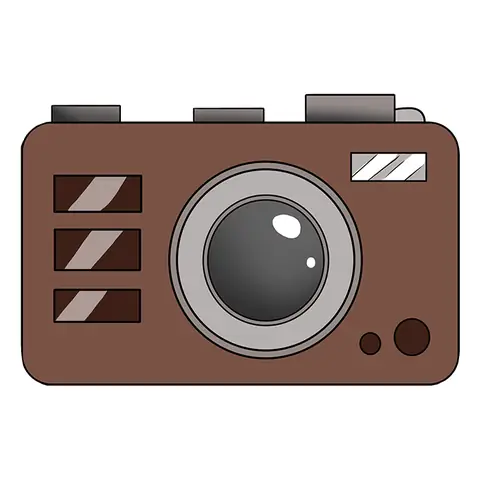
- Thu thập hình ảnh: Tìm 4 góc chụp (trước, bên, trên, góc 3/4). Lưu lại kích thước thực tế (khoảng 152 x 114 x 75 mm).
- Vẽ khung và tỷ lệ: Dùng thước để vẽ hình chữ nhật 15,2 cm x 11,4 cm trên giấy A3.
- Phác thảo cơ bản: Vẽ thân máy, ống kính, màn hình LCD, nút bấm.
- Thêm chi tiết: Vòng zoom, nút ISO, nút menu, cổng USB, khe thẻ nhớ.
- Shading: Xác định nguồn sáng từ phía trên‑trái, tạo bóng đổ và highlight trên thân máy.
- Tô màu (nếu muốn): Sử dụng màu xám đậm cho thân kim loại, màu đen cho các nút, màu xanh dương nhạt cho màn hình LCD.
- Hoàn thiện: Thêm nền gỗ, vẽ bóng đổ, kiểm tra lại tỷ lệ và chi tiết.
9. Tổng kết và lời khuyên cuối cùng
Việc vẽ máy chụp hình không chỉ là một bài tập kỹ thuật mà còn là cơ hội để bạn khám phá và hiểu sâu hơn về cấu trúc của một thiết bị công nghệ. Khi bạn đã nắm vững các bước cơ bản – từ chuẩn bị dụng cụ, nghiên cứu cấu trúc, phác thảo tỷ lệ, đến shading và tô màu – việc tạo ra một bức tranh máy chụp hình chính xác và sinh động sẽ trở nên dễ dàng hơn.
Lời khuyên dành cho người mới bắt đầu:
– Bắt đầu đơn giản: Chỉ vẽ các khối cơ bản, không cần quá chi tiết.
– Luyện tập thường xuyên: Vẽ ít nhất 1 mẫu máy mỗi tuần để cải thiện tỷ lệ và shading.
– So sánh với mẫu thực tế: Luôn đặt bản vẽ cạnh ảnh gốc để kiểm tra sai lệch.
– Thử nghiệm phong cách: Khi đã thành thạo, hãy thử vẽ theo phong cách line art, minimal, hoặc thậm chí là anime‑style để tạo dấu ấn cá nhân.
Đối với người đã có kinh nghiệm:
– Nghiên cứu chi tiết nội bộ: Mở máy và quan sát các bộ phận bên trong (cảm biến, mạch điện) để vẽ chi tiết hơn.
– Sử dụng phần mềm 3D: Tạo mô hình 3D trong Blender hoặc Fusion 360, sau đó render và vẽ lại bằng tay để có độ chính xác cao.
– Kết hợp với thiết kế sản phẩm: Dùng bản vẽ để tạo mockup, poster quảng cáo hoặc tài liệu hướng dẫn sử dụng.
Hy vọng rằng bài viết này đã cung cấp cho bạn một hướng dẫn toàn diện để vẽ máy chụp hình một cách chuyên nghiệp và sáng tạo. Hãy lấy bút, giấy và bắt đầu thực hành ngay hôm nay – mỗi nét vẽ là một bước tiến gần hơn tới việc trở thành một họa sĩ tinh tế trong lĩnh vực minh hoạ công nghệ. Chúc bạn thành công!