
TÓM TẮT
- 1 1. Giới thiệu tổng quan
- 2 2. Chuẩn bị môi trường làm việc
- 3 3. Vẽ góc bằng công cụ Shape (Hình dạng)
- 4 4. Sử dụng SmartArt để tạo góc trong sơ đồ
- 5 5. Vẽ góc bằng Drawing Canvas (Bảng vẽ)
- 6 6. Vẽ góc bằng Equation (Công thức)
- 7 7. Vẽ góc trong Header / Footer
- 8 8. Vẽ góc trong Table (Bảng)
- 9 9. Tạo góc bằng Text Box (Khung văn bản)
- 10 10. Mẹo nhanh và thủ thuật nâng cao
- 11 11. Kiểm tra và xuất bản tài liệu có góc
- 12 12. Tổng kết
1. Giới thiệu tổng quan
Microsoft Word là một trong những phần mềm xử lý văn bản được sử dụng rộng rãi nhất hiện nay. Ngoài các tính năng cơ bản như soạn thảo, định dạng văn bản, Word còn cung cấp một loạt các công cụ đồ họa cho phép người dùng chèn và tùy chỉnh các hình dạng, ký hiệu, biểu tượng… Trong số các hình dạng này, góc là một trong những yếu tố quan trọng, nhất là khi bạn cần tạo các bản vẽ kỹ thuật, bản đồ, sơ đồ luồng, hoặc chỉ đơn giản là muốn trang trí tài liệu với các góc vuông, góc nghiêng, góc tam giác, v.v.
Bài viết này sẽ hướng dẫn bạn cách vẽ góc trong Word một cách chi tiết, từ những thao tác cơ bản nhất cho người mới bắt đầu cho tới các kỹ thuật nâng cao, giúp bạn tạo ra các góc chính xác, đẹp mắt và phù hợp với nhu cầu sử dụng. Chúng tôi sẽ đề cập đến:
- Các công cụ vẽ góc có sẵn trong Word.
- Cách sử dụng công cụ Shape (Hình dạng) để tạo góc vuông, góc 45°, góc tùy chỉnh.
- Sử dụng SmartArt và Drawing Canvas để vẽ các góc phức tạp.
- Các mẹo nhanh để căn chỉnh, xoay, và thay đổi kích thước góc.
- Cách tạo góc bằng Equation (Công thức) và Symbol (Ký hiệu).
- Kỹ thuật tạo góc trong Header/Footer, Table, và Text Box.
- Lưu và tái sử dụng các góc đã vẽ dưới dạng AutoShape hoặc Building Block.
Sau khi đọc xong bài viết này, bạn sẽ nắm vững mọi cách để vẽ góc trong Word và có thể áp dụng chúng trong công việc, học tập và thiết kế tài liệu.
2. Chuẩn bị môi trường làm việc
2.1. Kiểm tra phiên bản Word
Các hướng dẫn dưới đây áp dụng cho Microsoft Word 2026, 2026, Microsoft 365 (trước đây là Office 365) và các phiên bản gần nhất. Nếu bạn đang sử dụng Word 2007/2026, hầu hết các tính năng vẫn tồn tại, tuy nhiên giao diện một số mục có thể hơi khác.
2.2. Mở thanh Ribbon (ribbon) và các tab cần thiết
Bạn sẽ thường xuyên sử dụng các tab sau:
- Insert (Chèn): để chèn Shape, SmartArt, Equation, Symbol.
- Draw (Vẽ) – chỉ có trong Word 365: để vẽ tự do bằng công cụ Pen.
- Format (Định dạng) – xuất hiện khi bạn chọn một Shape: để chỉnh sửa màu sắc, viền, độ trong suốt.
- Layout (Bố cục) – để căn chỉnh góc với văn bản và các đối tượng khác.
Hãy chắc chắn rằng các tab này đã hiển thị. Nếu không, vào File > Options > Customize Ribbon và bật các tab cần thiết.
3. Vẽ góc bằng công cụ Shape (Hình dạng)
3.1. Chèn một Shape cơ bản
Có thể bạn quan tâm: Cách Vẽ Góc Trong Geogebra: Hướng Dẫn Chi Tiết Từ A Đến Z
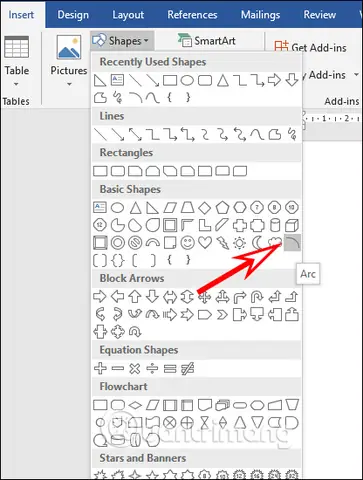
- Vào tab Insert → Shapes.
- Trong danh sách Lines (Đường thẳng) và Basic Shapes (Hình dạng cơ bản), bạn sẽ thấy các tùy chọn:
- Line: Đường thẳng đơn.
- Arrow: Đường mũi tên.
- Right Angle (Góc vuông): Được biểu diễn bằng hình “L”.
- Isosceles Right Triangle (Tam giác vuông cân): Thường dùng để tạo góc 45°.
- Chọn Right Angle để vẽ góc vuông ngay lập tức. Đặt con trỏ vào vị trí muốn vẽ, kéo để tạo kích thước mong muốn. Để giữ tỉ lệ góc vuông, không cần làm gì thêm vì hình dạng đã được định nghĩa sẵn.
3.2. Tạo góc tùy chỉnh bằng Line và Snap to Grid
Nếu bạn cần một góc không phải 90°, ví dụ 30°, 45°, 60°, hãy làm như sau:
- Chọn Insert → Shapes → Line.
- Nhấn và kéo để vẽ một đường thẳng bất kỳ.
- Khi kéo, giữ Shift để giữ đường thẳng thẳng ngang hoặc dọc, Ctrl để xoay góc tự do. Tuy nhiên để tạo góc chính xác, chúng ta sẽ dùng Grid và Ruler.
Bước bật Grid và Ruler
- View → Show → Gridlines và Ruler. Các đường kẻ sẽ giúp bạn đo góc.
- Layout → Align → Grid Settings: Tích chọn Display grid on screen và Snap objects to grid. Đặt Spacing (khoảng cách) tùy ý (ví dụ 0.2 cm) để có độ chính xác cao.
Xây dựng góc 30°
- Vẽ một đường thẳng dọc (vertical) bằng cách giữ Shift.
- Vẽ một đường thẳng thứ hai bắt đầu từ điểm giao nhau, kéo ra một góc tùy ý.
- Để đo góc, chuột phải → Format Shape → Size & Properties → Rotation. Nhập giá trị độ xoay:
- Đối với góc 30°, nhập 30°.
- Đối với góc 45°, nhập 45°; 60°, nhập 60°, v.v.
3.3. Kết hợp nhiều Shape để tạo góc phức tạp
Bạn có thể tạo góc nhọn, góc cùn bằng cách chồng các tam giác hoặc hình elip lên nhau:
- Insert → Shapes → Isosceles Right Triangle: Vẽ tam giác vuông.
- Sử dụng Rotate để xoay tam giác theo độ mong muốn.
- Đặt Fill Color (Màu nền) và Line Color (Màu viền) để tạo độ tương phản.
- Đối với góc nhọn, chồng một tam giác nhỏ hơn lên trên góc của tam giác lớn hơn.
3.4. Định dạng Shape: màu, viền, độ trong suốt
Sau khi vẽ xong góc, bạn có thể tùy chỉnh:
- Fill: Chọn màu nền hoặc No Fill nếu chỉ muốn viền.
- Line: Đặt độ dày (Weight) và kiểu đường (solid, dash, dot).
- Shadow: Thêm bóng để tạo chiều sâu.
- 3‑D Format: Thêm hiệu ứng 3D cho góc, hữu ích khi thiết kế bản vẽ kỹ thuật.
4. Sử dụng SmartArt để tạo góc trong sơ đồ
SmartArt là một công cụ mạnh mẽ để tạo các sơ đồ tổ chức, quy trình, và đồ thị. Đôi khi, bạn cần tạo góc trong các Flowchart (luồng công việc).
4.1. Chèn SmartArt
- Insert → SmartArt → Process.
- Chọn Basic Process hoặc Radial List tùy vào nhu cầu.
- Khi SmartArt xuất hiện, bạn có thể thêm Shape (hình dạng) mới bằng cách Right‑click → Add Shape.
- Đối với mỗi Shape, bạn có thể đổi Shape thành “Right Angle” bằng cách Right‑click → Change Shape → Right Angle.
4.2. Tùy chỉnh góc trong SmartArt
- Rotate: Chọn Shape → Format → Rotate → More Rotation Options, nhập góc muốn.
- Resize: Kéo các điểm điều khiển để thay đổi kích thước mà không làm mất tỷ lệ.
- Connectors: Dùng các Connector Lines để nối các góc lại với nhau, tạo thành mạng lưới phức tạp.
5. Vẽ góc bằng Drawing Canvas (Bảng vẽ)
Nếu bạn thường xuyên vẽ các góc và muốn một không gian riêng để làm việc, Drawing Canvas là lựa chọn tốt.
5.1. Tạo Drawing Canvas
Có thể bạn quan tâm: Cách Vẽ Góc 45 Độ Chính Xác: Hướng Dẫn Từ Cơ Bản Đến Nâng Cao
- Insert → Shapes → New Drawing Canvas.
- Một khung trắng sẽ xuất hiện, bạn có thể kéo để thay đổi kích thước.
- Bên trong Canvas, thực hiện các bước vẽ góc như trong phần 3 (Shape, Line, Triangle).
5.2. Lợi ích của Drawing Canvas
- Nhóm các đối tượng: Khi bạn di chuyển Canvas, toàn bộ các góc và hình liên quan sẽ di chuyển cùng.
- Định dạng riêng: Bạn có thể áp dụng Background Fill, Border cho toàn bộ Canvas.
- Tái sử dụng: Canvas có thể được sao chép và dán vào các tài liệu khác.
6. Vẽ góc bằng Equation (Công thức)
Trong một số tài liệu học thuật, bạn có thể muốn chèn ký hiệu góc (∠) hoặc các góc đo bằng độ.
6.1. Chèn ký hiệu góc
- Insert → Symbol → More Symbols.
- Chọn Subset → Mathematical Operators.
- Tìm ký hiệu ∠ (U+2220) và Insert.
6.2. Viết góc đo
- Sử dụng Equation: Insert → Equation → Insert New Equation.
- Gõ
\angleđể xuất hiện ký hiệu ∠, sau đó nhập số độ, ví dụ\angle 45^\circ. - Word sẽ tự động chuyển thành ∠45°.
6.3. Kết hợp ký hiệu góc với Shape
Bạn có thể đặt ký hiệu ∠ bên cạnh một Shape góc, tạo thành góc có nhãn. Để căn chỉnh:
- Chọn ký hiệu → Layout → Wrap Text → In Front of Text.
- Kéo ký hiệu tới vị trí mong muốn.
Đôi khi, bạn muốn có góc trang (corner mark) trong tiêu đề hoặc chân trang để hiển thị số trang, logo, hoặc một biểu tượng góc.
- Insert → Header hoặc Footer → Chọn mẫu hoặc Edit Header.
7.2. Chèn Shape góc
Có thể bạn quan tâm: Cách Vẽ Gá Chạc Tròn Chuẩn Đẹp Và Nhanh Chóng: Hướng Dẫn Từng Bước Cho Người Mới Bắt Đầu
- Thực hiện các bước vẽ góc (Shape → Right Angle) ngay trong khu vực Header/Footer.
- Đặt vị trí góc ở Top‑Left, Top‑Right, Bottom‑Left, hoặc Bottom‑Right bằng cách kéo.
7.3. Định dạng để không ảnh hưởng tới nội dung chính
- Right‑click Shape → Format Shape → Layout Options → Behind Text. Điều này giúp góc nằm phía sau văn bản chính, không làm gián đoạn.
8. Vẽ góc trong Table (Bảng)
Khi tạo bảng, bạn có thể muốn làm góc ô tròn hoặc tạo đường chéo để biểu thị góc.
8.1. Tạo đường chéo trong ô
- Chọn ô → Table Tools → Layout → Draw Table.
- Vẽ một đường chéo từ góc này sang góc kia của ô.
- Đối với góc vuông trong ô, bạn có thể chèn Shape → Right Angle và đặt lên ô.
8.2. Làm góc ô tròn
- Table Tools → Design → Borders → Borders and Shading → Border → Rounded Corners (tùy thuộc vào phiên bản). Nếu không có, bạn có thể chèn Shape → Rounded Rectangle, đặt lên ô và điều chỉnh độ trong suốt.
9. Tạo góc bằng Text Box (Khung văn bản)
Text Box là một công cụ linh hoạt để chèn văn bản và hình dạng cùng lúc.
9.1. Chèn Text Box và thêm Shape
- Insert → Text Box → Draw Text Box.
- Vẽ Text Box ở vị trí mong muốn.
- Đặt con trỏ vào Text Box, Insert → Shapes → Right Angle.
- Đặt góc bên trong Text Box và nhập nội dung mô tả nếu cần.
9.2. Căn chỉnh Text Box và góc
- Format → Align → Align Center để căn giữa.
- Wrap Text → Square để cho phép văn bản xung quanh góc.
10. Mẹo nhanh và thủ thuật nâng cao
10.1. Sử dụng “Ctrl + Click” để tạo góc chính xác
Khi vẽ Shape, nếu bạn giữ Ctrl và Shift đồng thời, Word sẽ bắt chặn góc tại các góc 15°, 30°, 45°, 60°, 90°,… Điều này giúp tạo góc nhanh mà không cần nhập số.

Có thể bạn quan tâm: Cách Vẽ Goku Đơn Giản: Hướng Dẫn Từng Bước Dành Cho Người Mới Bắt Đầu
10.2. Lưu Shape dưới dạng AutoShape
Nếu bạn thường xuyên dùng một loại góc đặc biệt:
- Chọn Shape → Right‑click → Save as AutoShape.
- Đặt tên, lưu trong Building Blocks Organizer.
- Khi cần, vào Insert → Quick Parts → AutoShapes và chọn.
10.3. Sử dụng VBA để tạo góc tự động
Nếu bạn là người dùng nâng cao và muốn tự động chèn góc với độ chính xác cao, có thể viết macro:
Sub InsertCustomAngle() Dim shp As Shape Set shp = ActiveDocument.Shapes.AddShape(msoShapeRightAngle, 100, 100, 50, 50) With shp .Line.ForeColor.RGB = RGB(0, 0, 255) ' Màu xanh .Line.Weight = 2 .Fill.Visible = msoFalse ' Không nền End With
End Sub
Chạy macro này sẽ chèn một góc vuông tại vị trí (100,100) với kích thước 50×50 pt.
10.4. Tạo góc đồng thời với nhiều đối tượng
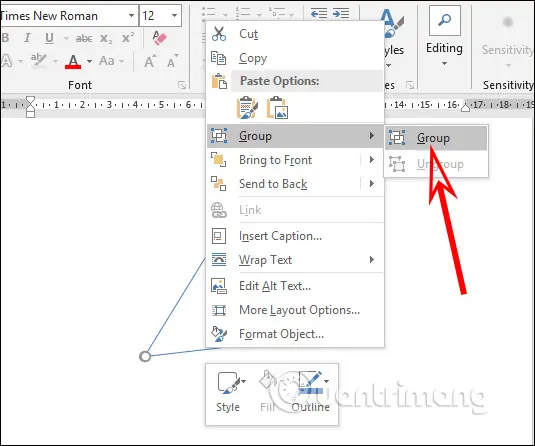
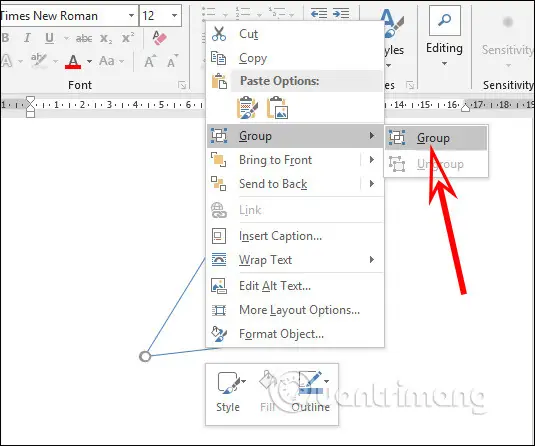
- Select Multiple Shapes: Giữ Shift, click vào các Shape, sau đó Group (Ctrl+G) để nhóm lại. Khi di chuyển hoặc xoay, các góc sẽ di chuyển đồng nhất.
- Align: Format → Align → Align Top/Left để các góc nằm trên một đường thẳng.
10.5. Kiểm tra độ chính xác bằng “Ruler” và “Grid”
- View → Ruler: Đo khoảng cách từ lề tới góc.
- View → Gridlines: Kiểm tra vị trí góc có nằm trên điểm giao của lưới không.
11. Kiểm tra và xuất bản tài liệu có góc
Sau khi hoàn thiện các góc trong tài liệu:
- Kiểm tra Preview: File → Print → Print Preview để xem góc hiển thị đúng trên trang in.
- Export to PDF: Khi xuất PDF, các Shape vẫn giữ nguyên định dạng, không bị biến dạng.
- In: Nếu tài liệu cần in trên giấy có kích thước đặc biệt (A3, A4), hãy đặt lại kích thước Shape cho phù hợp với tỷ lệ in.
12. Tổng kết
Việc vẽ góc trong Word không còn là một thách thức khi bạn đã nắm vững các công cụ và kỹ thuật sau:
- Shape: Dùng Right Angle, Line, Triangle để tạo các góc cơ bản và tùy chỉnh.
- SmartArt: Tích hợp góc vào sơ đồ, flowchart.
- Drawing Canvas: Không gian làm việc riêng, dễ quản lý.
- Equation & Symbol: Chèn ký hiệu góc và đo độ.
- Header/Footer, Table, Text Box: Đưa góc vào các phần khác nhau của tài liệu.
- Mẹo nhanh: Grid, Ruler, Save as AutoShape, VBA để tăng hiệu suất.
Hãy thực hành các bước trên, kết hợp với nhu cầu thực tế của bạn, để tạo ra những tài liệu chuyên nghiệp, rõ ràng và đẹp mắt. Nếu bạn gặp bất kỳ khó khăn nào, đừng ngần ngại quay lại phần hướng dẫn hoặc tìm kiếm trợ giúp từ cộng đồng người dùng Word. Chúc bạn thành công!