
GeoGebra là một phần mềm mã nguồn mở mạnh mẽ, được thiết kế để hỗ trợ việc học và giảng dạy các môn Toán, đặc biệt là hình học, đại số và giải tích. Trong môi trường học tập hiện đại, việc sử dụng GeoGebra để vẽ các hình học, trong đó có góc, không chỉ giúp học sinh, sinh viên nắm bắt khái niệm một cách trực quan mà còn phát triển kỹ năng tư duy logic, phân tích và sáng tạo. Bài viết dưới đây sẽ cung cấp cho bạn một hướng dẫn chi tiết, từng bước một, về cách vẽ góc trong GeoGebra, đồng thời giới thiệu một số mẹo, thủ thuật và ứng dụng thực tiễn giúp bạn tận dụng tối đa công cụ này.
Có thể bạn quan tâm: Cách Vẽ Gá Chạc Tròn Chuẩn Đẹp Và Nhanh Chóng: Hướng Dẫn Từng Bước Cho Người Mới Bắt Đầu
TÓM TẮT
- 1 1. Giới Thiệu Tổng Quan Về GeoGebra
- 2 2. Chuẩn Bị Môi Trường Làm Việc
- 3 3. Các Khái Niệm Cơ Bản Trước Khi Vẽ Góc
- 4 4. Vẽ Góc Cơ Bản Bằng Công Cụ “Angle”
- 5 5. Vẽ Góc Với Giá Trị Được Xác Định Trước
- 6 6. Vẽ Góc Bằng Đoạn Thẳng và Đường Tròn
- 7 7. Thao Tác Nâng Cao: Đo Góc Bằng Vector và Định Dạng Phân Tử
- 8 8. Ứng Dụng Thực Tiễn Của Việc Vẽ Góc Trong GeoGebra
- 9 9. Mẹo Và Thủ Thuật Nhanh Khi Vẽ Góc
- 10 10. Thực Hành: Tạo Bài Tập Tự Động Kiểm Tra Góc
- 11 11. Giải Pháp Khắc Phục Các Lỗi Thường Gặp Khi Vẽ Góc
- 12 12. Tổng Kết
1. Giới Thiệu Tổng Quan Về GeoGebra
1.1. GeoGebra là gì?
GeoGebra là một nền tảng phần mềm đa năng, tích hợp các công cụ hình học, đại số, bảng tính, thống kê và lập trình. Nó có thể chạy trên nhiều hệ điều hành (Windows, macOS, Linux) và trên nền tảng web, giúp người dùng dễ dàng truy cập từ bất kỳ thiết bị nào.
1.2. Lý do nên học vẽ góc trong GeoGebra
- Trực quan: Khi vẽ góc, bạn có thể nhìn thấy ngay kích thước và vị trí của góc trên màn hình.
- Tính chính xác: GeoGebra cho phép đặt góc với độ chính xác tới phần nghìn độ.
- Tương tác: Bạn có thể kéo các điểm, thay đổi giá trị góc và quan sát ngay lập tức kết quả.
- Ứng dụng đa dạng: Từ bài tập lớp 9, 10, 11, 12 đến nghiên cứu cấp đại học, thậm chí cả trong lĩnh vực kiến trúc và thiết kế.
Có thể bạn quan tâm: Cách Vẽ Goku Đơn Giản: Hướng Dẫn Từng Bước Dành Cho Người Mới Bắt Đầu
2. Chuẩn Bị Môi Trường Làm Việc
2.1. Cài đặt GeoGebra
- Phiên bản Desktop: Truy cập trang chính thức https://www.geogebra.org/download, tải về và cài đặt bản Windows/macOS/Linux.
- Phiên bản Web: Truy cập https://www.geogebra.org/graphing, đăng nhập (hoặc không) và bắt đầu làm việc ngay.
- Phiên bản Mobile: Tải ứng dụng GeoGebra Graphing Calculator trên App Store hoặc Google Play.
2.2. Giao diện chính
- Thanh công cụ (Toolbar): Chứa các công cụ vẽ điểm, đoạn thẳng, đa giác, góc, v.v.
- Bảng nhập lệnh (Input Bar): Cho phép nhập lệnh trực tiếp bằng ngôn ngữ GeoGebra.
- Cửa sổ đồ thị (Graphics View): Nơi hiển thị các đối tượng được vẽ.
- Bảng Algebra (Algebra View): Liệt kê các đối tượng và công thức liên quan.
Có thể bạn quan tâm: Cách Vẽ Goku Cấp 4: Hướng Dẫn Chi Tiết Từng Bước Để Tạo Nên Kiệt Tác Anime Đỉnh Cao
3. Các Khái Niệm Cơ Bản Trước Khi Vẽ Góc
3.1. Định nghĩa góc
Góc là một phần của mặt phẳng được giới hạn bởi hai tia có chung một đầu (điểm đầu mút) gọi là đỉnh của góc. Độ đo của góc được đo bằng độ (°) hoặc radian (rad).
3.2. Các loại góc thường gặp
- Góc nhọn: < 90°
- Góc vuông: = 90°
- Góc tù: > 90° và < 180°
- Góc thẳng: = 180°
- Góc reflex: > 180° và < 360°
3.3. Các thành phần của góc
- Đỉnh (Vertex): Điểm chung của hai tia.
- Hai cạnh (Sides): Hai tia hoặc đoạn thẳng xuất phát từ đỉnh.
- Tên góc: Thường biểu diễn bằng ký tự Hy Lạp như ∠ABC, trong đó B là đỉnh.
4. Vẽ Góc Cơ Bản Bằng Công Cụ “Angle”
4.1. Bước 1: Mở công cụ Angle
- Trên thanh công cụ, tìm biểu tượng Angle (thường là hình một góc có chữ “∠” ở góc trên). Nếu không thấy, có thể kéo thanh công cụ để hiển thị thêm các công cụ.
4.2. Bước 2: Chọn ba điểm
- Cách thực hiện: Khi nhấp vào công cụ Angle, con trỏ sẽ chuyển thành dấu chấm hỏi. Bạn sẽ cần chọn ba điểm theo thứ tự:
- Điểm đầu của tia thứ nhất (A)
- Đỉnh góc (B)
- Điểm đầu của tia thứ hai (C)
- Lưu ý: Đỉnh góc (B) phải là điểm chung của hai tia. Nếu các điểm chưa tồn tại, bạn có thể tạo chúng bằng công cụ Point.
4.3. Bước 3: Xem kết quả
- Sau khi chọn ba điểm, GeoGebra sẽ tự động vẽ góc ∠ABC và hiển thị giá trị độ đo (theo độ mặc định). Giá trị này sẽ xuất hiện trong Algebra View dưới dạng “∠ABC = 45°” (ví dụ).
4.4. Điều chỉnh góc
- Thay đổi vị trí điểm: Kéo các điểm A, B, C để thay đổi hình dạng góc. Giá trị góc sẽ cập nhật ngay lập tức.
- Thay đổi đơn vị: Vào Options → Settings → Algebra, chọn “Degree” hoặc “Radian”.
5. Vẽ Góc Với Giá Trị Được Xác Định Trước
Trong nhiều trường hợp, bạn muốn vẽ một góc có độ đo cố định (ví dụ: 60°, 90°) mà không cần tính toán thủ công. GeoGebra cung cấp một số phương pháp để thực hiện điều này.
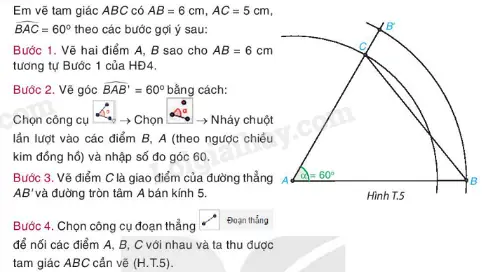
5.1. Sử dụng công cụ “Angle with Given Measure”
Bước thực hiện:
- Chọn công cụ: Trên thanh công cụ, chọn biểu tượng Angle with Given Measure (thường là hình góc có chữ “°” bên trong).
- Nhập giá trị góc: Khi công cụ được kích hoạt, một hộp thoại sẽ xuất hiện yêu cầu nhập giá trị góc (đơn vị là độ). Nhập giá trị mong muốn, ví dụ “60”.
- Chọn đỉnh góc: Nhấp vào điểm sẽ làm đỉnh góc (B). Nếu chưa có điểm, tạo một điểm mới.
- Xác định một cạnh: Nhấn vào một điểm hoặc tạo một đoạn thẳng để làm một trong hai cạnh của góc.
- Hoàn thành: GeoGebra sẽ tự động tạo ra cạnh thứ hai sao cho góc tại đỉnh B có độ đo đúng 60°.
Lưu ý:
- Khi di chuyển đỉnh hoặc một cạnh, góc vẫn duy trì độ đo đã định (điều này rất hữu ích cho các bài toán chứng minh hoặc mô phỏng).
5.2. Sử dụng lệnh “Angle”
Bạn cũng có thể tạo góc bằng cách nhập lệnh trực tiếp trong Input Bar:
Angle(A,B,C) = 45°
Lệnh trên sẽ tạo một góc ∠ABC có độ đo 45°. Nếu các điểm A, B, C chưa tồn tại, GeoGebra sẽ tự động tạo chúng tại các vị trí mặc định (thường là (0,0), (1,0), (0,1)). Bạn có thể sau đó kéo các điểm để thay đổi vị trí mà không làm thay đổi độ đo góc.
Có thể bạn quan tâm: Cách Vẽ Góc 45 Độ Chính Xác: Hướng Dẫn Từ Cơ Bản Đến Nâng Cao
6. Vẽ Góc Bằng Đoạn Thẳng và Đường Tròn
6.1. Dùng Đoạn Thẳng Để Tạo Góc
- Vẽ hai đoạn thẳng: Sử dụng công cụ Segment (đoạn thẳng) để vẽ hai đoạn thẳng AB và BC, trong đó B là điểm chung.
- Chọn công cụ Angle: Nhấp vào công cụ Angle, sau đó chọn lần lượt điểm A, B, C.
- Kết quả: GeoGebra sẽ vẽ góc và hiển thị giá trị.
6.2. Dùng Đường Tròn Để Xác Định Góc Cùng Bán Kính
- Mô tả: Khi vẽ một vòng tròn có bán kính cố định và lấy hai điểm trên vòng tròn, góc nội tiếp hoặc nội tiếp tại tâm sẽ có một giá trị cố định.
- Thực hiện:
- Vẽ một Circle (hình tròn) với tâm O và bán kính r.
- Tạo hai điểm A và B trên vòng tròn (bằng công cụ Point on Object).
- Vẽ đoạn thẳng OA và OB.
- Dùng công cụ Angle để đo ∠AOB (góc tâm) hoặc ∠APB (góc nội tiếp) tùy vào mục tiêu.
6.3. Vẽ Góc Bằng Đường Thẳng và Đường Thẳng Trực Tuyến
- Khi cần vẽ góc vuông, bạn có thể dùng Perpendicular Line (đường thẳng vuông góc). Chọn một đoạn thẳng làm nền, sau đó tạo một đường thẳng vuông góc tại một điểm trên đoạn. Khi sử dụng công cụ Angle, giá trị sẽ luôn là 90°.
7. Thao Tác Nâng Cao: Đo Góc Bằng Vector và Định Dạng Phân Tử
7.1. Đo góc giữa hai vector
Trong GeoGebra, một vector có thể được tạo bằng công cụ Vector between Two Points. Để đo góc giữa hai vector u và v, bạn có thể sử dụng lệnh:
Angle(u, v)
Kết quả trả về sẽ là góc (độ) giữa hai vector, có giá trị trong khoảng 0°, 180°.
7.2. Sử dụng hàm “Angle” trong Algebra
Bạn có thể khai thác hàm Angle để tạo các biểu thức phụ thuộc vào góc, ví dụ:
a = 5
b = 7
c = a Cos(Angle(A,B,C))
Trong ví dụ trên, c sẽ thay đổi khi góc ∠ABC thay đổi.
8. Ứng Dụng Thực Tiễn Của Việc Vẽ Góc Trong GeoGebra
8.1. Giải bài tập hình học lớp 9 – 12
- Chứng minh góc đồng vị: Vẽ các tam giác, các đường trung trực, sau đó đo góc để kiểm tra tính đồng vị.
- Tính góc trong đa giác: Dùng công cụ Regular Polygon để tạo đa giác đều, sau đó đo góc trong, ngoại.
8.2. Thiết kế mô hình kiến trúc
- Khi thiết kế một phòng có góc nghiêng, bạn có thể vẽ các đường tường, sau đó xác định góc nghiêng bằng công cụ Angle để đảm bảo tính chính xác.
8.3. Tích hợp vào bài giảng trực tuyến
- Giáo viên có thể tạo GeoGebra Applet chứa các góc tương tác, cho phép học sinh kéo các điểm và quan sát thay đổi góc ngay lập tức.
9. Mẹo Và Thủ Thuật Nhanh Khi Vẽ Góc
| Thủ Thuật | Mô Tả |
|---|---|
| Sử dụng phím Shift | Khi kéo các điểm, giữ phím Shift để di chuyển theo góc 45° hoặc 90°, giúp tạo góc vuông nhanh chóng. |
| Khóa độ đo góc | Khi tạo góc bằng “Angle with Given Measure”, bạn có thể “khóa” góc bằng cách gắn nó vào một Slider để thay đổi giá trị động. |
| Sao chép góc | Dùng công cụ Copy (Ctrl+C, Ctrl+V) để sao chép một góc đã tạo và dán vào vị trí khác. |
| Ẩn nhãn góc | Trong Algebra View, nhấp phải vào góc → Object Properties → Show Label để tắt/hiện nhãn. |
| Định dạng màu và độ dày | Chuột phải vào góc → Object Properties → Color/Opacity → Line Thickness để tùy chỉnh hiển thị. |
| Sử dụng Slider để điều khiển góc | Tạo một Slider (từ 0 đến 360) → trong công thức tạo góc, thay “45°” bằng “Slider”. Khi di chuyển slider, góc sẽ thay đổi tự động. |
| Kết hợp với hàm “Rotate” | Dùng lệnh RotateA, θ, B để quay một đoạn thẳng quanh đỉnh B một góc θ, giúp tạo góc chính xác mà không cần vẽ lại. |
10. Thực Hành: Tạo Bài Tập Tự Động Kiểm Tra Góc
10.1. Mục tiêu
Xây dựng một App trong GeoGebra cho phép học sinh nhập giá trị góc và kiểm tra xem góc thực tế có khớp hay không.
10.2. Các bước thực hiện
- Tạo Slider:
Sliderθ, 0, 180, 1– đây là góc người dùng sẽ nhập. - Vẽ góc cố định: Dùng công cụ Angle with Given Measure, đặt giá trị góc là
θ. - Thêm nút kiểm tra: Chọn Button, nhập lệnh:
IfAbsAngle(A,B,C) - θ < 0.5, SetValueResult, "Đúng!", SetValueResult, "Sai, thử lại" - Hiển thị kết quả: Tạo một Text (Result) để hiển thị thông báo.
- Kiểm tra: Di chuyển slider, kéo các điểm A, B, C, nhấn nút “Kiểm tra”. Nếu góc thực tế (đo bằng công cụ Angle) gần với giá trị slider, thông báo “Đúng!” sẽ xuất hiện.
10.3. Lợi ích
- Tự động hóa: Học sinh có thể tự luyện tập mà không cần giáo viên chấm điểm ngay lập tức.
- Tính tương tác: Khi thay đổi góc bằng slider, góc vẽ sẽ tự động cập nhật, giúp học sinh hiểu mối quan hệ giữa giá trị số và hình ảnh.
11. Giải Pháp Khắc Phục Các Lỗi Thường Gặp Khi Vẽ Góc
| Lỗi | Nguyên Nhân | Cách Khắc Phục |
|---|---|---|
| Góc không hiển thị giá trị | Đơn vị đo chưa được thiết lập hoặc đối tượng bị ẩn. | Kiểm tra Options → Settings → Algebra để bật hiển thị độ đo; trong Object Properties bật Show Label. |
| Góc luôn bằng 0° hoặc 180° | Các điểm A, B, C thẳng hàng. | Đảm bảo ba điểm không thẳng hàng; kéo một trong các điểm ra khỏi đường thẳng. |
| Không thể tạo góc với giá trị cố định | Công cụ “Angle with Given Measure” không hoạt động vì không có điểm đỉnh. | Đầu tiên tạo một điểm làm đỉnh, sau đó mới dùng công cụ góc. |
| Góc thay đổi khi kéo một điểm | Góc chưa được “khóa” bằng giá trị cố định. | Sử dụng lệnh Angle(A,B,C) = θ hoặc công cụ “Angle with Given Measure” để khóa góc. |
| Không biết cách thay đổi đơn vị | Đơn vị mặc định là độ, muốn đổi sang radian. | Vào Options → Settings → Algebra, chọn “Radian”. |
12. Tổng Kết
Việc vẽ góc trong GeoGebra không chỉ là một kỹ năng cơ bản trong môn hình học mà còn mở ra cánh cửa cho nhiều ứng dụng thực tiễn, từ việc giải bài tập lớp học đến thiết kế kiến trúc và tạo nội dung giáo dục tương tác. Bằng cách nắm vững các công cụ cơ bản như Angle, Angle with Given Measure, cùng với các lệnh mạnh mẽ trong Input Bar, bạn có thể:
- Tạo góc với độ đo bất kỳ một cách nhanh chóng.
- Thay đổi, điều chỉnh góc một cách linh hoạt mà không mất độ chính xác.
- Kết hợp góc với các đối tượng khác (đoạn thẳng, vector, vòng tròn) để xây dựng các mô hình phức tạp.
- Tự động hoá quá trình kiểm tra và luyện tập thông qua Slider, Button và các hàm điều kiện.
Cuối cùng, hãy luôn nhớ rằng thực hành là chìa khóa để thành thạo GeoGebra. Hãy tạo ra các bài tập, mô phỏng, và thậm chí là các trò chơi nhỏ dựa trên góc để củng cố kiến thức và khám phá những tiềm năng vô hạn của phần mềm này. Chúc bạn thành công và sáng tạo trong hành trình học toán với GeoGebra!