
Có thể bạn quan tâm: Cách Vẽ Khung Người Manga: Hướng Dẫn Chi Tiết Từ Cơ Bản Đến Nâng Cao
TÓM TẮT
- 1 Mở Đầu
- 2 1. Tổng Quan Về Các Công Cụ Vẽ Khung Trong Photoshop CS6
- 3 2. Các Bước Cơ Bản Để Vẽ Khung Trong PS6
- 4 3. Tùy Chỉnh Màu Sắc, Độ Dày Và Kiểu Đường Viền
- 5 4. Sử Dụng Layer Style Để Tạo Khung Đặc Biệt
- 6 5. Tạo Khung Cho Ảnh, Văn Bản Và Các Đối Tượng Khác
- 7 6. Thủ Thuật Nâng Cao
- 8 7. Lưu Và Xuất File Với Khung
- 9 8. Những Lỗi Thường Gặp Khi Vẽ Khung Và Cách Khắc Phục
- 10 9. Tổng Kết
Mở Đầu
Trong thế giới thiết kế đồ họa, Photoshop luôn là một trong những công cụ mạnh mẽ và phổ biến nhất. Đặc biệt, phiên bản Photoshop CS6 (viết tắt là PS6) vẫn được nhiều nhà thiết kế sử dụng nhờ tính ổn định và các tính năng chuyên nghiệp. Một trong những kỹ năng cơ bản nhưng quan trọng mà mọi người mới bắt đầu cần nắm vững là vẽ khung (frame) cho các đối tượng, hình ảnh, hoặc văn bản trong Photoshop. Khung không chỉ giúp bố cục trở nên gọn gàng, chuyên nghiệp mà còn tạo điểm nhấn, phân tách nội dung, và hỗ trợ trong việc cắt ghép ảnh.
Bài viết dưới đây sẽ hướng dẫn chi tiết cách vẽ khung trong Photoshop CS6, bao gồm:
- Giới thiệu các công cụ liên quan.
- Các bước thực hiện vẽ khung cơ bản.
- Cách tùy chỉnh màu, độ dày, kiểu đường viền.
- Sử dụng khung dạng Shape (hình dạng) và Layer Style.
- Tạo khung cho ảnh, văn bản, và các đối tượng khác.
- Thủ thuật nâng cao: khung động, khung đa lớp, khung 3D.
- Lưu và xuất file khung chuẩn.
- Những lỗi thường gặp và cách khắc phục.
Hãy cùng chúng tôi khám phá từng chi tiết để bạn có thể tạo ra những khung đẹp mắt, chuyên nghiệp trong mọi dự án thiết kế.
1. Tổng Quan Về Các Công Cụ Vẽ Khung Trong Photoshop CS6
1.1. Rectangle Tool (U)
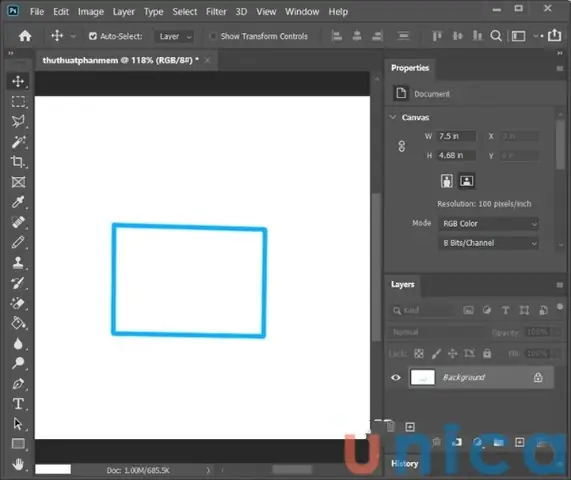
Đây là công cụ cơ bản nhất để tạo khung hình chữ nhật. Khi chọn Rectangle Tool, bạn có thể vẽ một hình chữ nhật trống (không màu nền) và chỉ hiển thị viền (stroke). Bạn có thể thay đổi độ dày, màu sắc, kiểu đường viền trong thanh tùy chọn (Options Bar) hoặc trong bảng Properties.
1.2. Ellipse Tool (U)
Tương tự như Rectangle Tool, nhưng tạo khung hình tròn/ellipse. Thích hợp cho các thiết kế có yếu tố tròn trịa, như logo, nút bấm, hoặc các biểu tượng.
1.3. Custom Shape Tool (U)
Cho phép bạn sử dụng các hình dạng tùy chỉnh đã được lưu sẵn trong Photoshop, ví dụ như ngôi sao, trái tim, mũi tên, hoặc các khung trang trí đặc biệt. Bạn có thể tải thêm các Custom Shape từ internet hoặc tạo mới.
1.4. Pen Tool (P)
Công cụ Pen mạnh mẽ cho phép vẽ các đường path tự do, sau đó chuyển chúng thành khung bằng cách áp dụng Stroke. Đây là lựa chọn tốt khi bạn muốn khung có hình dạng phức tạp, không giới hạn trong các hình học cơ bản.
1.5. Layer Styles (Layer > Layer Style)
Sau khi tạo một layer hình dạng (Shape Layer), bạn có thể áp dụng Layer Style như Stroke, Drop Shadow, Outer Glow,… để tạo khung với hiệu ứng đặc biệt mà không cần vẽ lại.
Có thể bạn quan tâm: Cách Vẽ Khung Trong Adobe Photoshop Cs6: Hướng Dẫn Từ Cơ Bản Đến Nâng Cao
1.6. Stroke (Edit > Stroke)
Khi đã chọn một vùng chọn (Selection), bạn có thể dùng Edit > Stroke để vẽ một viền quanh vùng chọn, tạo ra khung cho bất kỳ hình dạng nào.
2. Các Bước Cơ Bản Để Vẽ Khung Trong PS6
Bước 1: Mở File Hoặc Tạo Document Mới
- File > New (Ctrl+N) → Đặt kích thước, độ phân giải (Resolution) và màu nền (Background Contents) phù hợp.
- Hoặc File > Open để mở ảnh, tài liệu hiện có.
Bước 2: Chọn Công Cụ Vẽ Khung
- Nhấn phím U để chuyển sang công cụ Shape (Rectangle, Ellipse, Custom Shape). Nhấn giữ để chọn công cụ mong muốn.
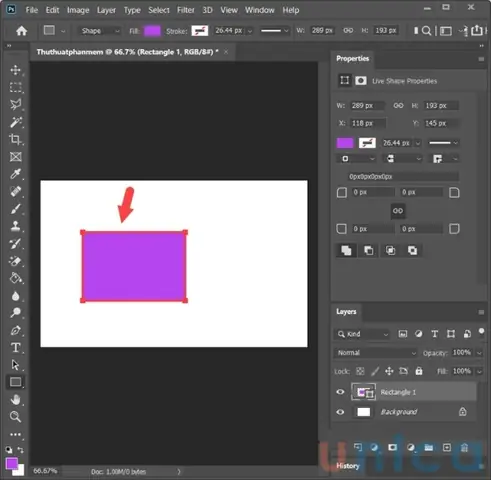
- Đảm bảo Mode trong Options Bar được đặt là Shape (không phải Path hoặc Pixels).
Bước 3: Vẽ Khung
- Kéo chuột trên canvas để tạo hình dạng. Để vẽ một khung trống (không có màu nền), trong Options Bar, nhấp vào Fill và chọn No Fill (biểu tượng hình vuông có gạch chéo).
- Nhấp vào Stroke → Chọn màu, độ dày (Weight), và kiểu (Solid, Dashed, Dotted,…).
Bước 4: Điều Chỉnh Vị Trí Và Kích Thước
- Sử dụng Move Tool (V) để di chuyển khung.
- Để thay đổi kích thước, kéo các góc hoặc cạnh của bounding box khi Show Transform Controls được bật (ở Options Bar khi Shape Layer đang được chọn).
Bước 5: Lưu Lại Hoặc Tiếp Tục Chỉnh Sửa
- Khi đã hài lòng, bạn có thể layer khung để chỉnh sửa sau này (không cần rasterize). Để thay đổi màu hoặc độ dày, mở Properties (Window > Properties) và chỉnh sửa các thông số Stroke.
3. Tùy Chỉnh Màu Sắc, Độ Dày Và Kiểu Đường Viền
3.1. Đổi Màu Stroke
- Chọn Shape Layer → Mở Properties → Nhấp vào Stroke → Chọn màu bằng Color Picker hoặc Swatches.
- Để tạo màu gradient, nhấp vào Stroke → Gradient → Chọn kiểu gradient (Linear, Radial, Angle, Reflected, Diamond) và tùy chỉnh các điểm màu.
3.2. Thay Đổi Độ Dày (Weight)
- Trong Properties, nhập giá trị Weight (đơn vị pixel). Giá trị thường từ 1px (mỏng) đến 10px (đậm) tùy vào nhu cầu thiết kế.
3.3. Kiểu Đường Viền
- Solid: Đường thẳng liền.
- Dashed: Đường gạch dọc (có thể tùy chỉnh dash và gap trong Stroke Options).
- Dotted: Các chấm tròn.
- Custom: Bạn có thể tạo kiểu dash/gap tùy ý bằng cách nhập các giá trị trong Stroke Options (ví dụ: 5,2,3,2 cho dash và gap đa dạng).
3.4. Độ Trong Suốt (Opacity)
Có thể bạn quan tâm: Cách Vẽ Khung Trong Adobe Illustrator: Hướng Dẫn Chi Tiết Từ Cơ Bản Đến Nâng Cao
- Trong Layers Panel, điều chỉnh Opacity của Shape Layer để làm khung mờ dần. Hoặc trong Properties, thay đổi Opacity của Stroke.
4. Sử Dụng Layer Style Để Tạo Khung Đặc Biệt
4.1. Thêm Stroke Thông Qua Layer Style
- Chọn layer hình dạng → Layer > Layer Style > Stroke.
- Tại cửa sổ Layer Style, bạn có thể:
- Chọn Position: Inside, Center, Outside.
- Đặt Size, Color, Blend Mode, Opacity.
- Thêm Gradient cho Stroke để tạo hiệu ứng màu chuyển dần.
4.2. Kết Hợp Drop Shadow
- Layer > Layer Style > Drop Shadow → Tạo độ sâu cho khung.
- Tham số: Angle, Distance, Spread, Size, Opacity.
4.3. Outer Glow & Inner Glow
- Tạo ánh sáng phát ra từ khung hoặc bên trong khung, giúp nhấn mạnh nội dung.
4.4. Bevel & Emboss
- Tạo hiệu ứng khối 3D cho khung, thích hợp cho tiêu đề hoặc các yếu tố cần nổi bật.
4.5. Style Presets
- Photoshop CS6 cung cấp một số presets cho Stroke và các style khác. Bạn có thể lưu lại các thiết lập yêu thích để tái sử dụng nhanh.
5. Tạo Khung Cho Ảnh, Văn Bản Và Các Đối Tượng Khác
5.1. Khung Cho Ảnh
- Mở ảnh trong Photoshop.
- Select ảnh bằng Ctrl+A (Select All) hoặc dùng Marquee Tool để chọn vùng mong muốn.
- Edit > Stroke → Đặt Width, Color, Location (Inside, Center, Outside). Lưu ý:
- Inside: Đảm bảo khung không vượt ra ngoài ảnh.
- Outside: Tạo khung mở rộng ra ngoài, có thể làm tăng kích thước canvas (sử dụng Image > Canvas Size nếu cần).
- Nhấn OK → Khung xuất hiện quanh ảnh.
5.2. Khung Cho Văn Bản
- Tạo Text Layer (T).
- Nhấp chuột phải vào Text Layer → Blending Options.
- Chọn Stroke → Đặt màu, độ dày, vị trí (Inside/Center/Outside). Khi text được di chuyển, khung vẫn gắn liền.
- Nếu muốn khung độc lập, bạn có thể:
- Convert to Shape (Right-click > Convert to Shape) → Tạo Shape Layer chứa cả chữ và khung.
- Hoặc Layer > Layer Style > Stroke như trên.
5.3. Khung Cho Đối Tượng Tự Do (Freeform)
- Dùng Pen Tool (P) để tạo Path quanh đối tượng.
- Khi Path đã hoàn thiện, vào Paths Panel, nhấp chuột phải → Stroke Path → Chọn Brush hoặc Pencil.
- Đặt Brush có kích thước và hardness phù hợp để tạo viền mượt.
6. Thủ Thuật Nâng Cao
6.1. Khung Động (Animated Frame)
Nếu bạn đang làm video hoặc GIF trong Photoshop:
- Tạo Timeline (Window > Timeline).
- Vẽ khung trên một Shape Layer.
- Thêm Keyframes cho thuộc tính Position, Scale, hoặc Opacity để khung di chuyển, thu phóng, hoặc xuất hiện/biến mất.
- Xuất video (File > Export > Render Video) hoặc GIF (File > Export > Save for Web).
6.2. Khung Đa Lớp (Layered Frame)
Có thể bạn quan tâm: Cách Vẽ Khung Trang Bìa: Hướng Dẫn Chi Tiết Từ Cơ Bản Đến Nâng Cao
- Tạo nhiều Shape Layers với các Stroke khác nhau (ví dụ: một lớp Stroke dày màu đen, một lớp Stroke mỏng màu trắng) để tạo hiệu ứng border double.
- Sắp xếp thứ tự các layer trong Layers Panel để đạt hiệu quả hiển thị mong muốn.
6.3. Khung 3D (Pseudo 3D)
- Dùng Bevel & Emboss + Inner Shadow + Outer Glow để mô phỏng khung 3D.
- Hoặc tạo khung bằng Rectangle Tool, sao chép (Ctrl+J), di chuyển một chút, đổi màu để tạo cảm giác “nổi lên”.
6.4. Khung Với Hiệu Ứng Đổ Bóng Mềm (Soft Drop Shadow)
- Thêm Drop Shadow với Size lớn và Opacity thấp (15-30%). Điều này giúp khung “nổi” lên mà không quá mạnh.
6.5. Khung Sử Dụng Gradient Mask
- Tạo Shape Layer → Add Layer Mask.
- Chọn Gradient Tool (G) → Đặt Gradient từ đen sang trắng.
- Kéo gradient trên mask để tạo khung dần biến mất ở một phía, tạo hiệu ứng fade.
7. Lưu Và Xuất File Với Khung
7.1. Lưu Dưới Dạng PSD
- Để giữ nguyên Layer và khả năng chỉnh sửa sau này, luôn File > Save As > Photoshop (.PSD).
7.2. Xuất Dưới Dạng PNG (Transparent Background)
- Nếu muốn khung trên nền trong suốt: File > Export > Export As → Chọn PNG, Transparency bật.
- Đảm bảo Background Layer (nền) đã được ẩn hoặc xóa.
7.3. Xuất Dưới Dạng JPEG (Nền Trắng)
- File > Save As > JPEG → Đặt chất lượng (Quality) từ 8-12 tùy nhu cầu.
7.4. Xuất Dưới Dạng PDF (Cho In Ấn)
- File > Save As > PDF → Chọn High Quality Print để giữ độ sắc nét của khung.
8. Những Lỗi Thường Gặp Khi Vẽ Khung Và Cách Khắc Phục
| Lỗi | Nguyên Nhân | Cách Khắc Phục |
|---|---|---|
| Khung không hiển thị màu | Fill được đặt thành màu nền hoặc Stroke chưa bật | Kiểm tra Fill và Stroke trong Options Bar hoặc Properties |
| Đường viền bị cắt khi di chuyển | Stroke được đặt Outside và layer đang ở cạnh canvas | Chuyển Stroke sang Inside hoặc mở rộng Canvas Size |
| Khung bị biến thành raster (pixel) khi chỉnh sửa | Đã rasterize Shape Layer | Bỏ rasterize, hoặc Undo (Ctrl+Z) và làm lại dưới dạng Shape |
| Khi áp dụng Stroke qua Layer Style, độ dày không thay đổi | Đã đặt Scale trong Stroke của Layer Style | Kiểm tra Scale và Size trong Layer Style, hoặc tắt Scale Effects trong Preferences |
| Khung không đồng bộ khi thay đổi kích thước ảnh | Khung được tạo bằng Edit > Stroke trên vùng chọn, không liên kết với layer | Sử dụng Shape Layer thay vì Edit > Stroke để khung luôn gắn với layer |
| Khi tạo khung cho văn bản, khung không di chuyển cùng chữ | Khung được vẽ trên layer riêng, không gắn vào Text Layer | Sử dụng Layer Style > Stroke trên Text Layer hoặc Convert to Shape |
9. Tổng Kết
Vẽ khung trong Photoshop CS6 không chỉ là một thao tác đơn giản mà còn mở ra vô vàn khả năng sáng tạo cho các nhà thiết kế. Từ những khung cơ bản chỉ với một đường viền mỏng, đến những khung phức tạp với gradient, bóng đổ, và hiệu ứng 3D, bạn hoàn toàn có thể tùy biến để phù hợp với bất kỳ dự án nào – dù là thiết kế web, poster, brochure, hay video.
Những điểm quan trọng cần nhớ:
- Luôn sử dụng Shape Layers để khung có thể chỉnh sửa được và không bị rasterize.
- Layer Style là công cụ mạnh mẽ để thêm các hiệu ứng (Stroke, Drop Shadow, Glow…) mà không làm mất tính linh hoạt.
- Khi cần khung cho ảnh hoặc vùng chọn, hãy dùng Edit > Stroke nhưng nhớ rằng đây là phép toán pixel, không thể chỉnh sửa lại như Shape.
- Tùy chỉnh Stroke: màu, độ dày, kiểu dash, gradient – tất cả đều có thể thực hiện trong Properties hoặc Layer Style.
- Lưu file ở định dạng PSD để bảo toàn mọi layer và khả năng chỉnh sửa sau này.
- Kiểm tra lỗi: màu, vị trí, độ trong suốt và cách khung gắn với layer để tránh những vấn đề không mong muốn.
Với những kiến thức và thủ thuật trên, bạn đã sẵn sàng để tạo ra những khung đẹp mắt, chuyên nghiệp và phù hợp với mọi phong cách thiết kế. Hãy thực hành, thử nghiệm các kiểu stroke, gradient, và layer style để tìm ra giải pháp tối ưu cho dự án của mình. Chúc bạn thành công và sáng tạo không ngừng!