
TÓM TẮT
- 1 1. Giới thiệu chung về khung trong Photoshop CS6
- 2 2. Chuẩn bị môi trường làm việc
- 3 3. Vẽ khung cơ bản bằng Shape Layer
- 4 4. Tạo khung với Gradient và hiệu ứng ánh sáng
- 5 5. Áp dụng texture và pattern cho khung
- 6 6. Vẽ khung 3D và khung dạng “cut-out”
- 7 7. Sử dụng Smart Objects và Adjustment Layers để linh hoạt thay đổi khung
- 8 8. Tối ưu quy trình làm việc: Sử dụng Actions và Scripts
- 9 9. Lưu và xuất khung để tái sử dụng
- 10 10. Các lỗi thường gặp và cách khắc phục
- 11 11. Thực hành: Tạo 3 mẫu khung độc đáo
- 12 12. Tổng kết
1. Giới thiệu chung về khung trong Photoshop CS6
Trong thiết kế đồ họa, việc sử dụng khung (frame) không chỉ giúp làm nổi bật nội dung mà còn tạo ra sự cân đối, gọn gàng và chuyên nghiệp cho tác phẩm. Adobe Photoshop CS6, một trong những phần mềm chỉnh sửa ảnh mạnh mẽ nhất thời điểm ra mắt, cung cấp nhiều công cụ và kỹ thuật để bạn có thể tạo ra các khung đa dạng: từ khung đơn giản chỉ là một đường viền mỏng đến các khung phức tạp với hiệu ứng bóng đổ, gradient, texture và thậm chí là khung 3D.
Bài viết này sẽ hướng dẫn chi tiết cách vẽ khung trong Photoshop CS6 qua từng bước, từ những thao tác cơ bản cho người mới bắt đầu cho đến các kỹ thuật nâng cao dành cho những nhà thiết kế chuyên nghiệp. Bạn sẽ được tìm hiểu:
- Các công cụ vẽ khung cơ bản (Rectangle Tool, Shape Layers, Stroke).
- Cách tạo khung với hiệu ứng gradient, inner/outer glow.
- Thêm texture, pattern, và phân lớp (layer styles) để khung trở nên sinh động.
- Kỹ thuật vẽ khung 3D và khung dạng “cut-out” (cắt hình).
- Sử dụng Smart Objects và Adjustment Layers để thay đổi màu sắc, độ trong suốt một cách linh hoạt.
- Lưu trữ, xuất file khung dưới dạng Preset hoặc Action để tái sử dụng nhanh.
Hãy cùng bắt đầu hành trình khám phá các cách vẽ khung trong Photoshop CS6 nhé!
2. Chuẩn bị môi trường làm việc
2.1. Mở Photoshop CS6 và tạo tài liệu mới
- Mở Photoshop CS6 → Chọn File > New (hoặc nhấn
Ctrl + N). - Đặt kích thước tài liệu tùy theo nhu cầu: ví dụ, 1920 x 1080 px, độ phân giải 72 dpi cho web, 300 dpi cho in ấn.
- Đặt Background Contents là White hoặc Transparent tùy mục đích. Đối với khung, thường chọn Transparent để dễ dàng xem được nội dung bên trong.
2.2. Thiết lập các thanh công cụ cần thiết
- Tools Panel: Rectangle Tool (U), Pen Tool (P), Move Tool (V).
- Layers Panel: Đảm bảo hiển thị để quản lý các lớp.
- Properties Panel: Để tùy chỉnh các shape layer nhanh chóng.
- Layer Styles: Để áp dụng Stroke, Gradient Overlay, Drop Shadow,…
2.3. Tổ chức layer (lớp) ban đầu
- Đặt Background Layer (nếu có) ở dưới cùng.
- Tạo Layer mới cho mỗi khung: Layer > New > Layer… (hoặc
Ctrl + Shift + N). Đặt tên mô tả như “Khung_1”, “Khung_2” để dễ quản lý.
3. Vẽ khung cơ bản bằng Shape Layer
Có thể bạn quan tâm: Cách Vẽ Khung Trong Adobe Illustrator: Hướng Dẫn Chi Tiết Từ Cơ Bản Đến Nâng Cao
3.1. Sử dụng Rectangle Tool (U)
- Chọn Rectangle Tool trong thanh công cụ (phím tắt
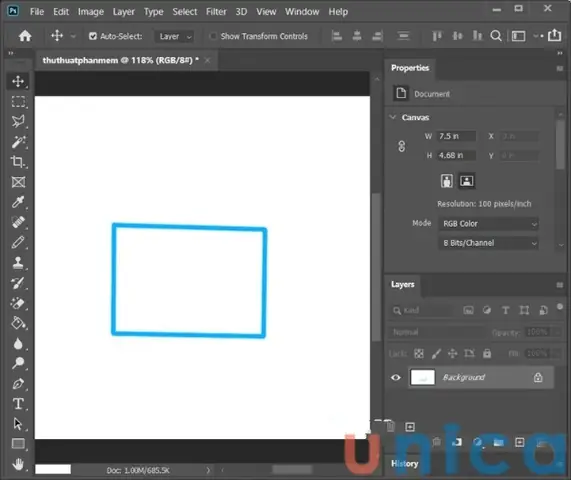
U). Đảm bảo Shape được chọn ở thanh tùy chọn trên cùng (không phải Path hay Pixels). - Kéo chuột trên canvas để tạo một hình chữ nhật. Khi thả chuột, Photoshop sẽ tự động tạo Shape Layer cho hình chữ nhật này.
- Trong Properties Panel, bạn có thể chỉnh Width, Height, X, Y để đặt vị trí chính xác.
3.2. Thêm Stroke (viền) cho khung
- Với Shape Layer được chọn, mở Layer Style (
Layer > Layer Style > Strokehoặc nhấnCtrl + F5). - Size: Đặt độ dày viền, ví dụ 5 px.
- Position: Chọn Inside, Center, hoặc Outside tùy thuộc vào cách bạn muốn viền nằm.
- Fill Type: Color, Gradient, hoặc Pattern.
- Color: Chọn màu sắc phù hợp (ví dụ: #333333 cho viền đen mờ).
3.3. Thay đổi màu nền (Fill) cho khung
Nếu bạn muốn khung có nền (điền màu) bên trong:
- Trong Properties Panel, chọn Fill và chọn màu hoặc gradient.
- Đối với khung chỉ có viền (không có nền), đặt Fill thành No Fill (biểu tượng hình trống).
3.4. Lưu khung dưới dạng Preset
- Khi đã hài lòng với thiết lập Stroke và Fill, bạn có thể lưu lại dưới dạng Shape Preset: Edit > Presets > Preset Manager > Shapes → Save. Khi cần tạo khung mới, chỉ cần kéo thả preset vào canvas.
4. Tạo khung với Gradient và hiệu ứng ánh sáng
4.1. Gradient Stroke
- Mở Layer Style > Stroke.
- Fill Type → Gradient.
- Click vào Gradient Bar để mở Gradient Editor.
- Tạo gradient mới: ví dụ, đầu màu #ff7e5f (hồng cam), cuối màu #feb47b (vàng nhạt). Đặt Style là Linear hoặc Radial tùy muốn.
- Điều chỉnh Angle để thay đổi hướng gradient trên viền.
4.2. Gradient Overlay cho nền khung
- Mở Layer Style > Gradient Overlay.
- Chọn gradient tương tự hoặc một gradient khác để làm nền bên trong khung.
- Thay đổi Blend Mode (ví dụ Overlay, Multiply) để tạo hiệu ứng hòa trộn với màu nền bên dưới.
4.3. Thêm Inner Glow (ánh sáng nội bộ)
Có thể bạn quan tâm: Cách Vẽ Khung Trang Bìa: Hướng Dẫn Chi Tiết Từ Cơ Bản Đến Nâng Cao
- Layer Style > Inner Glow.
- Blend Mode: Screen (cho ánh sáng sáng) hoặc Multiply (cho ánh sáng tối).
- Color: Chọn màu sáng (trắng) hoặc màu pastel.
- Size và choke để điều chỉnh độ lan rộng và độ mờ.
4.4. Drop Shadow (bóng đổ) cho khung
- Layer Style > Drop Shadow.
- Đặt Angle (góc chiếu sáng) và Distance (khoảng cách) để tạo bóng tự nhiên.
- Thay đổi Opacity và Size để kiểm soát độ mờ và độ rộng bóng.
5. Áp dụng texture và pattern cho khung
5.1. Tìm hoặc tạo texture
- Pattern: Photoshop có sẵn nhiều pattern (điểm, sọc, vân gỗ…). Bạn cũng có thể tải free texture từ internet (định dạng .png, .jpg, .psd).
- Đặt texture vào Presets > Patterns: Edit > Presets > Preset Manager > Patterns → Load.
5.2. Sử dụng Pattern làm Fill cho khung
- Mở Layer Style > Pattern Overlay.
- Chọn pattern đã tải về.
- Đặt Blend Mode (ví dụ Overlay, Multiply, Screen) để kết hợp với màu nền.
- Điều chỉnh Scale để thay đổi kích thước pattern.
5.3. Pattern cho Stroke
- Trong Layer Style > Stroke, chọn Fill Type → Pattern.
- Chọn pattern mong muốn và điều chỉnh Scale.
5.4. Kết hợp Texture và Gradient
- Bạn có thể đặt Texture trong Layer Style > Pattern Overlay và Gradient Overlay đồng thời, sau đó thay đổi Opacity và Blend Mode để tạo ra hiệu ứng phức hợp: ví dụ, gradient làm nền chính, texture tạo cảm giác “bề mặt” mờ ảo.
6. Vẽ khung 3D và khung dạng “cut-out”
Có thể bạn quan tâm: Cách Vẽ Khung Người Manga: Hướng Dẫn Chi Tiết Từ Cơ Bản Đến Nâng Cao
6.1. Tạo khung 3D cơ bản bằng Bevel & Emboss
- Mở Layer Style > Bevel & Emboss.
- Style: Inner Bevel hoặc Outer Bevel.
- Technique: Smooth hoặc Chisel Hard.
- Depth: 100% (hoặc tùy chỉnh).
- Size: 5-10 px tùy độ sâu mong muốn.
- Soften: 0-2 px để giảm rìa cứng.
- Shading: Angle, Altitude, Highlight Mode, Shadow Mode để điều chỉnh ánh sáng.
Kết hợp Bevel & Emboss với Drop Shadow và Inner Glow sẽ tạo cảm giác khung nổi lên hoặc chìm xuống.
6.2. Sử dụng 3D Workspace (nếu có)
- Photoshop CS6 có 3D workspace cho phép tạo các Extruded Shapes.
- 3D > New 3D Extrusion from Selected Layer → Chọn shape (khung) → Đặt độ sâu (Depth) và góc quay.
- Tinh chỉnh Material (bề mặt) bằng cách áp dụng Texture, Reflection và Lighting.
6.3. Khung “Cut-out” (cắt hình)
- Tạo Shape Layer cho khung (hình chữ nhật).
- Tạo Shape Layer khác cho nội dung bên trong (ví dụ một vòng tròn hoặc hình ảnh).
- Đặt Shape Layer nội dung trên khung.
- Chọn cả hai layer → Layer > Create Clipping Mask (hoặc
Alt + Ctrl + G). Nội dung sẽ hiển thị chỉ trong phần khung, tạo hiệu ứng “cắt”. - Thêm Stroke cho khung để làm nổi bật viền.
7. Sử dụng Smart Objects và Adjustment Layers để linh hoạt thay đổi khung
7.1. Chuyển khung thành Smart Object
- Chọn Shape Layer (hoặc toàn bộ nhóm layer khung) → Layer > Smart Objects > Convert to Smart Object.
- Khi cần thay đổi màu, kích thước, chỉ cần Double-click vào Smart Object, chỉnh sửa trong cửa sổ mới, lưu (
Ctrl + S) và trở lại.
7.2. Adjustment Layers cho màu sắc và độ trong suốt
- Hue/Saturation: Thay đổi nhanh màu viền và nền mà không ảnh hưởng tới nội dung bên trong.
- Levels/Curves: Tăng độ tương phản cho texture.
- Opacity: Giảm độ trong suốt của khung để tạo hiệu ứng overlay nhẹ.
7.3. Tạo Preset cho Adjustment Layers
- Khi đã thiết lập các Adjustment Layers, bạn có thể lưu lại Preset để dùng lại trong các dự án khác: Edit > Presets > Preset Manager > Adjustments → Save.
8. Tối ưu quy trình làm việc: Sử dụng Actions và Scripts

Có thể bạn quan tâm: Cách Vẽ Khung Nghiên Cứu: Hướng Dẫn Chi Tiết Từ A Đến Z
8.1. Ghi lại Action vẽ khung
- Mở Window > Actions.
- Nhấn Create New Set → Đặt tên “Khung”.
- Nhấn Create New Action → Đặt tên “Khung_Gradient_5px”.
- Nhấn Record và thực hiện các bước: tạo Shape Layer, thêm Stroke, Gradient, Drop Shadow, Bevel & Emboss.
- Khi hoàn thành, nhấn Stop. Bây giờ, mỗi khi cần một khung tương tự, chỉ cần Play Action đó.
8.2. Sử dụng Scripts để tự động hoá
- Photoshop hỗ trợ JavaScript. Bạn có thể viết script để tạo khung với tham số tùy chỉnh (độ dày, màu, gradient). Lưu script dưới dạng
.jsxvà chạy qua File > Scripts > Browse.
9. Lưu và xuất khung để tái sử dụng
9.1. Lưu dưới dạng PSD
- Để giữ nguyên các layer và khả năng chỉnh sửa, luôn Save As file .psd. Đặt tên rõ ràng (ví dụ: “Khung_Gradient_5px_V1.psd”).
9.2. Export khung dưới dạng PNG (transparent)
- File > Export > Export As… → Định dạng PNG, Transparency bật.
- Kích thước: Only Selected Layers nếu chỉ muốn xuất khung, hoặc Whole Document nếu muốn kèm nội dung.
9.3. Tạo Template (Mẫu) cho dự án
- Tạo một file Photoshop Template (.psdt) chứa các layer khung, placeholder nội dung, và các Adjustment Layers đã thiết lập. Khi mở file này, Photoshop sẽ tự động tạo một bản sao mới, giúp bạn luôn làm việc trên bản sao không làm hỏng mẫu gốc.
10. Các lỗi thường gặp và cách khắc phục

| Lỗi | Nguyên nhân | Cách khắc phục |
|---|---|---|
| Khung không hiển thị viền | Stroke đặt ở Outside nhưng layer có kích thước quá nhỏ | Đặt Stroke Position = Inside hoặc tăng kích thước shape. |
| Gradient không hiển thị đầy đủ | Gradient Angle/Scale không phù hợp | Điều chỉnh Angle và Scale trong Gradient Overlay. |
| Texture bị biến dạng | Pattern Scale quá lớn hoặc quá nhỏ | Thay đổi Scale trong Pattern Overlay, hoặc tạo pattern mới với kích thước phù hợp. |
| Khung 3D không có bóng | Light source không đúng vị trí | Vào 3D > Lights > New Light, điều chỉnh Angle và Intensity. |
| Smart Object không cập nhật | Đã chỉnh sửa nội dung nhưng không lưu | Nhấn Ctrl + S trong cửa sổ Smart Object. |
11. Thực hành: Tạo 3 mẫu khung độc đáo
11.1. Mẫu 1 – Khung Gradient Mềm Mại (Web Banner)
- Shape Layer: Rectangle, kích thước 800×200 px.
- Stroke: 4 px, Gradient (đầu #ff7e5f → cuối #feb47b), Position Inside.
- Gradient Overlay: Linear, từ #ffffff (trong suốt) → #f0f0f0, Angle 90°.
- Drop Shadow: Opacity 30%, Distance 5 px, Size 5 px.
- Export: PNG (transparent) để dùng làm banner.
11.2. Mẫu 2 – Khung Textured Vintage (Poster)
- Shape Layer: Rectangle, 600×800 px.
- Fill: Pattern “Vintage Paper” (Scale 80%).
- Stroke: 8 px, Color #4b2e2e, Position Outside.
- Bevel & Emboss: Inner Bevel, Depth 150%, Size 10 px, Soften 2 px.
- Inner Glow: Color #fff, Opacity 20%, Size 5 px.
- Export: PSD để chỉnh sửa nội dung poster sau.
11.3. Mẫu 3 – Khung 3D Metallic (Product Mockup)
- Shape Layer: Rounded Rectangle, Corner Radius 15 px, kích thước 400×400 px.
- Convert to Smart Object.
- 3D Extrusion: Depth 30 px, Rotation X 20°, Y -15°.
- Material: Metallic (Reflectivity 80%, Roughness 20%).
- Lighting: Two Spot Lights, một từ trên trái, một từ dưới phải.
- Drop Shadow: Distance 10 px, Size 15 px, Opacity 40%.
- Export: PNG (transparent) cho mockup sản phẩm.
12. Tổng kết
Việc vẽ khung trong Photoshop CS6 không chỉ là một thao tác đơn giản mà còn là một nghệ thuật tạo nên sự tinh tế và chuyên nghiệp cho mọi thiết kế. Từ các bước cơ bản như tạo Shape Layer và áp dụng Stroke, đến các kỹ thuật nâng cao như Gradient Overlay, Bevel & Emboss, 3D Extrusion và việc sử dụng Smart Objects, bạn có thể tạo ra vô vàn kiểu khung đáp ứng mọi nhu cầu: web banner, poster, album ảnh, mockup sản phẩm, hay thậm chí là giao diện UI.
Một số điểm quan trọng cần nhớ:
- Sắp xếp layer hợp lý giúp bạn dễ chỉnh sửa và tái sử dụng.
- Layer Styles là công cụ mạnh mẽ để tạo hiệu ứng mà không cần rasterize.
- Presets, Actions và Scripts giúp tiết kiệm thời gian và duy trì đồng nhất trong dự án.
- Smart Objects và Adjustment Layers mang lại tính linh hoạt cao khi cần thay đổi màu sắc, kích thước hoặc texture.
- Lưu trữ dưới dạng PSD hoặc Template để bảo toàn khả năng chỉnh sửa trong tương lai.
Hy vọng qua bài viết này, bạn đã nắm vững các bước và kỹ thuật vẽ khung trong Photoshop CS6 một cách chi tiết và thực tiễn. Hãy thử nghiệm, sáng tạo và áp dụng những kiến thức đã học để làm cho các dự án thiết kế của mình trở nên ấn tượng hơn bao giờ hết. Chúc bạn thành công!