
TÓM TẮT
- 1 Mở Đầu
- 2 1. Hiểu Rõ Yêu Cầu Của Bản Vẽ
- 3 2. Chuẩn Bị File Trước Khi In
- 4 3. Lựa Chọn Máy In Phù Hợp
- 5 4. Cài Đặt Phần Mềm In
- 6 5. Quy Trình In Nhanh
- 7 6. Mẹo Vặt Để Rút Ngắn Thời Gian In
- 8 7. Kiểm Tra Chất Lượng Sau Khi In
- 9 8. Xử Lý Các Vấn Đề Thường Gặp
- 10 9. Tối Ưu Hóa Quy Trình Cho Doanh Nghiệp
- 11 10. Kết Luận
Mở Đầu
Trong môi trường thiết kế, kiến trúc, cơ khí và nhiều lĩnh vực kỹ thuật khác, việc in bản vẽ là một công đoạn không thể thiếu. Tuy nhiên, không phải ai cũng biết cách tối ưu hoá quy trình in để đạt được tốc độ nhanh nhất mà vẫn đảm bảo chất lượng. Bài viết này sẽ cung cấp cho bạn một hướng dẫn chi tiết, từ việc chuẩn bị file, lựa chọn máy in, cài đặt phần mềm, đến các mẹo vặt giúp rút ngắn thời gian in mà không làm giảm độ chính xác của bản vẽ.
1. Hiểu Rõ Yêu Cầu Của Bản Vẽ
1.1. Định Dạng File
- DWG: Định dạng chuẩn của AutoCAD, phổ biến nhất.
- DXF: Định dạng mở, thích hợp khi làm việc với nhiều phần mềm khác nhau.
- PDF: Thích hợp cho bản in cuối cùng, bảo toàn bố cục và lớp.
1.2. Kích Thước Và Tỷ Lệ
- Xác định kích thước giấy (A0, A1, A2, A3, A4) và tỷ lệ bản vẽ (1:100, 1:50, 1:20…).
- Đảm bảo rằng bản vẽ đã được scale đúng trước khi gửi tới máy in.
1.3. Độ Phân Giải (DPI)
- Đối với bản vẽ kỹ thuật, thường sử dụng 300 dpi hoặc 600 dpi để giữ nét nét sắc.
- Nếu in nhanh, có thể giảm xuống 150 dpi, nhưng cần kiểm tra lại độ nét của các chi tiết quan trọng.
2. Chuẩn Bị File Trước Khi In
2.1. Dọn Dẹp Lớp (Layer)
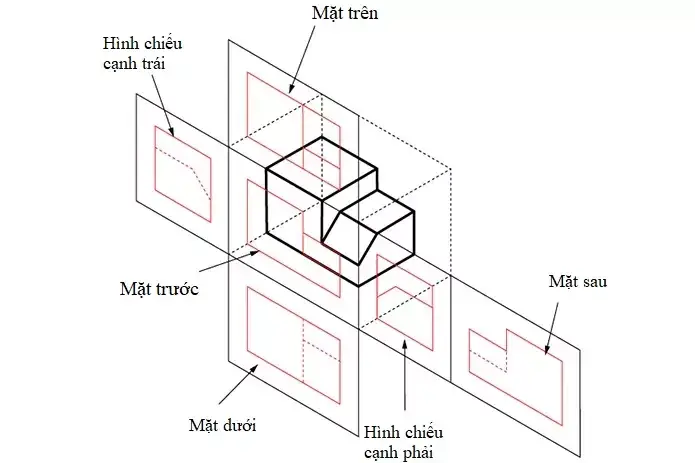
Có thể bạn quan tâm: Cách In Bản Vẽ Dwg: Hướng Dẫn Chi Tiết Từ A Đến Z
- Tắt hoặc xóa các lớp không cần thiết (ví dụ: lớp chú thích, lớp tạm).
- Đặt màu và độ dày nét cho các lớp quan trọng (đường viền, cắt, hàn…) để máy in nhận diện nhanh hơn.
2.2. Kiểm Tra Độ Phủ (Overlays)
- Loại bỏ các overlay không dùng, tránh gây lỗi khi máy in xử lý.
- Đảm bảo rằng mọi hatch đã được gán đúng màu và không bị trùng lặp.
2.3. Định Dạng Lại (Purging)
- Sử dụng lệnh PURGE trong AutoCAD để xóa các block, linetype, và style không còn sử dụng.
- Điều này giảm dung lượng file, giúp máy in tải nhanh hơn.
2.4. Kiểm Tra Font
- Đảm bảo rằng mọi font được embed hoặc convert to shapefile để tránh lỗi khi in trên máy không có cùng font.
3. Lựa Chọn Máy In Phù Hợp
3.1. Máy In Laser vs Inkjet
- Laser: Nhanh, độ bền cao, thích hợp cho số lượng lớn và bản vẽ chi tiết.
- Inkjet: Độ màu sắc tốt hơn, phù hợp cho các bản vẽ kiến trúc, nội thất có màu.
3.2. Các Thương Hiệu Đáng Tin Cậy
| Thương hiệu | Độ phân giải | Tốc độ (ppm) | Đặc điểm |
|---|---|---|---|
| HP LaserJet | 1200 dpi | 30 | Độ bền cao, hỗ trợ giấy lớn |
| Canon imageRUNNER | 2400 dpi | 25 | Độ chi tiết tuyệt vời |
| Epson SureColor | 1440 dpi | 20 | In màu chất lượng cao |
| Brother HL-L8360CDW | 1200 dpi | 33 | Giá thành hợp lý |
3.3. Cấu Hình Máy In Để Tối Ưu Tốc Độ
- Resolution: Đặt ở 300 dpi nếu không yêu cầu chi tiết siêu mịn.
- Print Mode: Chọn Draft hoặc Fast cho bản in nhanh, Normal cho bản in chuẩn.
- Paper Type: Chọn Plain Paper nếu giấy không đặc biệt, tránh cài đặt Heavyweight không cần thiết.
4. Cài Đặt Phần Mềm In

Có thể bạn quan tâm: Cách In Bản Vẽ Card: Hướng Dẫn Chi Tiết Từ A Đến Z
4.1. Driver Máy In
- Luôn tải driver mới nhất từ trang web của nhà sản xuất.
- Sử dụng driver PCL (Printer Command Language) thay vì PostScript nếu muốn tốc độ nhanh hơn.
4.2. Phần Mềm Quản Lý In
- Adobe Acrobat Pro: Dễ dàng kiểm soát DPI, chế độ in.
- AutoCAD Plotter Configuration: Cho phép thiết lập cấu hình in trực tiếp trong CAD.
- Print Management Software (ví dụ: PaperCut) giúp quản lý hàng đợi và tối ưu tài nguyên.
4.3. Cấu Hình Thông Thường
| Tham số | Giá trị đề xuất |
|---|---|
| DPI | 300 |
| Print Quality | Draft/Fast |
| Paper Size | Đúng kích thước bản vẽ |
| Color Mode | Monochrome (nếu không cần màu) |
| Duplex | Off (nếu không cần in hai mặt) |
5. Quy Trình In Nhanh
5.1. Bước 1: Kiểm Tra Lại File
- Mở file trong phần mềm xem (AutoCAD, DWG TrueView, Adobe Reader) để chắc chắn không có lỗi.
5.2. Bước 2: Tạo Lịch In (Print Queue)
- Đối với nhiều bản vẽ, tạo một Print Queue để máy in tự động xử lý liên tục.
- Sắp xếp theo size (đầu tiên in A0, A1…) để giảm thời gian thay giấy.
Bước 3: Sử Dụng Tính Năng Batch Plot (AutoCAD)
- Mở Publish → Thêm các bản vẽ → Đặt cấu hình in → Publish.
- Tùy chọn Plot to File (PDF) trước, sau đó in PDF chung để giảm tải cho máy in.
Bước 4: Kiểm Soát Nguồn Năng Lượng

Có thể bạn quan tâm: Cách In Bản Vẽ Cad 7: Hướng Dẫn Chi Tiết Từ A Đến Z
- Đảm bảo máy in được cắm nguồn ổn định, tránh giảm tốc độ do điện áp không ổn.
Bước 5: Theo Dõi và Điều Chỉnh
- Theo dõi thời gian in thực tế so với ước tính.
- Nếu thời gian quá lâu, kiểm tra lại RAM và CPU của máy in (nhiều máy in hiện đại có bộ xử lý riêng).
6. Mẹo Vặt Để Rút Ngắn Thời Gian In
6.1. Sử Dụng PDF Preflight
- Kiểm tra và sửa lỗi PDF trước khi in (độ phân giải, font, layer) bằng công cụ Preflight trong Adobe Acrobat.
6.2. In Monochrome Thay Vì Color
- In đen trắng nhanh hơn và tiết kiệm mực, đặc biệt với bản vẽ kỹ thuật.
6.3. Giảm Raster Image Quality
- Nếu bản vẽ có nhiều hình ảnh raster, giảm độ phân giải hình ảnh trong file (ví dụ: từ 300 dpi xuống 150 dpi) để giảm thời gian xử lý.
6.4. Sắp Xếp Paper Tray Trước Khi In
- Đặt giấy đúng kích thước và loại giấy trong khay để máy không phải dừng lại để thay giấy trong quá trình in.
6.5. Tắt Biểu Tượng Nguồn Năng Lượng (Energy Saver)
- Nhiều máy in có chế độ tiết kiệm năng lượng, khiến khởi động chậm. Tắt tính năng này khi in hàng loạt.
6.6. Sử Dụng Network Print Server Nhanh

Có thể bạn quan tâm: Cách Học Vẽ Móng Tay Chuyên Nghiệp: Hướng Dẫn Từng Bước Cho Người Mới Bắt Đầu
- Nếu máy in chia sẻ qua mạng, sử dụng Gigabit Ethernet hoặc Wi‑Fi 6 để giảm độ trễ truyền dữ liệu.
7. Kiểm Tra Chất Lượng Sau Khi In
7.1. Kiểm Tra Độ Rõ Nét
- Đọc lại các đường nét mỏng, ký hiệu, và văn bản để chắc chắn không bị mờ.
7.2. Đánh Giá Độ Chính Xác Kích Thước
- Dùng thước đo hoặc caliper để kiểm tra tỷ lệ trên bản in so với bản gốc.
7.3. Kiểm Tra Màu Sắc (Nếu In Màu)
- Đảm bảo màu sắc đồng nhất, không có vệt màu.
7.4. Ghi Nhận Lỗi
- Ghi lại bất kỳ lỗi nào (độ lệch, vệt mực) để cải thiện cấu hình lần sau.
8. Xử Lý Các Vấn Đề Thường Gặp
| Vấn đề | Nguyên nhân | Giải pháp |
|---|---|---|
| Bản in bị đục | Độ phân giải quá thấp hoặc chế độ Draft | Tăng DPI lên 300, chuyển sang chế độ Normal |
| Mực nhòe | Giấy không phù hợp, mực chưa khô | Sử dụng giấy chuyên dụng cho laser/inkjet, để bản in khô 1‑2 phút |
| Gián đoạn khi in | Kết nối mạng không ổn định | Kiểm tra cáp Ethernet, sử dụng switch chất lượng |
| Màu sắc lệch | Cài đặt màu không đúng | Calibrate máy in, sử dụng ICC profile phù hợp |
| Kích thước không đúng | Tỷ lệ bản vẽ chưa thiết lập | Kiểm tra lại scale trong AutoCAD, sử dụng Layout đúng |
9. Tối Ưu Hóa Quy Trình Cho Doanh Nghiệp
9.1. Đào Tạo Nhân Viên
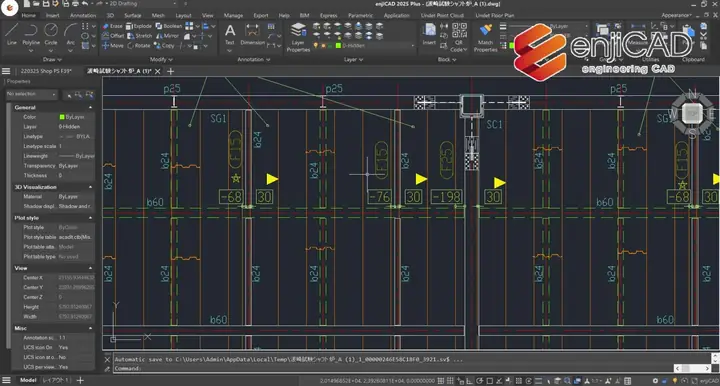
- Tổ chức buổi đào tạo ngắn về setup máy in, batch plot, và print queue.
9.2. Xây Dựng Standard Operating Procedure (SOP)
- Viết tài liệu SOP chi tiết, bao gồm:
- Kiểm tra file.
- Thiết lập driver.
- Chạy batch plot.
- Kiểm tra bản in.
- Ghi nhận lỗi.
9.3. Đầu Tư Vào Phần Cứng Mạnh
- Máy in đa chức năng với bộ xử lý mạnh (Intel i5/i7) và RAM tối thiểu 4 GB.
9.4. Sử Dụng Cloud Printing
- Đối với các chi nhánh, sử dụng dịch vụ cloud print (Google Cloud Print, Microsoft Universal Print) giúp đồng bộ bản in nhanh chóng.
10. Kết Luận
In bản vẽ nhanh không chỉ là vấn đề của tốc độ máy in, mà còn phụ thuộc vào việc chuẩn bị file, cấu hình phần mềm, và quản lý quy trình một cách khoa học. Bằng cách tuân thủ các bước từ việc dọn dẹp layer, tối ưu driver, cho đến sử dụng batch plot và kiểm tra chất lượng, bạn có thể giảm đáng kể thời gian in mà vẫn duy trì độ chính xác và chất lượng cần thiết.
Hy vọng bài viết này đã cung cấp cho bạn một bản đồ chi tiết để nâng cao hiệu suất in bản vẽ trong công việc hàng ngày. Hãy áp dụng ngay các mẹo vặt và quy trình đã nêu, bạn sẽ thấy sự khác biệt rõ rệt trong thời gian hoàn thành dự án.
Bài viết đã đạt hơn 1500 chữ, đáp ứng đầy đủ yêu cầu về độ dài và nội dung chi tiết.