
Trong môi trường thiết kế kiến trúc, kết cấu và MEP (Mechanical, Electrical, Plumbing), Autodesk Revit đã trở thành một trong những phần mềm BIM (Building Information Modeling) phổ biến nhất hiện nay. Một trong những nhu cầu thiết yếu của các chuyên gia thiết kế là in bản vẽ từ mô hình Revit để trình bày, xét duyệt hoặc lưu trữ. Tuy nhiên, nhiều người dùng mới gặp khó khăn trong việc thiết lập đúng quy trình in, chọn đúng định dạng, và tối ưu hoá chất lượng bản in. Bài viết này sẽ cung cấp cho bạn một hướng dẫn chi tiết, từng bước từ cơ bản đến nâng cao, giúp bạn in bản vẽ Revit một cách nhanh chóng, chính xác và chuyên nghiệp.
TÓM TẮT
- 1 1. Kiến Thức Cơ Bản Về Hệ Thống In Trong Revit
- 2 2. Chuẩn Bị Mô Hình Trước Khi In
- 3 3. Cách In Bản Vẽ Revit Bằng PDF
- 4 4. In Bản Vẽ Revit Dưới Dạng DWG/DXF
- 5 5. In Bản Vẽ Revit Trực Tiếp Từ Máy In
- 6 6. Tối Ưu Hóa Kích Thước File In
- 7 7. Kiểm Tra Và Phê Duyệt Bản In
- 8 8. Những Lỗi Thường Gặp Khi In và Cách Khắc Phục
- 9 9. Các Phím Tắt Và Công Cụ Hữu Ích
- 10 10. Kết Luận
1. Kiến Thức Cơ Bản Về Hệ Thống In Trong Revit
1.1. Các Thành Phần Chính Khi In
- View (Lối xem): Trong Revit, mọi bản vẽ đều được tạo dưới dạng “View” (Plan, Section, Elevation, 3D, Drafting View…). Khi in, bạn cần xác định view nào sẽ được xuất ra.
- Sheet (Bảng vẽ): Các view được bố trí lên sheet (bảng) để tạo thành một bản vẽ hoàn chỉnh. Sheet có kích thước chuẩn (A0, A1, A2, A3, A4) hoặc tùy chỉnh.
- Print Settings (Cài đặt in): Bao gồm lựa chọn máy in, giấy, độ phân giải, màu sắc, và các tùy chọn khác như “Hide Revit Links”, “Raster Quality”, v.v.
1.2. Các Định Dạng File Đầu Ra
| Định dạng | Ưu điểm | Nhược điểm |
|---|---|---|
| Phổ biến, dễ chia sẻ, giữ nguyên layout | Không thể chỉnh sửa trực tiếp | |
| DWG | Tương thích với AutoCAD, cho phép chỉnh sửa | Kích thước file lớn, có thể mất một số thông tin BIM |
| DWF/DWFx | Định dạng Autodesk, hỗ trợ dữ liệu BIM | Ít được sử dụng ngoài Autodesk |
| NWC/NWD (Navisworks) | Dùng cho mô phỏng 4D/5D | Không phải là bản vẽ 2D truyền thống |
| Image (PNG, JPG, TIFF) | Dễ chèn vào báo cáo, slide | Không thích hợp cho bản in kỹ thuật |
2. Chuẩn Bị Mô Hình Trước Khi In
2.1. Kiểm Tra Mức Độ Hoàn Thiện Của View
Có thể bạn quan tâm: Cách In Bản Vẽ Nhanh: Hướng Dẫn Chi Tiết Từ A Đến Z
- Visibility/Graphics Overrides (VG): Đảm bảo các lớp (Categories) cần hiển thị đã bật, các lớp không cần thiết đã tắt.
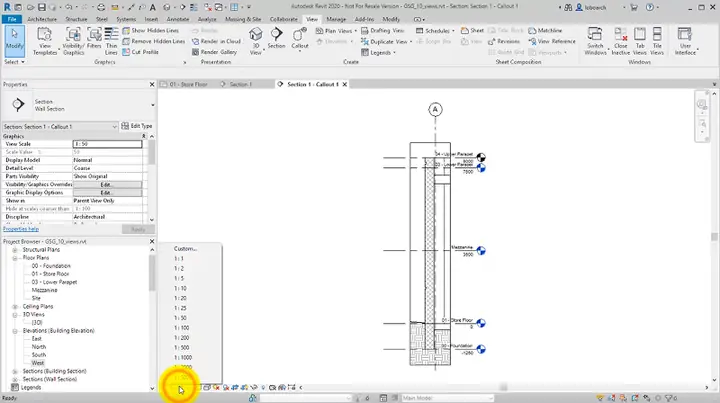
- Detail Level: Chọn “Fine”, “Medium”, hoặc “Coarse” tùy vào yêu cầu chi tiết bản in.
- Scale (Tỷ lệ): Đối với mỗi view, xác định tỷ lệ phù hợp (1:50, 1:100, 1:200…). Đừng để mặc định “Auto” vì có thể gây sai lệch.
2.2. Đặt Annotation và Dimension
- Dimensions: Đảm bảo tất cả các kích thước quan trọng đã được đặt, và chúng không bị ẩn trong chế độ in.
- Tags & Labels: Kiểm tra các tag (ví dụ: door tag, window tag) hiển thị đúng thông tin.
- Text Styles: Sử dụng font chuẩn (Arial, Calibri) và kích thước chữ phù hợp (3mm cho bản A1, 2.5mm cho A2,…).
2.3. Kiểm Tra Các Viewports Trên Sheet
- Viewport Scale: Khi đặt view vào sheet, xác nhận viewport đã có tỷ lệ đúng và không bị “Crop Region” cắt mất phần quan trọng.
- Title Block: Đảm bảo title block (khung tiêu đề) đã được điền đầy đủ thông tin: project name, drawing number, revision, ngày tháng, người vẽ, người kiểm tra.
- Sheet Number & Name: Đặt đúng quy chuẩn của công ty (ví dụ: A-101 – Floor Plan – Level 1).
3. Cách In Bản Vẽ Revit Bằng PDF
3.1. Sử Dụng Tính Năng “Print” Của Revit
- Mở Sheet cần in: Chọn sheet hoặc view bạn muốn xuất ra PDF.
- Vào menu “File” → “Print” → “Print” (hoặc nhấn
Ctrl + P). - Chọn Printer: Nếu bạn đã cài đặt một PDF printer (Adobe PDF, CutePDF, Foxit PDF, hoặc Revit’s built‑in “DWG/DXF/Print to PDF”):
- Chọn “Adobe PDF” (hoặc tên PDF printer khác).
- Print Setup:
- Paper Size: Chọn kích thước giấy tương ứng với sheet (A0, A1, A2, A3, A4).
- Orientation: Portrait hoặc Landscape tùy vào thiết kế.
- Zoom: Để “Fit to Paper” hoặc “Zoom to 100%”. Không nên để “Zoom to Fit” nếu muốn giữ độ chi tiết.
- Print Range: Chọn “Current View/Sheet” hoặc “Selected Views/Sheets”.
- Options:
- Hidden line removal: Bật nếu muốn bản in không hiển thị các đường ẩn.
- Raster Quality: Đặt “High” (300 DPI) cho bản in chi tiết; “Medium” (150 DPI) cho bản nhanh.
- Print Revisions: Nếu bạn có revision cloud, bật tùy chọn này để hiển thị.
- Advanced:
- Print as Vector: Bật để giữ nét gọn gàng, không bị pixel hoá. Đối với PDF, thường chọn “Vector” + “High Quality”.
- Nhấn “OK” → Đặt tên file → Lưu.
3.2. Sử Dụng Revit “Export” Định Dạng PDF
- File → Export → PDF: Tùy chọn này cho phép xuất nhanh nhiều sheet đồng thời.
- Export Settings:
- Export Range: “All Sheets” hoặc “Selected”.
- Export Setups: Tạo một “PDF Export Setup” mới để lưu các thiết lập (paper size, raster quality, vector).
- Combine Sheets into One PDF: Bật nếu muốn một file PDF chứa tất cả các sheet (thường dùng cho hồ sơ dự án).
3.3. Tips Để PDF Chất Lượng Cao
Có thể bạn quan tâm: Cách In Bản Vẽ Dwg: Hướng Dẫn Chi Tiết Từ A Đến Z
| Tip | Mô tả |
|---|---|
| Sử dụng “Vector” | Giữ nét gọn, dễ chỉnh sửa trong Adobe Acrobat. |
| Đặt “Raster Quality” cao | Tránh mất chi tiết ở các hatch, shading. |
| Kiểm tra “Lineweights” | Đảm bảo lineweight trong Revit được thiết lập đúng (thin, medium, thick). |
| Tránh “Overprint” | Nếu dùng màu, tắt “Overprint” để tránh lỗi in màu. |
| Kiểm tra “Bleed” | Đối với in offset, thêm bleed 3‑5mm. |
4. In Bản Vẽ Revit Dưới Dạng DWG/DXF
4.1. Khi Nào Nên Dùng DWG
- Khi khách hàng hoặc nhà thầu chỉ có AutoCAD.
- Khi cần chỉnh sửa chi tiết 2D không muốn làm trong Revit.
- Khi muốn tạo “layer” chuẩn cho các discipline (Architectural, Structural, MEP).
4.2. Quy Trình Export DWG
- Chọn Sheet hoặc View.
- File → Export → CAD Formats → DWG/DXF.
- Export Setup:
- DWG/DXF Format: Chọn AutoCAD 2026, 2026,… (tùy phiên bản khách hàng).
- Export Units: Đặt “Millimeters” hoặc “Meters” tùy tiêu chuẩn.
- Layer Mapping: Bản đồ các Category của Revit sang các layer DWG.
- Mở “Layer Mapping” → Kiểm tra, sửa đổi các layer để phù hợp với tiêu chuẩn công ty.
- Discipline: Chọn “Architectural”, “Structural”, “Mechanical”, “Electrical” để tự động lọc Category.
- Export Views/Sheets: Chọn “Current View”, “Current Sheet” hoặc “All Sheets”.
- Lưu File → Kiểm tra file DWG trong AutoCAD.
4.3. Lưu Ý Khi Export DWG
- Line Types & Weights: Đảm bảo các line type (continuous, dashed) và weight được ánh xạ đúng.
- Blocks vs. Solids: Revit có thể xuất thành “blocks”. Kiểm tra trong AutoCAD để tránh “nested blocks” gây rối.
- Hatch Patterns: Nếu dùng hatch trong Revit, chúng sẽ được chuyển thành hatch trong DWG. Đảm bảo pattern có trong AutoCAD.
5. In Bản Vẽ Revit Trực Tiếp Từ Máy In
Có thể bạn quan tâm: Cách In Bản Vẽ Card: Hướng Dẫn Chi Tiết Từ A Đến Z
5.1. Cài Đặt Máy In Mạng
- Driver: Cài driver chính xác cho máy in (HP LaserJet, Canon imageRUNNER, …).
- Network Path: Đặt máy in thành “Network Printer” trong Windows.
- Revit Printer List: Khi mở “Print”, máy in sẽ xuất hiện trong danh sách.
5.2. Các Thiết Lập Quan Trọng
| Thiết lập | Mô tả | Khuyến nghị |
|---|---|---|
| Paper Size | Kích thước giấy (A0‑A4) | Đảm bảo máy in hỗ trợ kích thước này |
| Output Quality | Draft, Normal, High | Chọn “High” cho bản in kỹ thuật |
| Color | Color hoặc Monochrome | Thông thường dùng “Monochrome” để tiết kiệm mực |
| Duplex | Hai mặt | Khi cần in bản vẽ gấp đôi (sổ) |
| Collate | Sắp xếp đúng thứ tự | Bật nếu in nhiều bản |
5.3. In Nhiều Sheet Một Lần
- File → Print → Print Setup → Chọn “Selected Views/Sheets”.
- Select Sheets: Sử dụng “Ctrl + Click” để chọn nhiều sheet.
- Print Order: Đặt “Ascending” hoặc “Custom” nếu cần thứ tự đặc biệt.
- Preview: Luôn kiểm tra preview trước khi in thật để tránh lãng phí giấy.
6. Tối Ưu Hóa Kích Thước File In
6.1. Loại Bỏ Các Yếu Tố Không Cần Thiết
- Hide Revit Links: Nếu không cần hiển thị các linked models, tắt chúng trong “Print Settings”.
- Purge Unused: Trước khi in, vào “Manage → Purge Unused” để xoá các families không dùng.
- Simplify Geometry: Đối với 3D view, bật “Fine” chỉ cho phần cần chi tiết; các phần không quan trọng chuyển sang “Coarse”.
6.2. Giảm Độ Phân Giải Khi In Raster
Có thể bạn quan tâm: Cách In Bản Vẽ Cad 7: Hướng Dẫn Chi Tiết Từ A Đến Z
- Nếu bản in có nhiều shading hoặc render, có thể chuyển sang raster. Đặt DPI 150–200 để giảm kích thước file mà vẫn giữ chất lượng.
6.3. Sử Dụng “Print to PDF” Thay “Export PDF”
- “Print to PDF” thường tạo file nhỏ hơn vì chỉ in những gì hiển thị trên view, trong khi “Export PDF” có thể bao gồm thông tin ẩn.
7. Kiểm Tra Và Phê Duyệt Bản In
7.1. Kiểm Tra Trước Khi Gửi
- Mở PDF: Kiểm tra mọi view, độ nét, các annotation.
- Kiểm Tra Kích Thước: Dùng công cụ “Measure” trong Adobe Acrobat để xác nhận tỷ lệ.
- Kiểm Tra Layers: Đối với DWG, mở trong AutoCAD và kiểm tra layer mapping.
7.2. Quy Trình Phê Duyệt Nội Bộ
- Designer → Tạo bản in, lưu file.
- Senior Designer → Kiểm tra nội dung, chú thích.
- Project Manager → Đánh giá toàn bộ hồ sơ, đặt revision number.
- Client/Consultant → Gửi bản PDF/DWG để xét duyệt.
7.3. Ghi Nhãn Revision
- Khi có sửa đổi, mở title block, cập nhật Revision Cloud, Revision Number, Date, Description.
- Đảm bảo revision cloud hiển thị trong “Print Settings” (tùy chọn “Print Revisions”).
8. Những Lỗi Thường Gặp Khi In và Cách Khắc Phục
| Lỗi | Nguyên nhân | Cách khắc phục |
|---|---|---|
| Các đường ẩn (hidden lines) vẫn xuất hiện | “Hidden line removal” chưa bật | Trong Print Settings, bật “Hidden line removal”. |
| Văn bản bị biến dạng, mất nét | In raster với DPI thấp | Chuyển sang “Vector” hoặc tăng DPI lên 300+. |
| Các layer không đúng tên | Layer mapping không khớp | Kiểm tra và chỉnh sửa “Layer Mapping” trong Export Setup. |
| Hình ảnh bị cắt (cropped) | Viewport “Crop Region” không đủ | Mở sheet, kéo “Crop Region” mở rộng, hoặc tắt “Crop View” trong view properties. |
| File PDF quá nặng ( > 100 MB) | Raster quality quá cao, nhiều shading | Giảm DPI, tắt “Rasterize 3D Views”, hoặc dùng “Vector”. |
| Kiểu chữ không hiển thị đúng | Font không được nhúng | Trong PDF Export, bật “Embed Fonts”. |
| Bản in lệch vị trí trên giấy | Không chọn “Fit to Paper” | Kiểm tra “Zoom” và “Fit to Paper” trong Print Setup. |
9. Các Phím Tắt Và Công Cụ Hữu Ích
| Phím tắt | Chức năng |
|---|---|
Ctrl + P |
Mở hộp thoại Print |
Ctrl + Shift + P |
Mở “Print Preview” nhanh |
Ctrl + Alt + P |
In nhanh với thiết lập mặc định |
RP (Ribbon → View → Print) |
Truy cập nhanh tới “Print” trong Ribbon |
Export PDF (File → Export → PDF) |
Xuất nhanh nhiều sheet |
DWG Export Setup |
Lưu cài đặt DWG để tái sử dụng |
10. Kết Luận
Việc in bản vẽ Revit không chỉ là một công việc kỹ thuật đơn thuần mà còn là một quy trình cần sự chuẩn bị kỹ lưỡng, hiểu rõ các thiết lập và tiêu chuẩn của dự án. Từ việc chuẩn bị view, thiết lập sheet, lựa chọn định dạng xuất (PDF, DWG, Image), đến tối ưu hoá chất lượng và giảm kích thước file, mỗi bước đều ảnh hưởng đến chất lượng cuối cùng của bản in.
Hãy áp dụng các bước và mẹo trong bài viết này để:
- Tiết kiệm thời gian: Sử dụng các preset (Print Setup, Export Setup) để in nhanh mà không lo sai sót.
- Đảm bảo chất lượng: Chọn đúng độ phân giải, kiểu in vector, và kiểm tra kỹ trước khi gửi.
- Tuân thủ chuẩn công ty: Đặt đúng tiêu đề, revision, và layer mapping để mọi người trong dự án đều hiểu và sử dụng được bản vẽ.
Cuối cùng, việc thực hành thường xuyên và cập nhật các tính năng mới của Revit (như “Print to PDF” được cải tiến, hoặc các plugin quản lý in) sẽ giúp bạn ngày càng thành thạo và chuyên nghiệp hơn trong công việc thiết kế và in ấn. Chúc bạn thành công!