
Trong môi trường xây dựng và cơ khí ngày nay, shop drawing (bản vẽ thi công) đóng vai trò then chốt trong việc truyền tải thông tin thiết kế từ giai đoạn ý tưởng sang thực tế thi công. Việc tạo ra các bản vẽ này một cách nhanh chóng, chính xác và hiệu quả không chỉ giúp giảm thiểu thời gian dự án mà còn giảm thiểu lỗi sai, chi phí sửa chữa và nâng cao chất lượng công trình. Bài viết dưới đây sẽ cung cấp cho bạn một hướng dẫn chi tiết, từng bước để vẽ shop drawing nhanh mà vẫn đảm bảo độ chính xác và tính chuyên nghiệp.
TÓM TẮT
- 1 1. Hiểu Rõ Khái Niệm Shop Drawing
- 2 2. Chuẩn Bị Trước Khi Bắt Đầu Vẽ
- 3 3. Quy Trình Vẽ Shop Drawing Nhanh
- 4 4. Kỹ Thuật Tối Ưu Hóa Thời Gian Vẽ
- 5 5. Những Sai Lầm Thường Gặp Khi Vẽ Shop Drawing
- 6 6. Quy Trình Kiểm Tra (QC) Shop Drawing
- 7 7. Ứng Dụng Thực Tế: Ví Dụ Cụ Thể
- 8 8. Tổng Kết: Các Bước “Vàng” Để Vẽ Shop Drawing Nhanh
1. Hiểu Rõ Khái Niệm Shop Drawing
1.1 Định Nghĩa
Shop drawing là bản vẽ chi tiết được tạo ra bởi nhà thầu, nhà sản xuất hoặc các bên thực hiện thi công, dựa trên bản vẽ thiết kế tổng thể (architectural, structural, MEP…) do kiến trúc sư hoặc kỹ sư thiết kế cung cấp. Nó mô tả chi tiết cách các thành phần sẽ được chế tạo, lắp đặt, kết nối và kiểm tra.
1.2 Mục Đích
- Chi tiết hoá: Biểu thị kích thước, vật liệu, phương pháp lắp đặt, gia công.
- Giao tiếp: Là công cụ giao tiếp giữa nhà thiết kế, nhà thầu và các nhà cung cấp.
- Kiểm tra: Dùng để kiểm tra tính khả thi và phát hiện lỗi tiềm ẩn trước khi thi công.
1.3 Các Loại Shop Drawing Phổ Biến
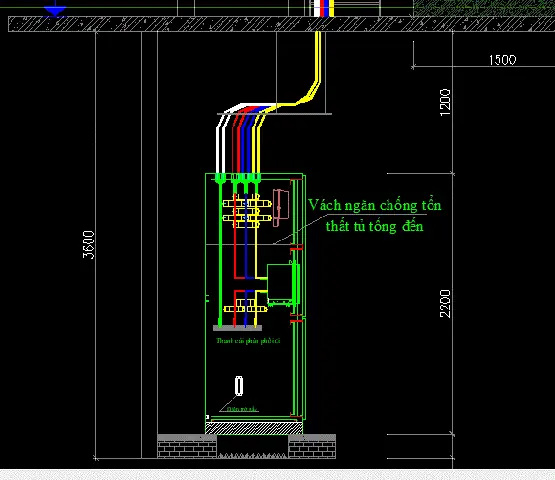
Có thể bạn quan tâm: Cách Vẽ Shop Drawing Móng: Hướng Dẫn Chi Tiết Từ A Đến Z
| Loại | Nội dung chính |
|---|---|
| Mặt bằng (Plan) | Vị trí, kích thước, phương pháp lắp đặt. |
| Mặt cắt (Section) | Chi tiết cắt qua các bộ phận, độ dày, lớp vật liệu. |
| Chi tiết (Detail) | Các chi tiết nhỏ, mối nối, hàn, vít, bu lông. |
| Bảng khối (Block) | Tập hợp các thành phần lặp lại (cửa, cửa sổ, v.v.). |
2. Chuẩn Bị Trước Khi Bắt Đầu Vẽ
2.1 Thu Thập Tài Liệu Đầy Đủ
- Bản vẽ thiết kế gốc (DWG, DXF, PDF).
- Bảng thông số kỹ thuật (specifications).
- Tiêu chuẩn và quy chuẩn (VD: TCVN, ISO, ASME).
- Danh sách vật liệu và catalog của nhà cung cấp.
2.2 Xác Định Phạm Vi Công Việc
- Xác định các chi tiết cần vẽ: ví dụ, hệ thống ống nước, khung thép, hệ thống điện.
- Đánh giá mức độ chi tiết: một số dự án yêu cầu chi tiết đến 1mm, một số khác chỉ cần tổng quan.
2.3 Lựa Chọn Phần Mềm Phù Hợp
| Phần mềm | Ưu điểm | Nhược điểm |
|---|---|---|
| AutoCAD | Đa năng, chuẩn ngành, hỗ trợ DWG. | Cần thời gian học lâu. |
| Revit | BIM, tự động tạo shop drawing từ mô hình 3D. | Yêu cầu máy mạnh, chi phí lic. |
| SolidWorks | Thích hợp cho chi tiết cơ khí, mô hình 3D chi tiết. | Không mạnh về kiến trúc. |
| SketchUp | Dễ học, nhanh chóng tạo mô hình khái quát. | Hạn chế trong chi tiết kỹ thuật. |
| LibreCAD | Miễn phí, mã nguồn mở. | Tính năng hạn chế. |
Mẹo nhanh: Nếu dự án yêu cầu nhiều bản vẽ 2D và bạn đã quen AutoCAD, hãy tận dụng lệnh
XREFđể chèn bản vẽ tham chiếu, giảm thời gian tạo lại các phần chung.
2.4 Thiết Lập Môi Trường Làm Việc

Có thể bạn quan tâm: Cách Vẽ Shino Trong Naruto: Hướng Dẫn Chi Tiết Từ Cơ Bản Đến Nâng Cao
- Thiết lập template (định dạng lớp, kiểu line, font, kích thước giấy).
- Lưu các block, symbol thường dùng (cửa, ống, vít).
- Tạo các layer chuẩn:
DIM,HATCH,TEXT,CENTERLINE,STRUCTURE,MEP. - Lưu file mẫu (template) để mở nhanh cho các dự án mới.
3. Quy Trình Vẽ Shop Drawing Nhanh
Bước 1: Nhập và Kiểm Tra Bản Vẽ Gốc
- Mở file DWG/DXF trong AutoCAD hoặc phần mềm tương đương.
- Kiểm tra tỷ lệ: sử dụng lệnh
MEASUREGEOMhoặcDIST. - Kiểm tra lớp (layer): đảm bảo không có lớp ẩn quan trọng.
- Lưu bản sao:
File > Save As→ đặt tên dự án + “_Shop”.
Bước 2: Tạo Layout và Viewports
- Mở Layout (
Layout1). - Chèn Viewport (
MV), đặt tỷ lệ chuẩn (1:50, 1:100). - Lock viewport để tránh thay đổi tỷ lệ khi chỉnh sửa.
- Đặt tiêu đề (title block): sử dụng block chuẩn công ty, bao gồm:
- Tên dự án, mã bản vẽ, ngày, người vẽ, người kiểm tra, số trang.
Bước 3: Vẽ Các Thành Phần Chính
3.1 Dùng Block và Symbol
- Tạo block cho các thành phần lặp lại (cửa, ống, dây cáp).
- Lưu block vào thư viện (
INSERT > BLOCK > Save). - Khi cần, chèn block (
INSERT > BLOCK) → giảm thời gian vẽ tới 70%.
3.2 Sử Dụng Lệnh Copy, Array, Mirror
- Copy (
CO) để sao chép nhanh các chi tiết. - Array (
AR) cho hàng dọc/hàng ngang (ví dụ: cột bê tông). - Mirror (
MI) để tạo đối xứng, giảm công sức vẽ lại.
3.3 Vẽ Đường Kẻ và Hạt Dây
- Lệnh
LINE,PLINEcho các đường thẳng, đường cong. - Lệnh
HATCHđể biểu thị vật liệu (bê tông, thép). - Sử dụng
LAYERđể phân biệt các loại đường (cấu kiện, kích thước, ghi chú).
Bước 4: Thêm Kích Thước và Ghi Chú
- Lệnh
DIMLINEAR,DIMANGULAR,DIMALIGNED: tự động tạo kích thước. - Sử dụng
DIMSTYLEđể chuẩn hoá kiểu kích thước (font, màu, mũi tên). - Ghi chú (
MTEXT): mô tả vật liệu, tiêu chuẩn hàn, cách lắp đặt.
Bước 5: Kiểm Tra và Rà Soát

Có thể bạn quan tâm: Cách Vẽ Shin Dễ Thương: Hướng Dẫn Từng Bước Cho Người Mới Bắt Đầu
- Kiểm tra các layer: mọi thành phần phải nằm đúng layer.
- Kiểm tra độ trùng lặp: không có đối tượng chồng lên nhau.
- Kiểm tra kích thước: dùng
DISThoặcMEASUREGEOM. - Sử dụng
PURGEđể xóa các block, layer không dùng.
Bước 6: Xuất File và Gửi Đối Tác
- Lưu dưới dạng DWG cho đối tác CAD.
- Xuất PDF (
EXPORTPDF) cho người không dùng CAD. - Đặt mật khẩu nếu cần bảo mật (
OPTIONS > Security).
4. Kỹ Thuật Tối Ưu Hóa Thời Gian Vẽ
4.1 Sử Dụng Macro và Script
- AutoLISP hoặc VBA: viết macro tự động tạo các bản vẽ tiêu chuẩn.
- Ví dụ: macro tạo tự động title block + sheet number.
(defun c:CreateTitleBlock () (command "INSERT" "TitleBlock.dwg" (list 0 0) 1 1 0) (command "TEXT" (list 10 200) "Project: ABC" 2.5 0) (command "TEXT" (list 10 190) "Drawn by: Nguyen Van A" 2.5 0) (princ)
)
4.2 Tận Dụng Lệnh “Quick Select”
- Dùng
QSELECTđể chọn nhanh các đối tượng cùng loại (layer, màu, kiểu line) → chỉnh sửa đồng loạt.
4.3 Thiết Lập Dynamic Blocks
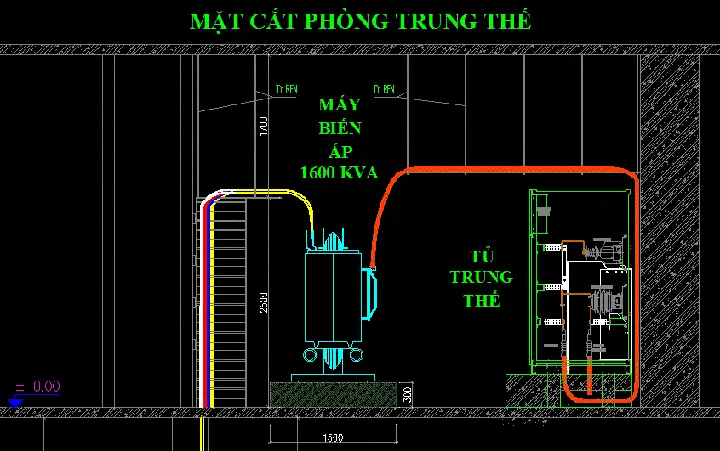
Có thể bạn quan tâm: Cách Vẽ Shin Dễ Nhất: Hướng Dẫn Từng Bước Cho Người Mới Bắt Đầu
- Dynamic Block cho các thành phần có kích thước thay đổi (cửa, ống).
- Khi kéo thả, block tự thay đổi kích thước, giảm thời gian chỉnh sửa.
4.4 Sử Dụng External References (XREF)
- Khi nhiều bản vẽ chia sẻ cùng một phần (ví dụ: mặt bằng chung), đưa chúng vào XREF. Khi cập nhật một XREF, mọi bản vẽ liên quan sẽ tự động cập nhật.
4.5 Áp Dụng BIM (Building Information Modeling)
- Revit hoặc Archicad: tạo mô hình 3D, sau đó xuất shop drawing tự động.
- Lợi ích: đồng thời quản lý dữ liệu vật liệu, giảm lỗi thông tin.
5. Những Sai Lầm Thường Gặp Khi Vẽ Shop Drawing
| Sai lầm | Hậu quả | Cách phòng tránh |
|---|---|---|
| Không chuẩn hoá layer | Khó tìm, sửa lỗi, gây rối cho người duyệt. | Định nghĩa quy chuẩn layer và tuân thủ. |
| Bỏ qua kiểm tra kích thước | Sai lệch khi thi công, tốn chi phí sửa chữa. | Kiểm tra kích thước bằng DIM và MEASURE. |
| Sử dụng font không chuẩn | Không hiển thị đúng trên các máy khác. | Dùng font chuẩn công ty (Arial, Simplex). |
| Không lưu lịch sử phiên bản | Mất dữ liệu, khó truy vết sửa đổi. | Áp dụng naming convention: Project_RevA.dwg. |
| Vẽ quá chi tiết không cần thiết | Tốn thời gian, làm bản vẽ quá phức tạp. | Xác định mức độ chi tiết yêu cầu từ khách hàng. |
6. Quy Trình Kiểm Tra (QC) Shop Drawing
- Kiểm tra tiêu chuẩn: Đảm bảo tuân thủ TCVN 5712, ISO 9001 (nếu có).
- Kiểm tra nội dung: So sánh với bản vẽ thiết kế, xác nhận mọi chi tiết đều có.
- Kiểm tra kỹ thuật: Đánh giá tính khả thi, độ chính xác của các mối nối, hàn, cắt.
- Kiểm tra tài liệu kèm: Bảng vật liệu, bảng khối lượng, ghi chú đặc biệt.
- Phê duyệt: Người chịu trách nhiệm ký duyệt, ghi lại ngày tháng và số phiên bản.
Lưu ý: Sử dụng checklist chuẩn để đảm bảo không bỏ sót mục nào.
7. Ứng Dụng Thực Tế: Ví Dụ Cụ Thể
7.1 Dự Án Hệ Thống Ống Nước Sân Bãi

- Mục tiêu: Vẽ shop drawing cho hệ thống ống PVC 100mm, 200mm.
- Quy trình nhanh:
- Tạo block cho ống PVC (đường tròn + lớp vỏ).
- Sử dụng XREF cho mặt bằng tổng thể.
- Dùng lệnh
ARRAYđể tạo hàng ống dọc. - Áp dụng dynamic block để thay đổi đường kính nhanh chóng.
- Thêm ghi chú về hỗ trợ, độ dốc, vật liệu kết nối.
- Kiểm tra bằng
OVERKILLđể loại bỏ đối tượng dư thừa.
7.2 Dự Án Khung Thép Công Trình
- Mục tiêu: Vẽ shop drawing cho khung thép 30t, mẫu 3D.
- Công cụ: Tekla Structures (BIM) hoặc AutoCAD Structural Detailing.
- Cách làm nhanh:
- Nhập mô hình 3D từ Revit.
- Sử dụng template cho các chi tiết hàn, bu lông.
- Auto‑generate các bản vẽ cắt, mặt bằng, bản liệt kê vật liệu.
- Kiểm tra các clash (xung đột) bằng Navisworks.
8. Tổng Kết: Các Bước “Vàng” Để Vẽ Shop Drawing Nhanh
| Bước | Hành động | Công cụ/Chiến lược |
|---|---|---|
| 1 | Thu thập tài liệu đầy đủ | Checklist, tài liệu thiết kế |
| 2 | Chọn phần mềm phù hợp | AutoCAD, Revit, SolidWorks |
| 3 | Thiết lập môi trường làm việc | Template, layer chuẩn, block thư viện |
| 4 | Sử dụng block, dynamic block, XREF | Tăng tốc tạo đối tượng lặp |
| 5 | Áp dụng macro/script | AutoLISP, VBA |
| 6 | Kiểm tra nhanh bằng Quick Select, Purge | Loại bỏ lỗi, giảm file size |
| 7 | Kiểm tra QC chi tiết | Checklist QC, ký duyệt |
| 8 | Xuất file chuẩn | DWG, PDF, đặt mật khẩu nếu cần |
Kết luận: Việc vẽ shop drawing nhanh không chỉ là vấn đề về kỹ năng vẽ mà còn là quá trình tối ưu hoá quy trình, áp dụng công nghệ và chuẩn hoá quy trình làm việc. Khi bạn nắm vững các bước trên, kết hợp với việc liên tục cập nhật các công cụ mới, bạn sẽ giảm đáng kể thời gian tạo bản vẽ, đồng thời nâng cao chất lượng và độ tin cậy của dự án.
Tài Nguyên Tham Khảo Thêm
- AutoCAD 2026 Documentation – Hướng dẫn chi tiết về XREF, Dynamic Blocks.
- Revit BIM Handbook – Phần về tạo shop drawing tự động từ mô hình 3D.
- TCVN 5712:2026 – Tiêu chuẩn vẽ kỹ thuật Việt Nam.
- BIM 360 Docs – Nền tảng quản lý tài liệu, duyệt bản vẽ trực tuyến.
Bạn đã sẵn sàng áp dụng những kỹ thuật này vào dự án của mình chưa? Hãy bắt đầu thực hành và chia sẻ kết quả để cùng nhau nâng cao hiệu suất vẽ shop drawing!