
TÓM TẮT
- 1 1. Giới thiệu chung về biểu đồ và tầm quan trọng của việc vẽ biểu đồ
- 2 2. Chuẩn bị dữ liệu trước khi vẽ biểu đồ
- 3 3. Lựa chọn loại biểu đồ phù hợp
- 4 4. Cách vẽ biểu đồ bằng các công cụ phổ biến
- 5 5. Thiết kế biểu đồ chuẩn – Những nguyên tắc cần nhớ
- 6 6. Các trường hợp đặc biệt và cách xử lý
- 7 7. Kiểm tra và xác nhận tính chính xác của biểu đồ
- 8 8. Các ví dụ thực tế – Áp dụng các cách vẽ biểu đồ trong các lĩnh vực
- 9 9. Tối ưu hoá biểu đồ cho báo cáo và trình bày
- 10 10. Tổng kết và lời khuyên cuối cùng
1. Giới thiệu chung về biểu đồ và tầm quan trọng của việc vẽ biểu đồ
Biểu đồ là một công cụ trực quan mạnh mẽ, giúp chúng ta biến những con số, dữ liệu khô khan thành những hình ảnh sinh động, dễ hiểu. Trong môi trường kinh doanh, giáo dục, nghiên cứu khoa học hay thậm chí trong cuộc sống hàng ngày, việc sử dụng biểu đồ đúng cách không chỉ giúp truyền tải thông tin một cách hiệu quả mà còn nâng cao khả năng ra quyết định, phát hiện xu hướng và đưa ra các dự báo chính xác.
1.1. Lý do bạn cần biết cách vẽ biểu đồ
- Truyền đạt thông tin nhanh chóng: Một biểu đồ tốt có thể truyền đạt một lượng lớn dữ liệu chỉ trong vài giây, giúp người xem nắm bắt nhanh chóng.
- Hỗ trợ quyết định: Khi dữ liệu được thể hiện rõ ràng, người quản lý hay nhà lãnh đạo dễ dàng đưa ra quyết định dựa trên các xu hướng và mối quan hệ.
- Tăng tính thuyết phục: Trong các bài thuyết trình, báo cáo hay đề xuất dự án, biểu đồ là “vũ khí” giúp bạn thuyết phục khán giả một cách logic và khách quan.
- Phát hiện bất thường: Các mô hình bất thường, ngoại lệ hay xu hướng ngược chiều thường được phát hiện nhanh hơn khi dữ liệu được biểu diễn dưới dạng đồ thị.
1.2. Các loại biểu đồ phổ biến
- Biểu đồ cột (Bar Chart): Thích hợp cho việc so sánh các danh mục độc lập.
- Biểu đồ đường (Line Chart): Phù hợp để thể hiện xu hướng theo thời gian.
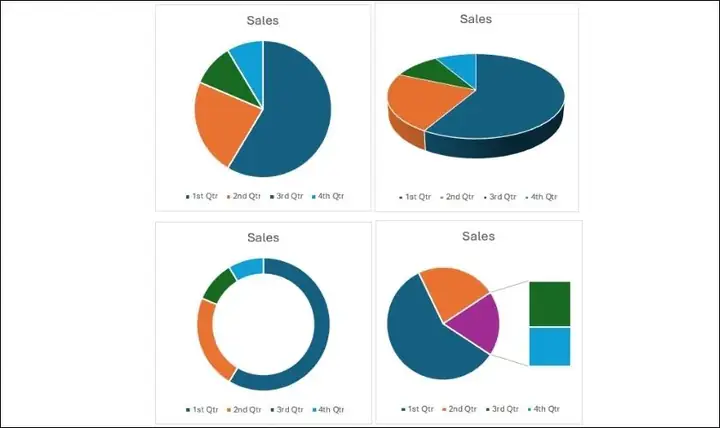
- Biểu đồ tròn (Pie Chart): Dùng để mô tả tỷ lệ phần trăm của các thành phần trong một tổng thể.
- Biểu đồ vùng (Area Chart): Kết hợp giữa biểu đồ đường và biểu đồ cột, dùng để thể hiện tổng tích lũy.
- Biểu đồ thanh (Histogram): Dùng để hiển thị phân phối tần suất của dữ liệu liên tục.
- Biểu đồ scatter (Scatter Plot): Thể hiện mối quan hệ giữa hai biến số.
- Biểu đồ radar (Radar Chart): So sánh nhiều biến số trên cùng một đồ thị dạng sao.
- Biểu đồ waterfall: Hiển thị các bước tăng và giảm dẫn tới tổng cuối cùng.
Trong phần tiếp theo, chúng ta sẽ đi sâu vào từng cách vẽ biểu đồ, bao gồm các bước chuẩn bị dữ liệu, lựa chọn công cụ, thiết kế và tối ưu hoá để đạt được hiệu quả tối đa.
2. Chuẩn bị dữ liệu trước khi vẽ biểu đồ
2.1. Thu thập dữ liệu
- Nguồn dữ liệu: Excel, CSV, cơ sở dữ liệu SQL, API, Google Sheets, hoặc các nguồn dữ liệu mở (Open Data).
- Kiểm tra độ tin cậy: Đảm bảo dữ liệu không bị sai lệch, trùng lặp hoặc thiếu sót.
- Định dạng dữ liệu: Đặt tiêu đề cột rõ ràng, chuẩn hoá các đơn vị đo (ví dụ: ngày tháng, tiền tệ, phần trăm).
2.2. Làm sạch dữ liệu
- Xử lý giá trị thiếu: Loại bỏ, thay thế bằng trung bình hoặc dùng phương pháp nội suy.
- Loại bỏ ngoại lệ: Kiểm tra bằng cách vẽ histogram hoặc boxplot để xác định các giá trị bất thường.
- Chuẩn hoá: Đối với dữ liệu thời gian, chuyển về cùng một định dạng (yyyy-mm-dd); đối với tiền tệ, thống nhất đơn vị (nghìn, triệu…).
2.3. Phân loại và nhóm dữ liệu
Có thể bạn quan tâm: Chỉ Dẫn Chi Tiết Cách Vẽ Con Người: Từ Cơ Bản Đến Nâng Cao
- Nhóm theo danh mục: Ví dụ, doanh thu theo khu vực, sản phẩm, kênh bán hàng.
- Tính tổng, trung bình, tỷ lệ: Đối với mỗi nhóm, tính các chỉ số cần thiết để biểu diễn (ví dụ: tổng doanh thu, tăng trưởng %).
2.4. Xác định mục tiêu và khán giả
- Mục tiêu: So sánh, dự báo, mô tả, khám phá.
- Khán giả: Quản lý cấp cao, nhân viên, khách hàng, nhà đầu tư. Mỗi nhóm có yêu cầu độ chi tiết và mức độ hiểu biết khác nhau, do đó cách trình bày biểu đồ cần được điều chỉnh phù hợp.
3. Lựa chọn loại biểu đồ phù hợp
Sau khi đã chuẩn bị dữ liệu, việc quyết định loại biểu đồ là bước then chốt. Dưới đây là một số hướng dẫn chi tiết:
| Mục tiêu | Dữ liệu | Loại biểu đồ phù hợp | Lý do |
|---|---|---|---|
| So sánh các danh mục | Dữ liệu rời rạc (đơn vị, khu vực) | Bar Chart, Column Chart | Dễ nhìn và so sánh độ cao các cột |
| Xem xu hướng theo thời gian | Dữ liệu chuỗi thời gian | Line Chart, Area Chart | Thể hiện sự biến đổi liên tục |
| Tỷ lệ phần trăm | Tổng hợp thành phần | Pie Chart, Donut Chart | Thể hiện tỷ lệ phần trăm một cách trực quan |
| Phân phối tần suất | Dữ liệu liên tục | Histogram | Thể hiện số lượng mẫu trong mỗi khoảng |
| Mối quan hệ giữa 2 biến | Cặp giá trị (x, y) | Scatter Plot | Phát hiện xu hướng, tương quan |
| So sánh đa chiều | Nhiều biến | Radar Chart, Bubble Chart | Hiển thị đa chiều trong cùng một biểu đồ |
| Hiệu ứng cộng dồn | Các bước tăng/giảm | Waterfall Chart | Thể hiện quá trình cộng dồn và kết quả cuối cùng |
4. Cách vẽ biểu đồ bằng các công cụ phổ biến
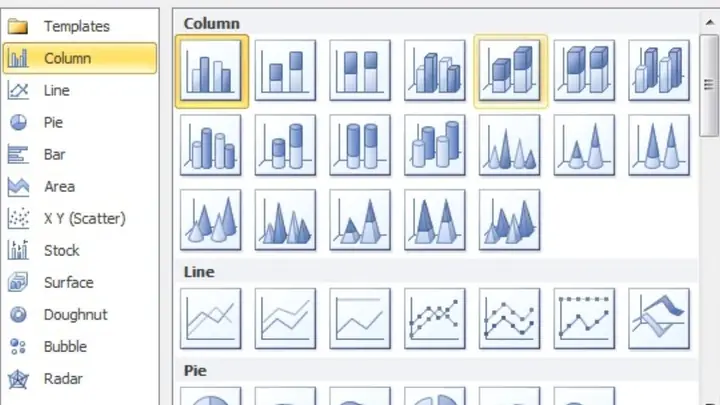
4.1. Vẽ biểu đồ trong Microsoft Excel
Excel là công cụ phổ biến nhất cho việc vẽ biểu đồ nhanh chóng. Dưới đây là các bước chi tiết:
4.1.1. Tạo biểu đồ cột (Bar/Column)
- Chuẩn bị dữ liệu: Đặt danh mục ở cột A, giá trị ở cột B.
- Chọn dữ liệu: Kéo chuột chọn cả hai cột.
- Vào Insert → Column Chart → Clustered Column.
- Tùy chỉnh:
- Chart Title: Đặt tiêu đề ngắn gọn, mô tả nội dung.
- Axis Titles: Thêm nhãn trục X (danh mục) và trục Y (giá trị).
- Data Labels: Bật để hiển thị giá trị trên mỗi cột.
- Colors: Thay đổi màu sắc để làm nổi bật các nhóm quan trọng.
4.1.2. Vẽ biểu đồ đường (Line Chart)
- Chuẩn bị dữ liệu: Cột A là ngày tháng, cột B là giá trị.
- Chọn dữ liệu → Insert → Line Chart → Line with Markers.
- Tùy chỉnh:
- Trendline: Thêm đường xu hướng (Linear, Exponential…) để dự báo.
- Markers: Điều chỉnh kích thước, hình dạng để dễ nhìn.
- Axis Format: Định dạng trục thời gian (ngày, tháng, năm) bằng “Format Axis”.
4.1.3. Vẽ biểu đồ tròn (Pie Chart)
- Chuẩn bị dữ liệu: Cột A là danh mục, cột B là giá trị.
- Chọn dữ liệu → Insert → Pie Chart → 2-D Pie.
- Tùy chỉnh:
- Data Labels: Hiển thị % và/hoặc giá trị.
- Explode Slice: Tách một phần để nhấn mạnh.
- Legend: Đặt vị trí hợp lý (right, bottom).
4.1.4. Vẽ biểu đồ waterfall
- Chuẩn bị dữ liệu: Cột A là mô tả (Start, Increase, Decrease, End), cột B là giá trị.
- Chọn dữ liệu → Insert → Waterfall Chart.
- Chỉnh sửa:
- Đánh dấu “Set as Total” cho các hàng tổng.
- Thay đổi màu sắc cho các cột tăng và giảm.
4.1.5. Mẹo nâng cao trong Excel
- Dynamic Named Ranges: Dùng công thức OFFSET + COUNTA để tự động mở rộng phạm vi dữ liệu khi thêm hàng.
- PivotChart: Khi dữ liệu lớn, tạo PivotTable rồi chuyển thành PivotChart để dễ dàng lọc, nhóm.
- Conditional Formatting: Áp dụng màu sắc cho các ô dữ liệu để làm nổi bật xu hướng ngay trong bảng.
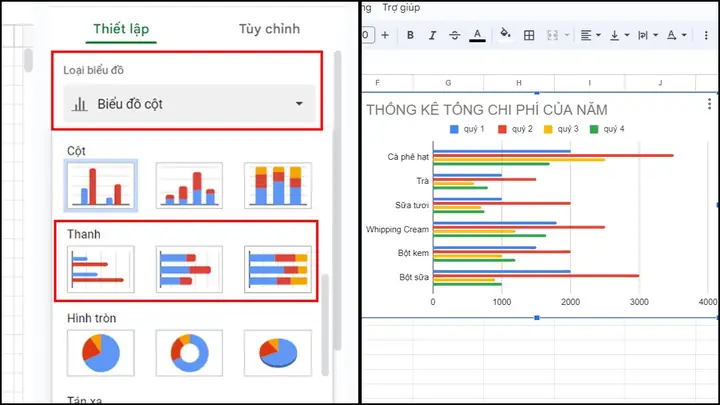
4.2. Vẽ biểu đồ bằng Google Sheets
Google Sheets cung cấp các tính năng biểu đồ tương tự Excel nhưng có ưu điểm là dễ chia sẻ và cộng tác trực tuyến.
Có thể bạn quan tâm: Vẽ Côn Trùng Cách Điệu: Nghệ Thuật Từ Những Sinh Vật Nhỏ Bé
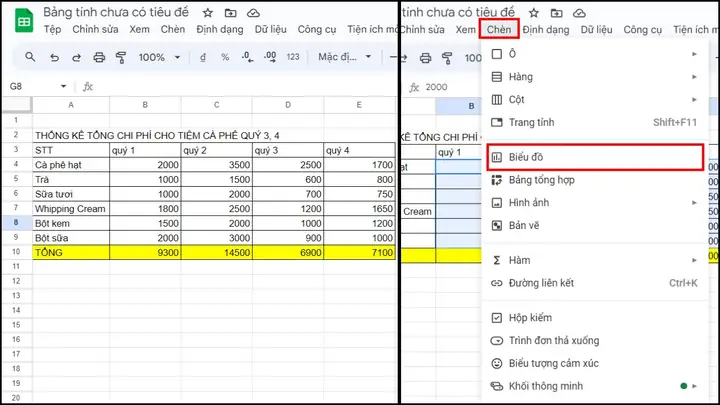
- Chọn dữ liệu → Insert → Chart.
- Chart Editor: Bên phải, bạn có thể thay đổi loại biểu đồ, tùy chỉnh màu, tiêu đề, trục.
- Customizations:
- Series: Thêm đường trend, thay đổi kiểu line, thickness.
- Chart & axis titles: Đặt tiêu đề, mô tả trục.
- Legend: Di chuyển hoặc ẩn.
- Publish to web: Cho phép nhúng biểu đồ vào website, blog.
4.3. Vẽ biểu đồ bằng Python (Matplotlib, Seaborn, Plotly)
Python là công cụ mạnh mẽ cho việc tạo biểu đồ tùy chỉnh, đặc biệt khi làm việc với dữ liệu lớn và muốn tự động hoá quy trình.
4.3.1. Matplotlib – Cơ bản
import matplotlib.pyplot as plt
import pandas as pd # Đọc dữ liệu
df = pd.read_csv('sales.csv') # cột: Date, Revenue # Biểu đồ đường
plt.figure(figsize=(10,6))
plt.plot(df'Date', df'Revenue', marker='o', linestyle='-', color='steelblue')
plt.title('Doanh thu theo thời gian')
plt.xlabel('Ngày')
plt.ylabel('Doanh thu (triệu VND)')
plt.grid(True)
plt.tight_layout()
plt.show()
4.3.2. Seaborn – Đồ họa thống kê
import seaborn as sns
import matplotlib.pyplot as plt # Histogram
sns.histplot(df'Revenue', bins=20, kde=True, color='coral')
plt.title('Phân phối doanh thu')
plt.xlabel('Doanh thu (triệu VND)')
plt.show()
4.3.3. Plotly – Biểu đồ tương tác
import plotly.express as px fig = px.bar(df, x='Region', y='Revenue', color='Product', title='Doanh thu theo khu vực và sản phẩm', labels={'Revenue':'Doanh thu (triệu VND)'})
fig.update_layout(barmode='group')
fig.show()
4.3.4. Waterfall Chart với Plotly
fig = px.waterfall(df, x='Step', y='Amount', title='Biểu đồ Waterfall - Lợi nhuận', labels={'Amount':'Số tiền (triệu VND)'})
fig.show()
4.4. Vẽ biểu đồ bằng R (ggplot2)
R là ngôn ngữ thống kê, ggplot2 là gói mạnh mẽ cho việc tạo biểu đồ đẹp mắt.
library(ggplot2) # Dữ liệu mẫu
df <- read.csv('sales.csv') # Biểu đồ cột
ggplot(df, aes(x = Category, y = Revenue, fill = Category)) + geom_col() + labs(title = "Doanh thu theo danh mục", x = "Danh mục", y = "Doanh thu (triệu VND)") + theme_minimal()
4.5. Các công cụ trực tuyến khác
- Canva: Tạo biểu đồ nhanh với giao diện kéo thả, thích hợp cho thiết kế marketing.
- Tableau Public: Phân tích dữ liệu và tạo dashboard tương tác.
- Power BI: Tích hợp mạnh mẽ với các nguồn dữ liệu doanh nghiệp, hỗ trợ biểu đồ đa dạng và báo cáo tự động.
5. Thiết kế biểu đồ chuẩn – Những nguyên tắc cần nhớ
5.1. Đơn giản hoá
- Tránh quá tải thông tin: Chỉ đưa vào những dữ liệu cần thiết. Nếu có quá nhiều danh mục, cân nhắc gộp hoặc lọc.
- Giảm số màu: Sử dụng 3-5 màu chủ đạo, đồng nhất với thương hiệu hoặc palette màu khoa học.
5.2. Sắp xếp trật tự logic
- Trục X: Đối với thời gian, luôn sắp xếp tăng dần.
- Trục Y: Bắt đầu từ 0 (trừ khi muốn nhấn mạnh sự thay đổi nhỏ, nhưng cần chú thích rõ ràng).
5.3. Ghi chú và chú giải
Có thể bạn quan tâm: Vẽ Cách Điệu Lá Phong: Hướng Dẫn Chi Tiết Từ Cơ Bản Đến Nâng Cao
- Title: Ngắn gọn, mô tả mục tiêu (ví dụ: “Tăng trưởng doanh thu Q1‑2026 so với Q4‑2026”).
- Axis Labels: Ghi rõ đơn vị đo (triệu VND, %).
- Data Labels: Khi cần nhấn mạnh giá trị cụ thể, bật data labels.
- Legend: Đặt ở vị trí không che dữ liệu, dùng biểu tượng rõ ràng.
5.4. Độ tương phản và khả năng đọc
- Font: Sử dụng font sans-serif (Arial, Helvetica) cho tiêu đề và nhãn.
- Kích thước: Đảm bảo chữ đủ lớn khi in hoặc hiển thị trên màn hình.
- Độ tương phản màu: Tránh màu nhạt trên nền sáng; dùng màu tối trên nền trắng hoặc ngược lại.
5.5. Kiểm tra lỗi trực quan
- Sự sai lệch trục: Đảm bảo trục Y không bị kéo dài bất hợp lý khiến biểu đồ gây hiểu lầm.
- Tỷ lệ: Khi so sánh các biểu đồ, giữ cùng một thang đo để tránh so sánh sai.
- Outliers: Nếu có giá trị ngoại lệ lớn, cân nhắc dùng biểu đồ boxplot hoặc tạo một biểu đồ phụ để không làm méo các giá trị còn lại.
6. Các trường hợp đặc biệt và cách xử lý
6.1. Khi dữ liệu quá lớn (hàng triệu)
- Sampling: Lấy mẫu ngẫu nhiên hoặc stratified sampling để giảm kích thước.
- Aggregation: Tổng hợp dữ liệu theo tháng, quý, khu vực thay vì ngày hoặc giao dịch cá nhân.
- Heatmap: Thay vì vẽ từng điểm, dùng heatmap để biểu diễn mật độ.
6.2. Khi cần so sánh nhiều biến cùng lúc
- Dual Axis Chart: Đặt một trục Y cho biến thứ nhất và một trục Y khác cho biến thứ hai (cần chú ý màu sắc để tránh nhầm lẫn).
- Bubble Chart: Trục X và Y cho hai biến, kích thước bubble cho biến thứ ba.
- Parallel Coordinates Plot: Khi có >3 biến, dùng biểu đồ này để so sánh xu hướng qua các trục.
6.3. Khi muốn thể hiện dữ liệu địa lý
- Choropleth Map: Màu sắc vùng địa lý dựa trên giá trị (doanh thu, tỷ lệ tăng trưởng).
- Scatter Mapbox: Đánh dấu các vị trí cụ thể (cửa hàng, khách hàng) trên bản đồ.
6.4. Khi biểu đồ phải đáp ứng chuẩn accessibility (truy cập)
- Màu sắc: Tránh phối màu chỉ dựa trên sắc độ (red‑green) để người màu mù không bị nhầm lẫn.
- Alt Text: Khi nhúng biểu đồ vào web, cung cấp mô tả văn bản chi tiết.
- Font Size: Đảm bảo đủ lớn, có độ tương phản cao.
7. Kiểm tra và xác nhận tính chính xác của biểu đồ
Có thể bạn quan tâm: Vẽ Cách Điệu Con Gà: Hướng Dẫn Chi Tiết Từ Cơ Bản Đến Nâng Cao
- Cross‑check với bảng dữ liệu: Đảm bảo tổng số, tỷ lệ và các giá trị trong biểu đồ khớp với nguồn dữ liệu.
- Kiểm tra tính logic: Các xu hướng có hợp lý không? Ví dụ, doanh thu không thể giảm 200% trong một ngày.
- Nhận phản hồi: Đưa biểu đồ cho đồng nghiệp, người không chuyên để kiểm tra tính dễ hiểu.
- Kiểm tra trên nhiều thiết bị: Đảm bảo biểu đồ hiển thị đầy đủ trên PC, laptop, tablet và điện thoại.
8. Các ví dụ thực tế – Áp dụng các cách vẽ biểu đồ trong các lĩnh vực
8.1. Kinh doanh – Báo cáo doanh thu hàng tháng
- Biểu đồ cột: So sánh doanh thu từng tháng.
- Biểu đồ đường: Xu hướng tăng/giảm qua năm.
- Waterfall: Phân tích các yếu tố tăng/giảm doanh thu (giá bán, khuyến mại, chi phí).
8.2. Marketing – Hiệu quả chiến dịch quảng cáo
- Biểu đồ radar: Đánh giá các KPI (CTR, CPC, Conversion Rate, ROI) cho các kênh quảng cáo.
- Scatter Plot: Mối quan hệ giữa ngân sách và doanh thu thu được.
- Pie Chart: Tỷ lệ chi phí quảng cáo theo kênh.
8.3. Giáo dục – Phân tích điểm số học sinh
- Histogram: Phân phối điểm số cuối kỳ.
- Boxplot: So sánh điểm trung bình giữa các lớp.
- Line Chart: Tiến độ điểm số qua các kỳ.
8.4. Y tế – Theo dõi dịch bệnh
- Line Chart: Số ca mới hàng ngày.
- Heatmap: Mật độ ca bệnh theo khu vực.
- Bar Chart: So sánh các loại vaccine đã tiêm.
8.5. Khoa học – Phân tích dữ liệu thí nghiệm
- Scatter Plot: Mối quan hệ giữa nhiệt độ và tốc độ phản ứng.
- Error Bar Chart: Biểu diễn độ lệch chuẩn của các phép đo.
- 3D Surface Plot: Khi có ba biến độc lập (nhiệt độ, pH, tốc độ phản ứng).
9. Tối ưu hoá biểu đồ cho báo cáo và trình bày
9.1. Định dạng và xuất file
- PDF: Độ phân giải cao, không bị biến dạng khi in.
- PNG / JPEG: Dễ chèn vào PowerPoint, Word.
- SVG: Đồ họa vector, thích hợp cho web, không mất chất lượng khi phóng to.
- Interactive HTML: Khi sử dụng Plotly, Tableau hoặc Power BI, tạo file HTML để người dùng tương tác.
9.2. Tích hợp vào PowerPoint/Keynote
- Copy‑Paste đặc biệt: Dán dưới dạng “Picture (Enhanced Metafile)” để giữ nét rõ ràng.
- Link dữ liệu: Khi dùng Excel, chèn biểu đồ dưới dạng “Linked Object” để tự động cập nhật khi dữ liệu thay đổi.
9.3. Thiết kế dashboard tổng hợp
- Kết hợp nhiều biểu đồ: Sử dụng công cụ như Tableau, Power BI hoặc Google Data Studio để tạo dashboard.
- Filter & Drill‑down: Cho phép người dùng chọn thời gian, khu vực, sản phẩm để xem chi tiết.
- KPIs nhanh: Thêm các thẻ số (card) hiển thị tổng doanh thu, tăng trưởng % ngay trên dashboard.
10. Tổng kết và lời khuyên cuối cùng
Việc vẽ biểu đồ không chỉ là một kỹ năng kỹ thuật mà còn là nghệ thuật truyền đạt thông tin. Từ việc chuẩn bị dữ liệu sạch, lựa chọn loại biểu đồ phù hợp, sử dụng công cụ thích hợp cho tới thiết kế chuẩn, mỗi bước đều quyết định mức độ hiệu quả và sức thuyết phục của sản phẩm cuối cùng.
10.1. Những điểm quan trọng cần ghi nhớ
- Hiểu mục tiêu và khán giả: Đây là yếu tố quyết định loại biểu đồ và mức độ chi tiết.
- Đảm bảo dữ liệu chính xác: Sai sót trong dữ liệu sẽ làm mất uy tín của biểu đồ.
- Giữ thiết kế đơn giản, sạch sẽ: Tránh quá tải màu sắc, nhãn, hay các yếu tố trang trí không cần thiết.
- Kiểm tra tính logic và độ tin cậy: Đối chiếu với nguồn dữ liệu, nhờ người khác kiểm tra.
- Cập nhật và tái sử dụng: Tạo template biểu đồ trong Excel, PowerPoint hoặc code (Python, R) để tiết kiệm thời gian cho các báo cáo định kỳ.
10.2. Hành động ngay hôm nay
- Bắt đầu từ một dự án thực tế: Lấy một bộ dữ liệu mà bạn đang có (doanh thu, điểm số, lượt truy cập…) và thực hành các bước từ chuẩn bị dữ liệu đến xuất biểu đồ.
- Thử nghiệm đa công cụ: Nếu bạn quen Excel, hãy thử tạo một biểu đồ tương tự bằng Python hoặc Tableau để cảm nhận sự khác biệt.
- Đọc thêm tài liệu: Các sách như “Storytelling with Data” của Cole Nussbaumer Knaflic hoặc “Data Visualization: A Practical Introduction” của Kieran Healy sẽ giúp bạn nâng cao khả năng kể chuyện qua dữ liệu.
Cuối cùng, biểu đồ là cầu nối giữa con số và con người. Khi bạn thành thạo các cách vẽ biểu đồ, bạn không chỉ truyền tải thông tin mà còn tạo ra những câu chuyện dữ liệu mạnh mẽ, giúp người xem hiểu, đồng cảm và hành động. Hãy luôn nhớ rằng độ rõ ràng, tính trung thực và sự thẩm mỹ là ba trụ cột vững chắc của một biểu đồ thành công. Chúc bạn thành công trong hành trình biến dữ liệu thành hình ảnh sống động!