Trong thời đại công nghệ hiện nay, điện thoại thông minh đã trở thành một phần không thể thiếu trong cuộc sống hàng ngày. Samsung, với vị thế là một trong những nhà sản xuất smartphone hàng đầu thế giới, luôn đưa ra các tính năng bảo mật mạnh mẽ nhằm bảo vệ dữ liệu cá nhân của người dùng. Tuy nhiên, không phải lúc nào chúng ta cũng may mắn nhớ được mật khẩu, mẫu vẽ, hay PIN để mở khóa thiết bị. Khi gặp phải tình huống “bị khóa” như vậy, nhiều người sẽ tự hỏi: “Làm sao để bẻ khóa Samsung vẽ?”
Bài viết này sẽ cung cấp cho bạn một hướng dẫn chi tiết, đầy đủ và hợp pháp nhất để khôi phục quyền truy cập vào điện thoại Samsung khi quên mẫu vẽ khóa màn hình. Chúng tôi sẽ không chỉ giới thiệu các phương pháp kỹ thuật mà còn nhấn mạnh các lưu ý quan trọng về bảo mật và pháp lý, giúp bạn thực hiện một cách an toàn, hiệu quả và không vi phạm pháp luật.
Lưu ý quan trọng: Bài viết này chỉ dành cho mục đích khôi phục thiết bị cá nhân của bạn hoặc thiết bị mà bạn đã được phép truy cập. Việc sử dụng các công cụ bẻ khóa cho mục đích xâm phạm quyền riêng tư của người khác là vi phạm pháp luật và sẽ không được hỗ trợ.
1. Tổng quan về các phương pháp bẻ khóa Samsung vẽ
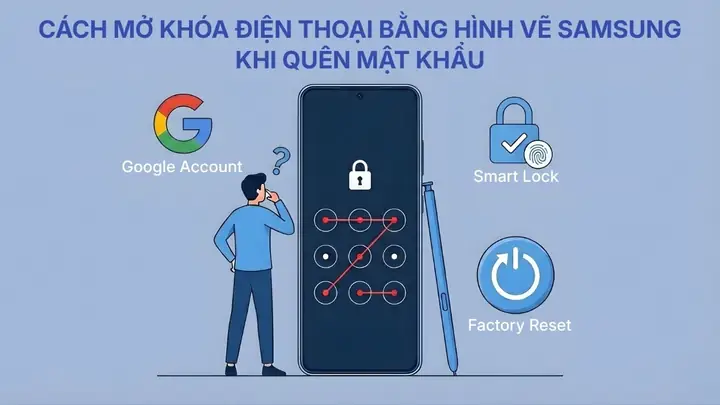
Trước khi đi vào chi tiết từng bước, chúng ta cần nắm rõ các phương pháp phổ biến hiện nay để mở khóa Samsung khi quên mẫu vẽ:
Phương pháp
Ưu điểm
Nhược điểm
Yêu cầu
Samsung Find My Mobile
Dễ dàng, không mất dữ liệu, miễn phí
Cần tài khoản Samsung đã đăng nhập và bật tính năng “Find My Mobile”
Kết nối internet, tài khoản Samsung
Hard Reset (Khôi phục cài đặt gốc)
Giải quyết mọi trường hợp khóa
Mất toàn bộ dữ liệu trên thiết bị
Không cần internet, nhưng mất dữ liệu
ADB (Android Debug Bridge)
Không mất dữ liệu, nhanh chóng
Cần bật USB Debugging trước khi bị khóa
Máy tính, cài đặt ADB
Phần mềm bên thứ ba (Dr.Fone, Tenorshare, iMyFone, v.v.)
Giao diện thân thiện, hỗ trợ nhiều model
Phải trả phí, có thể không tương thích hoàn toàn
Máy tính, phần mềm bản quyền
Đưa máy tới trung tâm bảo hành Samsung
An toàn, bảo hành
Thời gian chờ, có thể yêu cầu chứng minh sở hữu
Hóa đơn, giấy tờ tùy thân
Mỗi phương pháp đều có những ưu và nhược điểm riêng. Trong phần tiếp theo, chúng ta sẽ đi sâu vào từng cách, cung cấp hướng dẫn chi tiết từng bước và các lưu ý quan trọng.
2. Sử dụng Samsung Find My Mobile – Giải pháp nhanh nhất và an toàn nhất
2.1. Điều kiện tiên quyết
Tài khoản Samsung đã đăng nhập trên thiết bị bị khóa.
Tính năng “Find My Mobile” đã được bật (Settings → Biometrics and security → Find My Mobile).
Thiết bị kết nối internet (Wi‑Fi hoặc dữ liệu di động) và đang bật.
Nếu đáp ứng các điều kiện trên, bạn có thể mở khóa chỉ trong vài phút mà không mất dữ liệu.
2.2. Các bước thực hiện
Cách Bẻ Khóa Samsung Vẽ
Có thể bạn quan tâm: Cách Bảo Vệ Cọ Vẽ: Hướng Dẫn Chi Tiết Để Giữ Cho Dụng Cụ Nghệ Thuật Của Bạn Luôn Bền Bỉ Và Sắc Nét
Truy cập trang Find My Mobile Mở trình duyệt trên máy tính hoặc thiết bị khác, truy cập địa chỉ: https://findmymobile.samsung.com
Đăng nhập tài khoản Samsung Nhập email và mật khẩu tài khoản Samsung mà bạn đã dùng trên điện thoại. Nếu bật xác thực hai lớp, cần hoàn thành xác nhận.
Chọn thiết bị cần mở khóa Khi đăng nhập thành công, danh sách các thiết bị Samsung đã đăng nhập sẽ hiển thị. Chọn điện thoại bị khóa.
Chọn “Unlock” (Mở khóa) Ở phía bên trái, bạn sẽ thấy các tùy chọn: Ring, Lock, Wipe data, Unlock. Nhấn Unlock.
Xác nhận Hệ thống sẽ yêu cầu bạn xác nhận lại bằng mật khẩu Samsung hoặc mã PIN. Nhập thông tin và nhấn Unlock.
Hoàn tất Sau khoảng 30 giây, điện thoại sẽ tự động mở khóa và cho phép bạn truy cập lại. Bạn có thể vào Settings → Lock screen để thiết lập lại mẫu vẽ mới.
2.3. Lưu ý
Nếu Find My Mobile không hiển thị thiết bị của bạn, có thể tính năng chưa được bật trước khi bị khóa. Trong trường hợp này, bạn cần chuyển sang các phương pháp khác.
Không có kết nối internet sẽ khiến phương pháp này không hoạt động. Hãy thử kết nối Wi‑Fi bằng cách bật “Emergency Call” → “Add Network” (nếu có).
3. Hard Reset (Khôi phục cài đặt gốc) – Khi mọi cách khác thất bại
Hard Reset sẽ xóa toàn bộ dữ liệu trên thiết bị, đưa điện thoại về trạng thái như khi mới xuất xưởng. Đây là phương pháp cuối cùng nếu bạn không thể mở khóa bằng Find My Mobile hoặc ADB.
3.1. Chuẩn bị
Pin đủ 50% hoặc kết nối máy với sạc.
Bộ phím vật lý (Power, Volume Up/Down, Home (nếu có)).
Máy tính (không bắt buộc) – chỉ cần thực hiện trên thiết bị.
3.2. Các bước thực hiện (dành cho các model phổ biến)
3.2.1. Samsung Galaxy S series (S8 trở lên, không có nút Home)
Tắt máy: Nhấn và giữ nút Power → chọn “Power off”. Nếu không thể tắt, giữ Power + Volume Down trong 10 giây.
Vào chế độ Recovery: Nhấn đồng thời Power + Volume Up + Bixby (hoặc Power + Volume Up trên một số model) và giữ cho đến khi xuất hiện logo Samsung, sau đó thả ra.
Chọn “Wipe data/factory reset”: Sử dụng nút Volume để di chuyển, nút Power để xác nhận.
Xác nhận: Chọn “Yes – delete all user data” và chờ quá trình hoàn tất (khoảng 1‑2 phút).
Khởi động lại: Chọn “Reboot system now”. Thiết bị sẽ khởi động lại và yêu cầu thiết lập ban đầu.
3.2.2. Samsung Galaxy Note series (có S Pen)
Thực hiện tương tự như trên, nhưng thay Bixby bằng S Pen (cắm S Pen và nhấn nút Power + Volume Up + S Pen).
3.2.3. Samsung Galaxy A series (có nút Home)
Tắt máy.
Vào Recovery: Nhấn đồng thời Power + Home + Volume Up và giữ cho đến khi logo Samsung xuất hiện.
Thực hiện các bước tương tự như ở mục 3.2.1.
3.3. Sau khi reset
Thiết lập lại tài khoản Samsung: Khi khởi động lần đầu, bạn sẽ phải đăng nhập lại tài khoản Samsung. Điều này giúp tránh việc thiết bị bị “Factory Reset Protection” (FRP) – tính năng bảo vệ sau reset.
Khôi phục dữ liệu: Nếu có sao lưu trên Samsung Cloud, Google Drive hoặc máy tính, bạn có thể khôi phục lại các dữ liệu, ảnh, tin nhắn.
3.4. Lưu ý quan trọng
FRP (Factory Reset Protection): Nếu tài khoản Samsung không được đăng nhập trước khi reset, sau khi khởi động lại bạn sẽ phải nhập lại tài khoản và mật khẩu đã sử dụng trước đó. Nếu không nhớ, bạn sẽ cần liên hệ hỗ trợ Samsung.
Mất dữ liệu: Hãy luôn duy trì sao lưu định kỳ để tránh trường hợp mất dữ liệu quan trọng.
4. Sử dụng ADB (Android Debug Bridge) – Mở khóa mà không mất dữ liệu
ADB là công cụ mạnh mẽ cho phép người dùng điều khiển Android từ máy tính. Nếu trước khi bị khóa bạn đã bật “USB debugging” trong Developer Options, ADB sẽ là giải pháp tối ưu.
4.1. Điều kiện tiên quyết
USB debugging đã được bật trên thiết bị (Settings → About phone → Build number (nhấn 7 lần) → Developer options → USB debugging).
Máy tính đã cài đặt ADB (Android SDK Platform-tools) và driver cho Samsung.
Cáp USB chất lượng để kết nối.
4.2. Cài đặt ADB trên máy tính
Tải Platform-tools: Truy cập https://developer.android.com/studio/releases/platform-tools và tải bản phù hợp với hệ điều hành (Windows, macOS, Linux).
Giải nén vào thư mục dễ nhớ (VD: C:\adb hoặc ~/adb).
Cài driver Samsung (nếu dùng Windows) – tải từ trang Samsung Official hoặc sử dụng driver Universal ADB.
4.3. Các bước mở khóa bằng ADB
Bước 1: Kết nối thiết bị
Cắm cáp USB vào điện thoại và máy tính.
Mở Command Prompt (Windows) hoặc Terminal (macOS/Linux) và chuyển tới thư mục ADB:
cd C:\adb # hoặc cd ~/adb
Kiểm tra kết nối:
adb devices
Nếu hiển thị số serial và trạng thái “device”, kết nối thành công.
Bước 2: Xóa file khóa màn hình
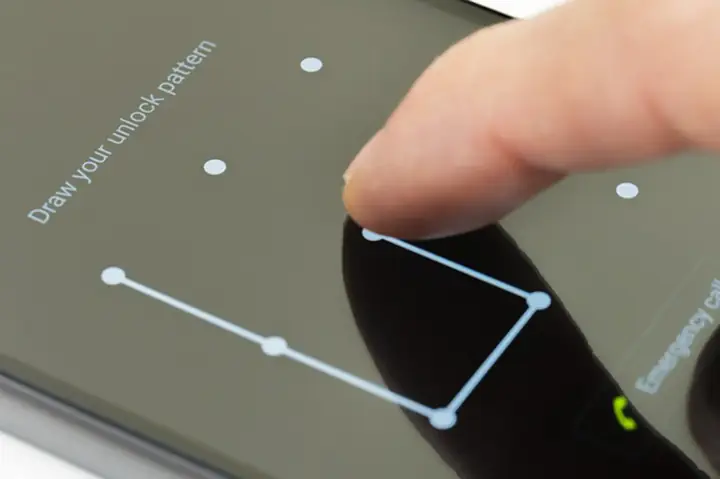
Đối với mẫu vẽ (pattern), file lưu trữ là /data/system/gesture.key. Để xóa:
adb shell rm /data/system/gesture.key
Nếu bạn sử dụng PIN hoặc mật khẩu, có thể xóa các file tương tự:
Nếu bạn không muốn thực hiện Hard Reset và không có ADB, các phần mềm chuyên dụng có thể giúp mở khóa Samsung một cách nhanh chóng. Dưới đây là một số phần mềm đáng tin cậy và cách sử dụng chúng.
An toàn, không lo mất dữ liệu quan trọng (nếu có backup).
Đảm bảo pháp lý, không vi phạm quy định.
Hỗ trợ FRP nếu cần.
7. Những lưu ý quan trọng sau khi mở khóa
7.1. Thiết lập lại bảo mật
Mẫu vẽ mới: Chọn độ phức tạp vừa phải, tránh các hình dạng quá đơn giản.
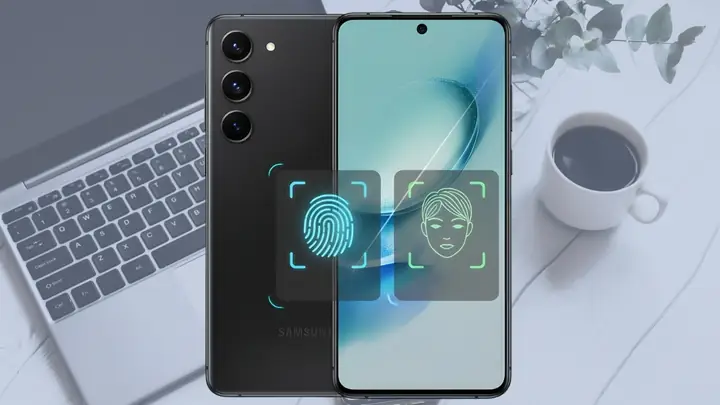
Bảo mật sinh trắc học: Kích hoạt Fingerprint hoặc Face Unlock để tăng tính bảo mật.
Two‑Step Verification: Kích hoạt xác thực hai bước cho tài khoản Samsung và Google.
7.2. Sao lưu dữ liệu định kỳ
Samsung Cloud: Tự động sao lưu ảnh, tin nhắn, cài đặt.
Google Drive: Sao lưu danh bạ, lịch, ứng dụng.
Local backup: Sử dụng Smart Switch để sao lưu toàn bộ dữ liệu lên máy tính.
7.3. Kiểm tra tính năng “Find My Mobile”
Kích hoạt ngay sau khi mở khóa, để trong trường hợp mất hoặc bị khóa lần sau, bạn có thể dùng tính năng này.
7.4. Tránh các hành vi vi phạm pháp luật
Không dùng công cụ bẻ khóa cho thiết bị không thuộc sở hữu của bạn.
Không chia sẻ phần mềm bẻ khóa cho người khác nếu không rõ nguồn gốc.
Tuân thủ quy định của Samsung và pháp luật Việt Nam về bảo mật thông tin.
8. Câu hỏi thường gặp (FAQ)
8.1. Tôi có thể mở khóa Samsung mà không mất dữ liệu nếu không bật USB debugging?
Không. Nếu USB debugging chưa được bật trước khi bị khóa, ADB sẽ không hoạt động. Bạn sẽ phải dùng Find My Mobile (nếu đã bật) hoặc thực hiện Hard Reset.
8.2. Nếu tôi không có hóa đơn mua hàng, trung tâm bảo hành có giúp mở khóa không?
Trung tâm thường yêu cầu chứng minh sở hữu (hóa đơn, phiếu bảo hành, hoặc giấy tờ chứng minh mua). Nếu không có, họ có thể từ chối hoặc yêu cầu bạn cung cấp giấy tờ khác (ví dụ: biên nhận ngân hàng).
Cách Bẻ Khóa Samsung Vẽ
8.3. Phần mềm bẻ khóa có gây hỏng phần cứng không?
Các phần mềm bẻ khóa chỉ can thiệp vào phần mềm hệ thống, không ảnh hưởng tới phần cứng. Tuy nhiên, nếu sử dụng phiên bản không chính hãng, có nguy cơ chứa mã độc gây hư hỏng dữ liệu.
8.4. Khi thực hiện Hard Reset, thiết bị sẽ bật tính năng FRP không?
Có. Sau khi reset, khi khởi động lần đầu, thiết bị sẽ yêu cầu đăng nhập tài khoản Samsung đã được sử dụng trước đó. Nếu bạn không nhớ, sẽ cần hỗ trợ từ Samsung.
8.5. Có cách nào để khôi phục dữ liệu sau khi đã thực hiện Hard Reset không?
Nếu không có sao lưu trước đó, việc khôi phục dữ liệu sẽ rất khó khăn và không chắc chắn. Bạn có thể thử phần mềm khôi phục dữ liệu (DiskDigger, Dr.Fone Data Recovery), nhưng tỷ lệ thành công thấp.
9. Kết luận
Việc quên mẫu vẽ khóa màn hình trên điện thoại Samsung là một tình huống khá phổ biến, nhưng không phải là không thể giải quyết. Từ các phương pháp đơn giản và an toàn như Samsung Find My Mobile, đến các giải pháp kỹ thuật như ADB hoặc phần mềm bên thứ ba, cho tới khởi động lại hoàn toàn (Hard Reset), mỗi cách đều có ưu và nhược điểm riêng.
Bạn nên ưu tiên:
Sử dụng Find My Mobile nếu đã bật và có kết nối internet.
ADB nếu đã bật USB debugging và muốn giữ dữ liệu.
Phần mềm bên thứ ba nếu không có điều kiện trên nhưng muốn tránh mất dữ liệu.
Hard Reset khi mọi cách khác không khả thi.
Đến trung tâm bảo hành nếu bạn không tự tin hoặc muốn bảo đảm pháp lý.
Cuối cùng, hãy đặt bảo mật lên hàng đầu bằng cách thường xuyên sao lưu dữ liệu, sử dụng mật khẩu mạnh, kích hoạt xác thực hai bước và ghi nhớ các thông tin đăng nhập. Khi bạn đã chuẩn bị tốt, những rắc rối như “quên mẫu vẽ” sẽ không còn là nỗi lo lớn.
Chúc bạn thành công trong việc khôi phục điện thoại Samsung và luôn giữ an toàn cho dữ liệu cá nhân!