
Trong thời đại số, việc biến một bức ảnh thông thường thành một tác phẩm nghệ thuật kiểu tranh vẽ không còn là điều quá xa vời. Bạn có thể tự thực hiện ngay trên máy tính hoặc điện thoại mà không cần phải là một họa sĩ chuyên nghiệp. Bài viết dưới đây sẽ cung cấp cho bạn toàn bộ quy trình chi tiết, từ việc lựa chọn phần mềm, công cụ, kỹ thuật cho tới các mẹo tối ưu hoá kết quả, giúp bạn tạo ra những bức tranh vẽ số chất lượng cao, ấn tượng và độc đáo.
TÓM TẮT
1. Hiểu Rõ Các Kiểu “Tranh Vẽ” Có Thể Tạo Ra
Trước khi bắt tay vào thực hiện, bạn cần xác định rõ mình muốn biến ảnh thành loại tranh vẽ nào. Mỗi kiểu có đặc trưng riêng và yêu cầu công cụ, kỹ thuật khác nhau:
| Kiểu tranh | Đặc điểm | Công cụ thường dùng |
|---|---|---|
| Sketch (Phác thảo) | Đường nét đơn giản, màu đen trắng hoặc màu xám, nhấn mạnh vào cấu trúc | Photoshop, GIMP, Clip Studio Paint, Procreate |
| Watercolor (Màu nước) | Hiệu ứng bột màu lan tỏa, màu sắc nhẹ nhàng, độ trong suốt cao | Corel Painter, Adobe Fresco, Procreate |
| Oil Painting (Sơn dầu) | Độ dày màu, cọ vẽ mạnh mẽ, cảm giác “cọ” thực tế | Corel Painter, ArtRage, Photoshop |
| Cartoon/Comic | Đường viền đậm, màu sắc tươi sáng, phong cách hoạt hình | Clip Studio Paint, Adobe Illustrator, Photoshop |
| Pastel (Phấn màu) | Màu sắc mờ, mềm mại, hiệu ứng cọ vẽ mờ | Corel Painter, Krita, Procreate |
| Digital Painting (Vẽ số) | Tự do sáng tạo, có thể kết hợp nhiều phong cách | Photoshop, Corel Painter, Krita, Procreate |
Sau khi đã quyết định kiểu tranh, bạn sẽ dễ dàng chọn công cụ và quy trình phù hợp.
2. Lựa Chọn Phần Mềm và Ứng Dụng Phù Hợp
2.1. Phần mềm máy tính (Desktop)

Có thể bạn quan tâm: Các Phong Cách Vẽ Truyện Tranh: Hành Trình Sáng Tạo Từ Truyền Thống Đến Hiện Đại
| Phần mềm | Hệ điều hành | Ưu điểm | Nhược điểm |
|---|---|---|---|
| Adobe Photoshop | Windows, macOS | Công cụ mạnh mẽ, plugin đa dạng, hỗ trợ layer | Chi phí thuê bao cao |
| Corel Painter | Windows, macOS | Mô phỏng cọ vẽ tự nhiên nhất, bộ lọc nghệ thuật | Cần máy mạnh, giá cao |
| GIMP | Windows, macOS, Linux | Miễn phí, mở rộng plugin | Giao diện không thân thiện lắm |
| Krita | Windows, macOS, Linux | Miễn phí, công cụ vẽ số chuyên nghiệp | Một số filter chưa phong phú |
| Clip Studio Paint | Windows, macOS | Tốt cho comic/cartoon, brush đa dạng | Không hỗ trợ mạnh cho watercolor |
2.2. Ứng dụng di động (Mobile)
| Ứng dụng | Hệ điều hành | Kiểu tranh hỗ trợ | Đánh giá |
|---|---|---|---|
| Procreate Pocket | iOS | Sketch, watercolor, oil, digital | UI đẹp, brush phong phú |
| Adobe Fresco | iOS, Android | Watercolor, oil, sketch | Đồng bộ với Adobe Cloud |
| ArtFlow | Android | Sketch, watercolor | Dễ dùng, hỗ trợ stylus |
| PicsArt | iOS, Android | Cartoon, sketch, filter | Nhiều filter nhanh |
| Prisma | iOS, Android | Filter nghệ thuật (style transfer) | Thích hợp cho người mới |
Lưu ý: Nếu bạn muốn kiểm soát chi tiết và có khả năng chỉnh sửa sâu, nên ưu tiên phần mềm desktop. Đối với công việc nhanh, di động là lựa chọn tiện lợi.
3. Quy Trình Cơ Bản Để Chuyển Đổi Ảnh Thành Tranh Vẽ
Dưới đây là quy trình chung, áp dụng cho hầu hết các phần mềm. Bạn có thể tùy chỉnh từng bước tùy vào kiểu tranh và công cụ đang dùng.
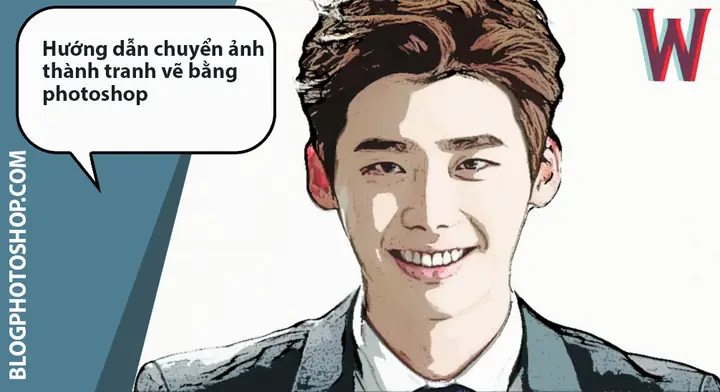
Có thể bạn quan tâm: Bài Vẽ Cách Điệu Hoa Lá: Nghệ Thuật Tinh Tế Và Cảm Hứng Sáng Tạo
Bước 1: Chuẩn Bị Ảnh Gốc
- Chọn ảnh chất lượng cao (độ phân giải tối thiểu 1080p). Ảnh càng sắc nét, chi tiết càng rõ sẽ giúp quá trình chuyển đổi tốt hơn.
- Cắt và cân chỉnh (crop, rotate) để tập trung vào đối tượng chính.
- Loại bỏ nền không cần thiết (nếu muốn) bằng công cụ Select Subject hoặc Pen Tool → Layer Mask.
Bước 2: Chuyển Đổi Sang Đen‑Trắng (Nếu cần)
- Đối với sketch hoặc pen drawing, thường bắt đầu bằng ảnh đen‑trắng.
- Sử dụng Adjustment → Black & White (Photoshop) hoặc Desaturate (Krita). Tinh chỉnh Contrast và Brightness để làm nổi bật các đường viền.
Bước 3: Áp Dụng Filter Nghệ Thuật
Các phần mềm đều cung cấp filter “Artistic” hoặc “Stylize”. Ví dụ:
| Phần mềm | Filter | Mô tả |
|---|---|---|
| Photoshop | Filter → Stylize → Find Edges | Tạo đường viền nét mạnh. |
| Photoshop | Filter → Artistic → Watercolor | Tạo hiệu ứng màu nước. |
| Corel Painter | Auto-Paint → Watercolor | Mô phỏng màu nước tự động. |
| GIMP | Filters → Artistic → Cartoon | Đường viền dày, màu sắc tươi. |
| Prisma (mobile) | Various styles | Style Transfer dựa trên AI. |
Mẹo: Thử nhiều filter, lưu lại preset để so sánh. Đôi khi kết hợp 2‑3 filter sẽ cho kết quả tự nhiên hơn.
Bước 4: Tinh Chỉnh Bằng Layer và Brush

Có thể bạn quan tâm: Hướng Dẫn Chi Tiết Cách Vẽ Người Con Trai Từ Cơ Bản Đến Nâng Cao
- Tạo Layer mới để vẽ lại các chi tiết quan trọng (đôi mắt, tóc, cánh tay…). Dùng brush mềm hoặc cứng tùy kiểu tranh.
- Sử dụng Blend Modes (Multiply, Overlay…) để hòa trộn màu và độ sáng.
- Áp dụng Mask để điều chỉnh từng phần mà không ảnh hưởng toàn bộ hình ảnh.
- Thêm texture (paper texture, canvas) để tăng tính thực tế. Đặt texture trên layer mới, chuyển Blend Mode thành Multiply hoặc Overlay và giảm opacity.
Bước 5: Tô Màu (Nếu không phải đen‑trắng)
- Watercolor: Dùng brush “wet” (ướt) và giảm opacity. Tạo lớp màu nền nhẹ, sau đó dập màu đậm hơn ở những vùng tối.
- Oil: Dùng brush “dry” (khô) với độ bám cao (flow) để tạo nét vẽ dày, có cảm giác “cọ” thực.
- Cartoon: Đánh màu nền đồng nhất, sau đó dùng Stroke (đường viền) dày để tạo phong cách hoạt hình.
Bước 6: Hoàn Thiện và Lưu Trữ
- Kiểm tra độ sắc nét (Sharpen) nếu cần, nhưng tránh quá mức gây noise.
- Thêm chữ ký (signature) trên góc để bảo vệ bản quyền.
- Lưu dưới dạng PSD hoặc XCF để giữ layer, sau đó xuất ra JPEG/PNG cho mục đích chia sẻ.
- Sao lưu trên cloud (Google Drive, Dropbox) để tránh mất dữ liệu.
4. Kỹ Thuật Nâng Cao – Tận Dụng AI và Style Transfer
4.1. Sử Dụng Deep Learning (AI) để Chuyển Đổi

Có thể bạn quan tâm: Cách Đọc Bản Vẽ Mặt Bằng: Hướng Dẫn Chi Tiết Từ Cơ Bản Đến Nâng Cao
- DeepArt.io, Prisma, PicsArt AI, RunwayML: Các nền tảng này cho phép tải ảnh lên và áp dụng “style transfer” (chuyển phong cách) dựa trên các bức tranh nổi tiếng (Van Gogh, Monet, Picasso…). Bạn chỉ cần chọn style và để AI tự động vẽ lại.
- Stable Diffusion + ControlNet: Đối với người có kiến thức lập trình, có thể dùng ControlNet để “hướng dẫn” mô hình tạo ảnh dựa trên đường viền (canny edge) của ảnh gốc, tạo ra bức tranh vẽ cực kỳ chi tiết.
4.2. Quy Trình Sử Dụng ControlNet (tóm tắt)
- Chuẩn bị môi trường: Cài đặt Stable Diffusion và ControlNet (có thể dùng Automatic1111 UI).
- Tạo edge map: Dùng công cụ Canny Edge Detection (OpenCV) để tạo bản phác thảo.
- Chọn prompt: “oil painting of a young woman, vibrant colors, brush stroke details”.
- Cấu hình: Đặt ControlNet weight khoảng 0.8‑1.0 để ảnh edge ảnh hưởng mạnh.
- Chạy inference → nhận kết quả, chỉnh lại prompt hoặc weight cho đến khi hài lòng.
- Post‑process: Dùng Photoshop để tinh chỉnh màu, độ sáng, thêm texture.
4.3. Ưu Điểm và Hạn Chế
| Ưu điểm | Hạn chế |
|---|---|
| Tốc độ nhanh, không cần vẽ tay | Kết quả có thể “cứng” nếu không tinh chỉnh |
| Đa dạng phong cách, có thể mô phỏng các họa sĩ nổi tiếng | Phụ thuộc vào chất lượng dữ liệu đầu vào |
| Dễ dàng ứng dụng cho thương mại (logo, poster) | Đôi khi vi phạm bản quyền nếu sử dụng style có bản quyền |
5. Mẹo Và Thủ Thuật Để Tối Ưu Kết Quả
- Sử dụng ảnh có độ tương phản cao: Khi chuyển sang sketch, các đường viền sẽ rõ ràng hơn.
- Tạo “Layer Group”: Nhóm các layer theo chức năng (đường viền, màu nền, texture) giúp quản lý dễ dàng.
- Điều chỉnh Brush Dynamics: Trong Photoshop, bật Pen Pressure nếu dùng tablet để tạo độ dày cọ tự nhiên.
- Sử dụng Tablet với Pen Pressure: Wacom, Huion, iPad Pro + Apple Pencil cho phép kiểm soát độ mờ, độ dày cọ tốt hơn.
- Thêm “Noise” nhẹ: Khi muốn tạo cảm giác tranh vẽ thực, thêm noise (5‑10%) trên layer màu nền.
- Làm “Color Lookup”: Sử dụng LUT để nhanh chóng thay đổi tông màu tổng thể (ví dụ: “Cinematic”, “Warm Sunset”).
- Thử “Blend If”: Trong Photoshop, “Blend If” giúp cắt layer dựa trên độ sáng, tạo hiệu ứng ánh sáng tự nhiên.
- Sử dụng “Smart Objects”: Khi áp dụng filter, chuyển layer thành Smart Object để có thể chỉnh lại filter mà không mất chất lượng.
- Kiểm tra trên màn hình khác: Đôi khi màu sắc hiển thị khác nhau; hãy xem trên monitor khác hoặc in ra để kiểm chứng.
- Lưu “Brush Presets”: Khi tạo brush riêng cho phong cách watercolor hoặc oil, lưu lại để tái sử dụng.
6. Ứng Dụng Thực Tiễn – Các Dự Án Nên Thử
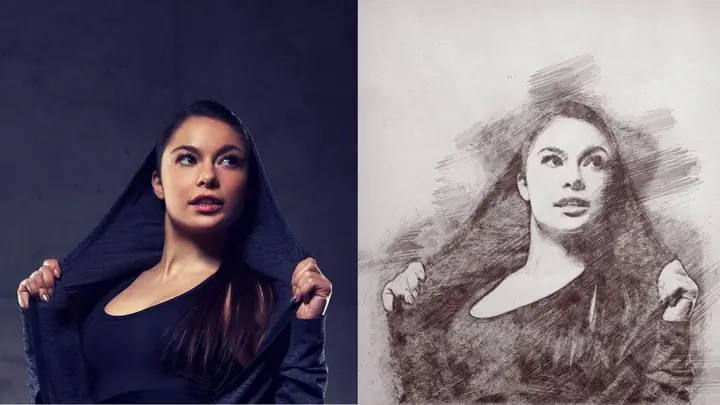
| Dự án | Mục tiêu | Kiểu tranh đề xuất |
|---|---|---|
| Album ảnh gia đình | Tạo cảm giác cổ điển, ấm áp | Watercolor hoặc Pastel |
| Poster quảng cáo | Thu hút, nổi bật | Cartoon hoặc Oil Painting |
| Bìa sách | Tạo không gian nghệ thuật | Sketch + Ink |
| Kỷ yếu trường học | Ghi lại ký ức | Pencil Sketch + Color Splash |
| Sản phẩm merch (áo thun, cốc) | In ấn chất lượng | Vectorized Cartoon (Illustrator) |
7. Tổng Kết
Biến ảnh thành tranh vẽ không chỉ là một kỹ thuật, mà còn là một hành trình sáng tạo, cho phép bạn tái hiện lại những khoảnh khắc bằng một ngôn ngữ nghệ thuật mới. Bằng cách:
- Xác định kiểu tranh muốn tạo.
- Lựa chọn phần mềm/ứng dụng phù hợp.
- Thực hiện các bước chuẩn bị, áp dụng filter, tinh chỉnh bằng brush và layer.
- Khai thác công nghệ AI để nhanh chóng đạt được phong cách mong muốn.
- Áp dụng các mẹo chuyên nghiệp để tối ưu hoá chi tiết và độ chân thực.
Bạn hoàn toàn có thể tạo ra những bức tranh vẽ số chất lượng cao, đáp ứng nhu cầu cá nhân hoặc thương mại. Hãy thực hành thường xuyên, khám phá các brush mới, và không ngại thử nghiệm các công cụ AI hiện đại – vì nghệ thuật số luôn thay đổi và mở ra vô vàn cơ hội sáng tạo.
Chúc bạn thành công và luôn tìm được niềm vui trong mỗi bức tranh mà mình “vẽ” từ những bức ảnh!