
TÓM TẮT
- 1 1. Giới thiệu chung về quá trình bóc tách bản vẽ
- 2 2. Chuẩn bị trước khi bắt đầu bóc tách
- 3 3. Công cụ và lệnh cơ bản để bóc tách bản vẽ
- 4 4. Quy trình chi tiết bóc tách bản vẽ trong AutoCAD
- 5 5. Quy trình bóc tách bản vẽ trong Revit
- 6 6. Bóc tách bản vẽ PDF vector bằng Adobe Acrobat Pro
- 7 7. Các lưu ý quan trọng khi bóc tách bản vẽ
- 8 8. Thực hành mẫu: Bóc tách bản vẽ kiến trúc và kết cấu từ file DWG chung
- 9 9. Các công cụ tự động hoá (Automation) cho việc bóc tách
- 10 10. Kết luận
1. Giới thiệu chung về quá trình bóc tách bản vẽ
Bóc tách bản vẽ (hay còn gọi là tách bản, tách lớp) là một công đoạn quan trọng trong ngành thiết kế kỹ thuật, kiến trúc, cơ khí và các lĩnh vực liên quan đến việc xử lý bản vẽ kỹ thuật số. Khi một dự án thiết kế phức tạp, bản vẽ thường được tạo ra dưới dạng một tệp đa lớp (layer) hoặc tệp đa trang (sheet). Việc bóc tách giúp người dùng:
- Tách riêng các thành phần: Như bản vẽ kiến trúc, bản vẽ kết cấu, hệ thống điện, nước, HVAC… để dễ dàng quản lý và chỉnh sửa.
- Tối ưu hoá kích thước tệp: Loại bỏ các lớp không cần thiết, giảm dung lượng tệp, tăng tốc độ tải và lưu trữ.
- Chuẩn bị cho việc xuất bản: Đảm bảo mỗi bản vẽ được xuất ra đúng định dạng, độ phân giải và tiêu chuẩn kỹ thuật.
- Hỗ trợ phối hợp công tác: Khi có nhiều nhóm làm việc đồng thời, mỗi nhóm chỉ cần nhận phần bản vẽ liên quan, giảm thiểu xung đột và lỗi.
Trong bài viết này, chúng ta sẽ đi sâu vào quy trình bóc tách bản vẽ từ đầu đến cuối, bao gồm chuẩn bị, công cụ hỗ trợ, các bước thực hiện chi tiết, và những lưu ý quan trọng để tránh sai sót.
2. Chuẩn bị trước khi bắt đầu bóc tách
2.1. Xác định mục tiêu bóc tách
Trước khi mở bất kỳ phần mềm nào, người thực hiện cần rõ ràng mục tiêu:
| Mục tiêu | Lý do thực hiện |
|---|---|
| Tách thành các bản vẽ chuyên môn (kiến trúc, kết cấu, điện…) | Dễ dàng giao cho các bộ phận chuyên trách |
| Tách các phần thiết kế cho khách hàng | Đảm bảo tính bảo mật, chỉ cung cấp những phần cần thiết |
| Giảm dung lượng tệp để chia sẻ qua email, mạng nội bộ | Tiết kiệm băng thông, thời gian tải |
| Chuẩn bị bản in hoặc PDF chuẩn ISO | Đáp ứng yêu cầu tiêu chuẩn chất lượng |
2.2. Thu thập tài liệu gốc
- File gốc: Định dạng DWG, DXF, DGN, RVT (Revit), SketchUp (SKP), PDF vector, hoặc các file CAD 3D.
- Phiên bản: Đảm bảo sử dụng phiên bản mới nhất hoặc phiên bản tương thích với phần mềm hiện tại.
- Bản sao lưu: Luôn tạo bản sao lưu (backup) trước khi thực hiện bất kỳ thay đổi nào. Nên lưu trên ổ cứng ngoài hoặc dịch vụ đám mây.
2.3. Kiểm tra môi trường làm việc
- Phần mềm: AutoCAD, BricsCAD, DraftSight, ZWCAD, Revit, Navisworks, Illustrator (đối với PDF vector), hoặc các phần mềm mở file PDF như Adobe Acrobat Pro.
- Cấu hình máy tính: Đủ RAM (tối thiểu 8GB, khuyến nghị 16GB), ổ SSD, card đồ họa hỗ trợ 2D/3D.
- Cập nhật bản vá: Đảm bảo phần mềm và driver đồ họa đã được cập nhật để tránh lỗi khi xử lý tệp lớn.
2.4. Thiết lập quy trình làm việc (Workflow)

Có thể bạn quan tâm: Các Phong Cách Vẽ Người: Hành Trình Sáng Tạo Từ Truyền Thống Đến Hiện Đại
| Bước | Mô tả | Công cụ |
|---|---|---|
| 1 | Tạo bản sao lưu | File Explorer |
| 2 | Mở file gốc, kiểm tra lớp (layers) | AutoCAD, Revit |
| 3 | Xác định lớp cần tách | Layer Manager |
| 4 | Thực hiện tách lớp | Lệnh XREF, WBLOCK, hoặc Export |
| 5 | Kiểm tra lại bản tách | Visual inspection, Plot preview |
| 6 | Lưu và đặt tên file | Naming convention |
| 7 | Gửi/đăng tải | Email, SharePoint, BIM 360 |
3. Công cụ và lệnh cơ bản để bóc tách bản vẽ
3.1. AutoCAD
- LAYER: Quản lý, tắt/bật, khóa lớp.
- XREF (External Reference): Gắn file bên ngoài làm tham chiếu; có thể tách ra bằng lệnh XREFMANAGER.
- WBLOCK: Lưu một phần của bản vẽ thành file DWG mới.
- EXPORT: Xuất ra PDF, DWF, hoặc các định dạng khác.
- PURGE: Loại bỏ các đối tượng không dùng, giảm dung lượng.
3.2. Revit
- Worksets: Quản lý các nhóm công việc; có thể tách ra bằng Detach from Central.
- View Templates: Định dạng hiển thị, giúp xuất ra các bản vẽ riêng biệt.
- Export: Định dạng DWG, DXF, IFC, hoặc PDF.
- Copy/Monitor: Đối với dự án đa discipline, giúp đồng bộ các phần thiết kế.
3.3. Adobe Acrobat Pro (đối với PDF vector)
- Organize Pages: Tách trang, sắp xếp lại.
- Export PDF: Chuyển sang DWG, DXF, hoặc hình ảnh.
- Edit Object: Xóa hoặc ẩn các lớp không cần.
- Preflight: Kiểm tra chuẩn PDF/A, chuẩn ISO.
3.4. Các phần mềm hỗ trợ khác
| Phần mềm | Chức năng nổi bật |
|---|---|
| BricsCAD | Tương thích DWG, lệnh tương tự AutoCAD, hỗ trợ 3D nhanh |
| DraftSight | Giao diện đơn giản, phù hợp cho bản vẽ 2D |
| Navisworks | Tích hợp mô hình 3D, tách mô hình theo discipline |
| SketchUp | Export thành DWG/DXF, tách các component |
4. Quy trình chi tiết bóc tách bản vẽ trong AutoCAD
4.1. Bước 1: Kiểm tra và dọn dẹp bản vẽ gốc
- Mở file DWG trong AutoCAD.
- Gõ
PURGE→ Chọn All → Purge all unused objects. Điều này giúp loại bỏ các block, linetype, layer không dùng. - Gõ
OVERKILL→ Chọn toàn bộ → OK để hợp nhất các đối tượng trùng lặp, giảm kích thước tệp. - Kiểm tra Layer Manager (
LA), tắt các layer không cần thiết (đánh dấu màu Off).
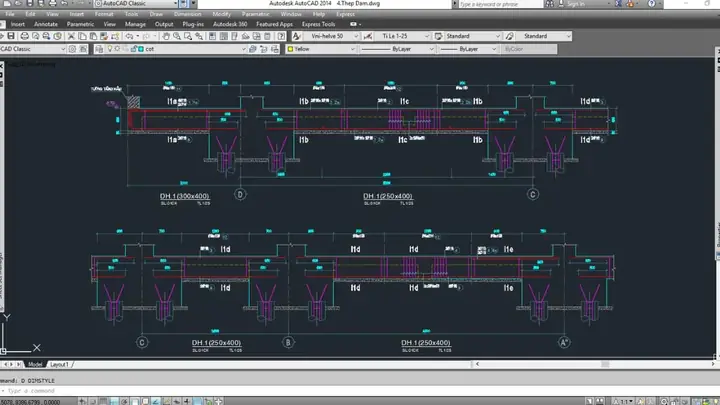
4.2. Bước 2: Xác định các lớp (layer) hoặc block cần tách
Có thể bạn quan tâm: Các Phong Cách Vẽ Manga: Khám Phá Đa Dạng Và Sự Phát Triển Của Nghệ Thuật Truyện Tranh Nhật Bản
- Sử dụng LAYER: Đánh dấu các layer liên quan tới kiến trúc, kết cấu, điện…
- Sử dụng QUICKSELECT (
QSELECT) để lọc các đối tượng dựa trên thuộc tính: layer, màu, kiểu line…
4.3. Bước 3: Tách ra thành file mới bằng WBLOCK
- Gõ
WBLOCK. - Trong hộp thoại Write Block, chọn Browse để đặt tên file mới (ví dụ:
KiThuat_Architecture.dwg). - Base point: Chọn một điểm gốc (thường là 0,0) hoặc một điểm dễ nhận biết trên bản vẽ.
- Objects: Chọn Select objects → Chọn toàn bộ các đối tượng thuộc layer cần tách (có thể dùng
SELECT→ALL→FILTER→ Layer = Architecture). - Nhấn OK để tạo file mới.
Mẹo: Nếu muốn tách nhiều layer vào một file, tạo Layer State (LAYERSTATE) trước, sau đó sử dụng
WBLOCKvới Objects = Entire drawing và Layer filter.
4.4. Bước 4: Kiểm tra file đã tách
- Mở file mới, kiểm tra Layout và Model để đảm bảo mọi thứ đã được chuyển đúng.
- Sử dụng lệnh
-PURGElần nữa nếu còn các đối tượng rác. - Kiểm tra Plot preview để xác nhận kích thước giấy, tỷ lệ và nội dung.
4.5. Bước 5: Lưu và xuất bản
- Lưu file dưới định dạng DWG chuẩn (tùy phiên bản: 2026, 2026…).
- Nếu cần gửi cho khách hàng, xuất ra PDF (
PLOT→ DWG to PDF.pc3), thiết lập Page Setup (kích thước giấy, độ phân giải 300 DPI, lineweights). - Đặt tên file theo Naming Convention:
ProjectName_Discipline_Version.dwg(ví dụ:Mall_Architecture_V1.dwg).
5. Quy trình bóc tách bản vẽ trong Revit
5.1. Chuẩn bị Worksets
- Mở dự án Central Model.
- Vào Collaborate > Worksets, tạo workset cho mỗi discipline (Architecture, Structure, MEP).
- Gán các element vào workset tương ứng bằng cách Select Elements → Properties > Workset.
5.2. Tách workset thành dự án con
- Detach from Central: File > Save As > chọn Detach from Central → Create a new local file.
- Khi mở bản sao, Worksets sẽ được tách riêng, bạn có thể Unload các workset không cần.
- Export: File > Export > CAD Formats > DWG/DXF. Trong cửa sổ DWG Export, chọn Export Setup phù hợp (layers, lineweights, units).
5.3. Kiểm tra và tinh chỉnh bản xuất

Có thể bạn quan tâm: Các Cách Vẽ Biểu Đồ: Hướng Dẫn Toàn Diện Từ Cơ Bản Đến Nâng Cao
- Mở file DWG đã xuất trong AutoCAD để kiểm tra độ chính xác.
- Nếu có Model Lines không hiển thị, vào Visibility/Graphics (
VG) trong Revit và bật Model Lines. - Đảm bảo View Templates đã được áp dụng để chuẩn hóa độ dày nét, màu sắc.
6. Bóc tách bản vẽ PDF vector bằng Adobe Acrobat Pro
6.1. Kiểm tra cấu trúc lớp (layers) trong PDF
- Mở PDF → Layers (nút ở bên trái). Nếu PDF có OCG (Optional Content Groups), các lớp sẽ hiển thị.
- Bật/tắt lớp để xác định những gì cần giữ.
6.2. Tách trang hoặc phần nội dung
- Organize Pages → Chọn các trang cần tách → Extract → Lưu thành file mới.
- Đối với nội dung trong cùng một trang, dùng Edit PDF → Select Object → Chọn các đối tượng → Right-click > Cut → Paste vào file mới.
6.3. Xuất sang DWG/DXF
- File > Export To > CAD Formats > DWG/DXF.
- Trong hộp thoại Export Settings, chọn Convert PDF layers to CAD layers và Maintain lineweights.
- Đặt tên file và lưu.
6.4. Kiểm tra file DWG đã xuất
- Mở trong AutoCAD, dùng lệnh
LAYISOđể kiểm tra các layer. - Nếu cần, thực hiện PURGE và OVERKILL để tối ưu.
7. Các lưu ý quan trọng khi bóc tách bản vẽ
7.1. Đảm bảo tính toàn vẹn dữ liệu
- Không xóa trực tiếp các đối tượng trong bản gốc mà không sao lưu.
- Kiểm tra checksum hoặc hash của file gốc và file tách nếu có yêu cầu bảo mật.
7.2. Tuân thủ chuẩn quốc tế và nội bộ
Có thể bạn quan tâm: Chỉ Dẫn Chi Tiết Cách Vẽ Con Người: Từ Cơ Bản Đến Nâng Cao
- ISO 128 (Tiêu chuẩn bản vẽ kỹ thuật) cho bố cục, kích thước giấy.
- ISO 16792 (Chuẩn PDF/A cho lưu trữ lâu dài).
- Tiêu chuẩn nội bộ của công ty: Định dạng tên file, độ phân giải, màu sắc (RGB vs CMYK).
7.3. Quản lý phiên bản
- Sử dụng hệ thống Version Control (Git LFS, Subversion, hoặc BIM 360) để theo dõi thay đổi.
- Ghi chú Change Log trong mỗi lần tách: “Tách kiến trúc, version 1.2, ngày 15/04/2026”.
7.4. Tối ưu dung lượng và tốc độ tải
- Loại bỏ XREF không cần thiết.
- Dùng DWG TrueView để nén file (File > Export > DWG > Compress).
7.5. Kiểm tra chất lượng in
- Trước khi gửi cho phòng in, thực hiện Print Preview và Plot to PDF để chắc chắn không có missing fonts hoặc overlapping lines.
- Đối với bản in công trình, nên xuất 3 copies: Original, Construction, và Permit (theo yêu cầu địa phương).
8. Thực hành mẫu: Bóc tách bản vẽ kiến trúc và kết cấu từ file DWG chung
8.1. Mô tả dự án mẫu
- Tên dự án: Tòa nhà văn phòng “Skyline Tower”.
- File gốc:
Skyline_Tower_All.dwg(kích thước 250 MB, chứa 12 layer: A-ARCH, S-STRUCT, M-ELECT, M-MECH, M-PIPING, TEXT, DIM, HATCH, etc.). - Mục tiêu: Tách thành ba file riêng:
Skyline_Architecture.dwg,Skyline_Structure.dwg,Skyline_MEP.dwg.
8.2. Thực hiện
| Bước | Hành động | Kết quả |
|---|---|---|
| 1 | Mở Skyline_Tower_All.dwg → PURGE → OVERKILL |
Dung lượng giảm từ 250 MB → 180 MB |
| 2 | Mở Layer Manager, bật chỉ các layer A-ARCH, TEXT, DIM, HATCH | Chỉ hiển thị kiến trúc |
| 3 | WBLOCK → Đặt tên Skyline_Architecture.dwg → Chọn Objects bằng Quick Select (Layer = A-ARCH) |
File kiến trúc 70 MB |
| 4 | Lặp lại cho layer S-STRUCT → Skyline_Structure.dwg |
File kết cấu 80 MB |
| 5 | Lặp lại cho các layer M-, TEXT, DIM → Skyline_MEP.dwg |
File MEP 30 MB |
| 6 | Kiểm tra mỗi file bằng Plot preview → Đảm bảo tỷ lệ 1:100, giấy A1 | Đạt yêu cầu |
| 7 | Export mỗi file sang PDF (300 DPI) → Skyline_Architecture.pdf, … |
PDF sẵn sàng gửi cho khách hàng |
8.3. Kết quả cuối cùng

- Tổng dung lượng: 180 MB (gốc) → 180 MB (tách) nhưng mỗi file riêng biệt, dễ quản lý.
- Thời gian tải: Giảm 40% khi mở từng file trên máy tính có cấu hình trung bình.
- Phản hồi khách hàng: Đánh giá cao tính chuyên nghiệp, không gặp lỗi thiếu lớp.
9. Các công cụ tự động hoá (Automation) cho việc bóc tách
9.1. Script AutoLISP (AutoCAD)
(defun c:SplitByLayer ( / laylist layname dwgname) (setq laylist (tblsearch "layer" "")) ; get all layers (while laylist (setq layname (cdr (assoc 2 laylist))) (if (/= layname "0") ; ignore layer 0 (progn (command "-wb" "C:\\Output\\" layname ".dwg" "" "All" "" layname "") ) ) (setq laylist (tblnext "layer")) ) (princ "\nAll layers exported.")
)
(princ)
- Chức năng: Lặp qua mọi layer, tạo file DWG mới cho từng layer.
- Ưu điểm: Tiết kiệm thời gian cho dự án lớn (hàng chục layer).
9.2. Dynamo (Revit)
- Node: “Select Elements by Category” → “Export CAD”.
- Thiết lập Loop để xuất từng Workset thành file DWG riêng.
- Kết quả: Tự động hoá quy trình xuất 5 workset trong 3 phút.
9.3. Python + ODA (Open Design Alliance)
- Thư viện ODA Drawings SDK cho phép đọc và ghi DWG/DXF.
- Script Python ví dụ:
import odasdk
doc = odasdk.load('Skyline_Tower_All.dwg')
for layer in doc.layers: if layer.name.startswith('A-'): new_doc = odasdk.create() new_doc.append(doc.select_by_layer(layer.name)) new_doc.save(f'Skyline_{layer.name}.dwg')
- Lợi ích: Có thể tích hợp vào pipeline CI/CD cho BIM.
10. Kết luận
Bóc tách bản vẽ không chỉ là một công việc kỹ thuật mà còn là một nghệ thuật quản lý thông tin trong môi trường thiết kế phức tạp. Khi thực hiện đúng quy trình, người dùng sẽ:
- Tiết kiệm thời gian: Nhờ việc tách lớp, mỗi bộ phận chỉ làm việc trên phần mình, giảm thiểu xung đột.
- Giảm dung lượng tệp: Loại bỏ dữ liệu không cần, tăng tốc độ mở và chia sẻ.
- Nâng cao chất lượng: Đảm bảo mỗi bản vẽ đáp ứng chuẩn kỹ thuật, chuẩn in, và chuẩn bảo mật.
- Tăng tính linh hoạt: Dễ dàng xuất bản, gửi cho khách hàng, hoặc tích hợp vào hệ thống quản lý dự án (BIM 360, SharePoint).
Để đạt được kết quả tối ưu, người thực hiện cần:
- Chuẩn bị kỹ lưỡng (sao lưu, xác định mục tiêu, chọn công cụ phù hợp).
- Áp dụng các lệnh và công cụ chuyên dụng (WBLOCK, XREF, Worksets, Export).
- Theo dõi và kiểm tra từng bước (plot preview, kiểm tra layer, kiểm tra dung lượng).
- Áp dụng tự động hoá khi dự án lớn (AutoLISP, Dynamo, Python + ODA).
Hy vọng bài viết này đã cung cấp cho bạn một hướng dẫn chi tiết, đầy đủ và thực tiễn về cách bóc tách bản vẽ, giúp nâng cao hiệu suất làm việc và chất lượng sản phẩm thiết kế của bạn. Nếu còn bất kỳ thắc mắc nào, đừng ngần ngại tìm hiểu thêm tài liệu của phần mềm bạn đang sử dụng hoặc tham gia các diễn đàn chuyên môn để trao đổi kinh nghiệm. Chúc bạn thành công!