
TÓM TẮT
- 1 Lời mở đầu
- 2 1. Tầm quan trọng của cách cầm chuột trong môi trường CAD
- 3 2. Các nguyên tắc cơ bản của cách cầm chuột vẽ CAD
- 4 3. Các kiểu cầm chuột phổ biến và phù hợp với CAD
- 5 4. Cấu hình chuột và phụ kiện hỗ trợ vẽ CAD
- 6 5. Các bài tập thực hành để cải thiện cách cầm chuột trong CAD
- 7 6. Chế độ làm việc và môi trường tối ưu
- 8 7. Các lỗi thường gặp khi cầm chuột vẽ CAD và cách khắc phục
- 9 8. Những công cụ phần mềm hỗ trợ cải thiện cách cầm chuột
- 10 9. Kết luận
Lời mở đầu
Trong lĩnh vực thiết kế kỹ thuật số, việc sử dụng phần mềm CAD (Computer Aided Design) đã trở thành tiêu chuẩn không thể thiếu đối với các kỹ sư, kiến trúc sư, nhà thiết kế nội thất và nhiều chuyên ngành khác. Mặc dù phần mềm CAD cung cấp vô vàn công cụ mạnh mẽ, nhưng kỹ năng cầm chuột – một yếu tố cơ bản nhưng thường bị bỏ qua – lại quyết định phần lớn đến tốc độ, độ chính xác và sự thoải mái khi làm việc.
Bài viết này sẽ phân tích chi tiết cách cầm chuột vẽ CAD từ góc độ sinh lý, tâm lý và kỹ thuật, đồng thời cung cấp các bài tập thực tế, lời khuyên về thiết bị và môi trường làm việc. Mục tiêu là giúp bạn tối ưu hoá thao tác, giảm thiểu mỏi tay, và nâng cao năng suất thiết kế lên mức tối đa.
1. Tầm quan trọng của cách cầm chuột trong môi trường CAD
1.1. Ảnh hưởng tới tốc độ vẽ
- Khi cầm chuột đúng cách, chuyển động tay trở nên mượt mà và chính xác, giảm thời gian di chuyển con trỏ qua các vị trí quan trọng.
- Ngược lại, cầm chuột sai tư thế sẽ gây độ trễ trong việc chọn công cụ, kéo thả, hoặc vẽ các đường thẳng, vòng cung.
1.2. Ảnh hưởng tới độ chính xác

Có thể bạn quan tâm: Cách Cầm Bút Vẽ Henna Chuẩn – Kỹ Thuật, Mẹo Và Bước Đi Đơn Giản Để Tạo Nét Đẹp
- Trong CAD, mỗi milimet hoặc độ góc đều quan trọng. Cách cầm chuột giúp kiểm soát micro‑movement (chuyển động siêu nhỏ) tốt hơn, giảm sai số.
- Việc sử dụng các phím tắt (Shift, Ctrl, Alt) thường kết hợp với chuột; tư thế cầm chuột phù hợp giúp bạn dễ dàng nhấn đồng thời các phím này mà không gây căng cơ.
1.3. Ảnh hưởng tới sức khỏe
- Căng thẳng, mỏi tay, hội chứng ống cổ tay (Carpal Tunnel Syndrome) là những vấn đề thường gặp ở người dùng CAD lâu giờ.
- Một tư thế cầm chuột chuẩn giúp duy trì đường thẳng tự nhiên của cổ tay, giảm áp lực lên dây thần kinh và các khớp.
2. Các nguyên tắc cơ bản của cách cầm chuột vẽ CAD
2.1. Định vị tay và ngón tay
- Ngón trỏ – đặt lên nút bấm trái (Left Click) và bấm phải (Right Click) khi cần.
- Ngón giữa – hỗ trợ bấm chuột hoặc cuộn bánh xe (scroll wheel).
- Ngón áp út – dùng để di chuyển con trỏ khi cần độ chính xác cao (thường kết hợp với phím Shift).
- Ngón cái – giữ các phím tắt (Alt, Ctrl) hoặc bắt giữ bánh xe (chế độ pan) trong một số phần mềm CAD.
2.2. Góc cầm và độ cao tay
- Góc cầm: 15‑30 độ so với mặt bàn, giúp cổ tay không bị uốn cong quá mức.
- Độ cao tay: Khi đặt tay lên bàn, cổ tay nên nằm thẳng và không chạm vào mặt bàn; có thể dùng bàn đỡ cổ tay (wrist rest) để giảm lực ép.
2.3. Áp lực bấm chuột
- Đối với các chuột có công tắc nhạy cảm, áp lực chỉ cần nhẹ (khoảng 0,5‑1N).
- Tránh bấm mạnh vì sẽ gây mỏi tay và làm giảm tuổi thọ chuột.
2.4. Độ nhạy (DPI) và tốc độ con trỏ

Có thể bạn quan tâm: Cách Copy Bản Vẽ Xref Trong Autocad: Hướng Dẫn Chi Tiết Từ A Đến Z
- Đặt DPI thấp (800‑1200) khi cần độ chính xác (vẽ chi tiết, dòng viền).
- Tăng DPI cao (1600‑2400) khi thực hiện di chuyển nhanh (điều hướng khu vực lớn, zoom).
3. Các kiểu cầm chuột phổ biến và phù hợp với CAD
| Kiểu cầm | Mô tả | Ưu điểm | Nhược điểm | Khi nào nên dùng |
|---|---|---|---|---|
| Cầm gập (Grip) | Ngón trỏ và ngón giữa bao trọn nút, ngón cái nằm trên tay | Kiểm soát tốt, giảm mỏi tay | Không phù hợp với bàn phím tắt quá nhiều | Vẽ chi tiết, cần độ chính xác cao |
| Cầm chạm (Claw) | Ngón trỏ và ngón giữa hơi nhô lên, ngón cái giữ trên bên | Dễ dàng nhấn các phím tắt, tốc độ nhanh | Căng cổ tay nếu thời gian dài | Thiết kế nhanh, thay đổi công cụ liên tục |
| Cầm nhẹ (Fingertip) | Chỉ ngón tay chạm vào chuột, không có phần tay dựa | Di chuyển nhanh, phản hồi nhanh | Mất ổn định khi vẽ đường thẳng dài | Khi làm việc trong môi trường 3D, cần quay nhìn nhanh |
| Cầm hỗn hợp (Hybrid) | Kết hợp giữa gập và chạm, ngón trỏ gập, ngón giữa chạm nhẹ | Cân bằng độ ổn định và tốc độ | Cần thời gian thích nghi | Đa nhiệm, chuyển đổi giữa chi tiết và tổng quan |
3.1. Lựa chọn kiểu cầm phù hợp
- Người mới: Bắt đầu với cầm gập để tạo cảm giác ổn định.
- Người dùng chuyên nghiệp: Thử cầm chạm hoặc cầm hỗn hợp để tăng tốc độ thao tác.
- Người có vấn đề cổ tay: Ưu tiên cầm gập và sử dụng bàn đỡ cổ tay.
4. Cấu hình chuột và phụ kiện hỗ trợ vẽ CAD
4.1. Chuột có 6‑7 nút
- Nút trước (Forward) / Sau (Back): Gán các lệnh “Undo” và “Redo” để giảm thời gian di chuyển sang thanh công cụ.
- Nút DPI Switch: Thay đổi độ nhạy ngay trong khi vẽ mà không cần vào cài đặt.
4.2. Bàn di chuột (Mouse Pad) có bề mặt nhám

Có thể bạn quan tâm: Cách Copy Bản Vẽ Model: Hướng Dẫn Chi Tiết Từ Cơ Bản Đến Nâng Cao
- Cung cấp độ ma sát vừa phải, giúp kiểm soát di chuyển chính xác.
- Nên chọn kích thước lớn (≥ 350mm x 300mm) để có không gian di chuyển rộng.
4.3. Bàn đỡ cổ tay (Wrist Rest)
- Vật liệu gel hoặc memory foam giúp giảm áp lực lên cổ tay.
- Đặt ngay trước chuột để duy trì góc cầm chuẩn.
4.4. Bàn phím có phím tắt CAD
- Một số bàn phím chuyên dụng có phím macro gán các lệnh CAD thường dùng (Line, Circle, Trim). Kết hợp với chuột để tối ưu hoá luồng công việc.
5. Các bài tập thực hành để cải thiện cách cầm chuột trong CAD
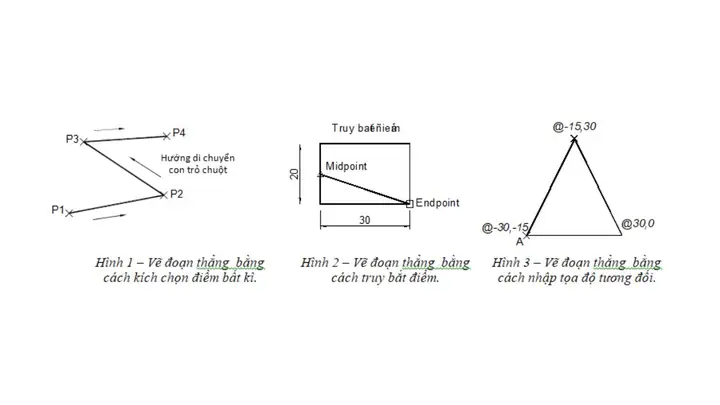
5.1. Bài tập “Vẽ Đường Thẳng Chính Xác”
- Mở một file mới trong AutoCAD, chọn lệnh Line.
- Đặt DPI ở mức 800, bật Ortho Mode (F8) để giữ đường thẳng.
- Thực hiện vẽ 20 đường thẳng từ điểm (0,0) tới các tọa độ ngẫu nhiên, chú ý giữ ngón trỏ trên nút trái, ngón giữa trên bánh xe.
- Đánh giá: Độ lệch trung bình < 0.1mm? Nếu không, điều chỉnh góc cầm và áp lực.
5.2. Bài tập “Di Chuyển và Pan Nhanh”
- Sử dụng bánh xe cuộn + phím Shift để pan.
- Thiết lập DPI 1600, thực hiện pan 10 lần trên mỗi hướng (trái, phải, lên, xuống) trong 30 giây.
- Ghi lại thời gian và cảm giác mỏi tay; nếu mỏi, hạ DPI xuống 1200.
5.3. Bài tập “Sử Dụng Phím Tắt Kết Hợp”
Có thể bạn quan tâm: Cách Copy Bản Vẽ Cad: Hướng Dẫn Chi Tiết Từ Cơ Bản Đến Nâng Cao
- Gán Undo (Ctrl+Z) vào nút “Back”, Redo (Ctrl+Y) vào nút “Forward”.
- Thực hiện 30 thao tác vẽ (Line, Circle, Trim) rồi sử dụng các nút chuột để Undo/Redo liên tục.
- Đánh giá tốc độ hoàn thành và mức độ thoải mái.
5.4. Bài tập “Giảm Mỏi Tay”
- Mỗi 45 phút làm việc, thực hiện 5 phút thực hành “stretch” cổ tay:
- Duỗi ngón tay, kéo nhẹ cổ tay lên và xuống.
- Xoay cổ tay 10 vòng mỗi hướng.
- Ghi lại mức độ mỏi sau mỗi buổi làm việc để theo dõi cải thiện.
6. Chế độ làm việc và môi trường tối ưu
6.1. Ánh sáng và màu sắc
- Đặt đèn nền sao cho không gây chói lên màn hình.
- Sử dụng bàn phím và chuột màu tối để giảm phản chiếu ánh sáng.
6.2. Chiều cao bàn làm việc
- Đặt màn hình ở mức mắt (khoảng 20‑30 cm so với mắt) để giảm căng cổ.
- Bàn làm việc cao khoảng 70‑75 cm, tay khi đặt lên bàn sẽ tạo góc 90 độ tại khuỷu tay.
6.3. Thời gian nghỉ ngơi

- Theo quy tắc 20‑20‑20: mỗi 20 phút, nhìn 20 foot (6 mét) trong 20 giây.
- Đặt timer để nhắc nhở nghỉ ngắn, thực hiện các bài tập cổ tay.
7. Các lỗi thường gặp khi cầm chuột vẽ CAD và cách khắc phục
| Lỗi | Nguyên nhân | Hậu quả | Cách khắc phục |
|---|---|---|---|
| Cúi cổ tay quá mức | Cầm chuột quá thấp, không có bàn đỡ | Đau cổ tay, giảm độ chính xác | Sử dụng wrist rest, nâng cao bàn làm việc |
| Nhấn mạnh nút chuột | Chọn chuột có công tắc cứng | Mỏi tay nhanh, hỏng chuột | Chọn chuột có công tắc nhẹ, điều chỉnh DPI |
| Thay đổi kiểu cầm thường xuyên | Không xác định được kiểu phù hợp | Mất thời gian thích nghi | Dùng một kiểu cầm cố định trong ít nhất 2 tuần để tạo thói quen |
| Không dùng phím tắt | Quá phụ thuộc vào chuột | Tốc độ chậm | Học và gán các phím tắt quan trọng, kết hợp với nút chuột |
8. Những công cụ phần mềm hỗ trợ cải thiện cách cầm chuột
- AutoCAD Shortcut Mapper – cho phép gán các lệnh vào nút chuột và phím tắt.
- Mouse Sensitivity Tweaker (Windows) – điều chỉnh DPI và tốc độ con trỏ chi tiết.
- Ergonomic Monitor Apps – nhắc nhở thời gian nghỉ và đưa ra gợi ý tư thế.
9. Kết luận
Cách cầm chuột vẽ CAD không chỉ là một thói quen đơn giản mà còn là yếu tố quyết định tới hiệu suất, độ chính xác và sức khỏe lâu dài của người dùng. Bằng việc nắm vững các nguyên tắc cơ bản, lựa chọn kiểu cầm phù hợp, tối ưu hoá cấu hình chuột và thực hiện các bài tập thực hành đều đặn, bạn sẽ:
- Tăng tốc độ vẽ từ 15‑20% lên tới 30% tùy mức độ luyện tập.
- Giảm sai số trong các bản vẽ kỹ thuật, đặc biệt là trong các dự án yêu cầu độ chính xác cao.
- Bảo vệ sức khỏe tránh các vấn đề như hội chứng ống cổ tay, mỏi tay và đau lưng.
Hãy bắt đầu áp dụng những kiến thức trên ngay hôm nay, và nhớ rằng thói quen tốt cần thời gian để hình thành. Đừng ngại thử nghiệm, ghi nhận tiến bộ và điều chỉnh cho phù hợp với cơ thể và công việc của bạn. Khi đã thành thạo cách cầm chuột, bạn sẽ thấy mình làm việc trong môi trường CAD trở nên nhanh hơn, chính xác hơn và thoải mái hơn – mở ra cánh cửa sáng tạo vô hạn cho mọi dự án thiết kế.
Chúc bạn thành công và luôn vững bước trên con đường chinh phục thế giới CAD!