
Trong thời đại công nghệ số ngày nay, việc biến những bức ảnh thông thường thành các tác phẩm nghệ thuật mang phong cách tranh vẽ không còn là mơ ước xa vời nữa. Bạn có thể dễ dàng tạo ra những bức tranh số, tranh sơn dầu, tranh bút chì hay thậm chí là tranh sơn mài chỉ với một vài cú click chuột hoặc một chút thao tác trên phần mềm. Bài viết dưới đây sẽ cung cấp cho bạn toàn bộ kiến thức cần thiết, từ lý thuyết cơ bản, các công cụ hỗ trợ, quy trình thực hiện chi tiết, cho tới những lưu ý và mẹo vặt giúp bạn tối ưu hoá kết quả cuối cùng. Hãy cùng khám phá nhé!
TÓM TẮT
- 1 1. Tổng Quan Về Khái Niệm “Chuyển Ảnh Thành Tranh Vẽ”
- 2 2. Những Công Cụ Hỗ Trợ Chuyển Ảnh Thành Tranh Vẽ
- 3 3. Quy Trình Chuyển Ảnh Thành Tranh Vẽ Bằng Photoshop (Chi Tiết)
- 4 4. Sử Dụng AI Style Transfer Để Tạo Tranh Vẽ (Công Nghệ Mới)
- 5 5. Các Bước Thực Hiện Trên Ứng Dụng Di Động (Ví Dụ: Prisma)
- 6 6. In Ấn và Trưng Bày – Biến Ảnh Kỹ Thuật Số Thành Tranh Thực
- 7 7. Những Lưu Ý Quan Trọng Khi Chuyển Ảnh Thành Tranh Vẽ
- 8 8. Mẹo Vặt Để Tối Ưu Kết Quả
- 9 9. Ứng Dụng Thực Tiễn – Các Dự Án Thành Công
- 10 10. Tương Lai Của Công Nghệ Chuyển Ảnh Thành Tranh Vẽ
- 11 11. Kết Luận
1. Tổng Quan Về Khái Niệm “Chuyển Ảnh Thành Tranh Vẽ”
1.1. Định Nghĩa
“Chuyển ảnh thành tranh vẽ” (tiếng Anh: photo to painting) là quá trình sử dụng các công cụ kỹ thuật số (phần mềm, ứng dụng, hoặc dịch vụ online) để biến một bức ảnh chụp thực tế thành một hình ảnh mang phong cách nghệ thuật, giống như được vẽ tay bằng các chất liệu như sơn dầu, acrylic, bút chì, màu nước, hay thậm chí là tranh sơn mài.
1.2. Lý Do Người Dùng Thường Thực Hiện
- Tạo nội dung sáng tạo: Đáp ứng nhu cầu nội dung độc đáo cho các kênh truyền thông xã hội, blog, website.
- Quà tặng cá nhân hoá: Một bức tranh vẽ dựa trên ảnh gia đình, cặp đôi, thú cưng luôn là món quà ý nghĩa.
- Trang trí không gian: Bức tranh số có thể in ra canvas, giấy mỹ thuật, hoặc dán lên tường.
- Kinh doanh: Nhiều doanh nghiệp cung cấp dịch vụ “photo to painting” để tạo nguồn thu nhập.
1.3. Các Loại Phong Cách Tranh Vẽ Thông Dụng
| Phong cách | Đặc điểm | Công cụ đề xuất |
|---|---|---|
| Sơn dầu (Oil Painting) | Độ sâu màu, lớp màu dày, cảm giác “nặng” | Photoshop, Corel Painter, Prisma |
| Acrylic | Màu sắc tươi sáng, bút vẽ mịn | Procreate, ArtRage |
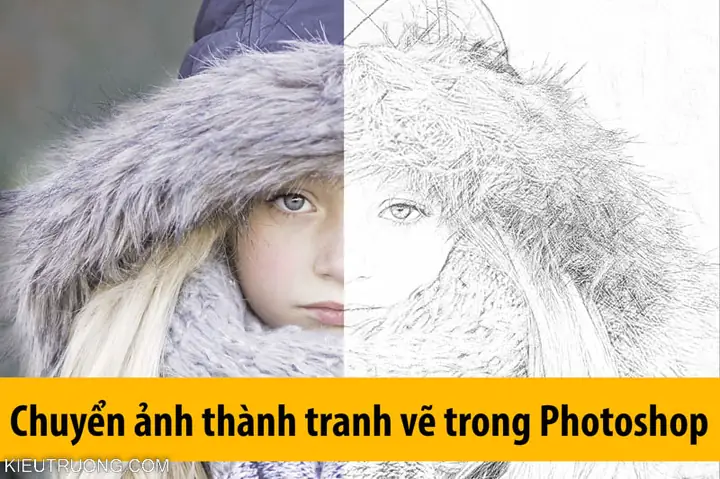
| Bút chì (Pencil Sketch) | Đường nét tinh tế, độ tương phản cao | Photoshop (Filter > Sketch), GIMP |
| Màu nước (Watercolor) | Hiệu ứng loang, màu sắc trong suốt | Corel Painter, Adobe Fresco |
| Sơn mài (Enamel) | Độ bóng cao, màu sắc rực rỡ | Photoshop + plug‑in, các app AI |
2. Những Công Cụ Hỗ Trợ Chuyển Ảnh Thành Tranh Vẽ

Có thể bạn quan tâm: Cách Chuyển Bản Vẽ Sang Pdf: Hướng Dẫn Chi Tiết Từ A Đến Z
2.1. Phần Mềm Trên Máy Tính
| Phần mềm | Hệ điều hành | Ưu điểm | Nhược điểm |
|---|---|---|---|
| Adobe Photoshop | Windows, macOS | Khả năng tùy biến cao, bộ lọc phong phú, hỗ trợ plug‑in | Đòi hỏi kiến thức cơ bản, phí bản quyền |
| Corel Painter | Windows, macOS | Mô phỏng chất liệu thực tế, brush đa dạng | Giá cao, học曲 |
| GIMP (miễn phí) | Windows, macOS, Linux | Miễn phí, đa nền tảng, plugin phong phú | Giao diện hơi cũ, không mạnh bằng Photoshop |
| ArtRage | Windows, macOS, iOS, Android | Mô phỏng sơn thực tế, giao diện thân thiện | Tính năng ít hơn Photoshop |
2.2. Ứng Dụng Di Động
| Ứng dụng | Nền tảng | Phong cách hỗ trợ | Đánh giá |
|---|---|---|---|
| Prisma | iOS, Android | Sắc nét, phong cách nghệ thuật hiện đại | Dễ dùng, có phí thuê bao |
| PicsArt | iOS, Android | Sketch, watercolor, oil | Nhiều filter, quảng cáo |
| DeepArt (online) | Web | AI style transfer | Chất lượng cao, trả phí cho độ phân giải lớn |
| Procreate Pocket | iOS | Brush tùy chỉnh, watercolor | Chỉ dành cho iPhone, trả phí một lần |
2.3. Dịch Vụ Online (Không Cần Cài Đặt)
| Dịch vụ | Địa chỉ | Phong cách | Giá |
|---|---|---|---|
| Deep Dream Generator | deepdreamgenerator.com | Oil, watercolor, sketch | Miễn phí (giới hạn) / trả phí |
| Fotor | fotor.com | Sketch, oil | Miễn phí, có bản Pro |
| Lunapic | lunapic.com | Sketch, oil, watercolor | Miễn phí, không cần đăng ký |
| VanceAI | vanceai.com | AI painting | Trả phí theo lượt hoặc gói tháng |
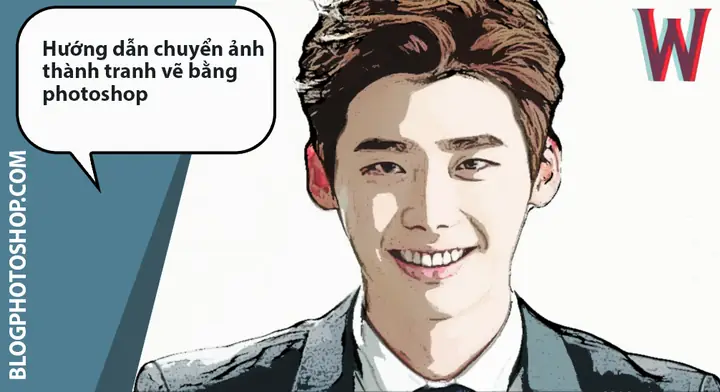
3. Quy Trình Chuyển Ảnh Thành Tranh Vẽ Bằng Photoshop (Chi Tiết)
Lưu ý: Dưới đây là quy trình chi tiết dành cho người mới bắt đầu, bạn có thể tùy chỉnh các bước tùy theo phong cách mong muốn.
Bước 1: Chuẩn Bị Ảnh Gốc
- Chọn ảnh chất lượng cao (độ phân giải tối thiểu 1080p). Ảnh mờ hoặc nhiễu sẽ ảnh hưởng đến kết quả cuối cùng.
- Cân đối ánh sáng: Nếu ảnh quá tối hoặc quá sáng, sử dụng
Image > Adjustments > Levelsđể điều chỉnh. - Cắt ghép: Loại bỏ các phần không cần thiết bằng công cụ
Crop.
Bước 2: Tạo Lớp Đồ Họa (Smart Object)
Có thể bạn quan tâm: Cách Chia Tỷ Lệ Vẽ Tượng: Hướng Dẫn Chi Tiết Từ Cơ Bản Đến Nâng Cao
- Nhấn
Ctrl + Jđể sao chép lớp nền. - Click chuột phải lên lớp mới → Convert to Smart Object. Điều này giúp chúng ta áp dụng filter mà không làm mất chất lượng gốc.
Bước 3: Áp Dụng Filter “Oil Paint”
- Vào
Filter > Stylize > Oil Paint…. - Các tham số quan trọng:
- Stylization: 0.5‑1.0 (độ mượt của nét vẽ).
- Cleanliness: 0.3‑0.5 (độ sạch sẽ của bề mặt).
- Scale: 0.5‑1.0 (độ dày của nét).
- Bristle Detail: 1‑2 (độ chi tiết của sợi cọ).
- Lighting: bật Specular Highlights để tạo độ bóng.
- Nhấn OK và kiểm tra kết quả. Nếu chưa hài lòng, có thể Undo và thử lại với giá trị khác.
Bước 4: Tạo Hiệu Ứng Sketch (Tùy Chọn)
Nếu muốn có phong cách vẽ bút chì trước khi chuyển sang sơn dầu:
– Nhân bản lớp Smart Object (Ctrl + J).
– Chuyển lớp này sang Black & White (Image > Adjustments > Black & White).
– Áp dụng Filter > Sketch > Photocopy hoặc Filter > Stylize > Find Edges.
– Đặt chế độ hòa trộn (Blend Mode) của lớp này thành Multiply và giảm độ mờ (Opacity) khoảng 30‑40%.
Bước 5: Tăng Độ Sắc Nét & Độ Tương Phản
- Vào
Filter > Sharpen > Unsharp Mask…vớiAmount: 150%,Radius: 1.0,Threshold: 0. - Dùng
Image > Adjustments > Brightness/Contrastđể tăng độ tương phản nếu cần.
Bước 6: Tô Màu Thêm (Nếu Muốn)
- Tạo một layer mới, đặt chế độ Color.
- Dùng brush mềm (Soft Brush) với màu sắc muốn nhấn mạnh (ví dụ: màu da, màu nền) để tạo cảm giác “đánh màu” thực tế.
Bước 7: Lưu & Xuất
- Lưu file gốc dưới dạng PSD để có thể chỉnh sửa lại sau.
- Xuất ra JPEG (độ phân giải 300 DPI) hoặc PNG tùy mục đích (in canvas → PNG, đăng mạng xã hội → JPEG).
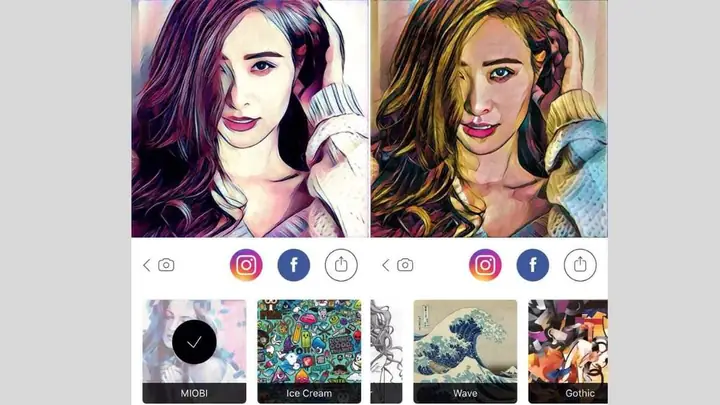
4. Sử Dụng AI Style Transfer Để Tạo Tranh Vẽ (Công Nghệ Mới)
Có thể bạn quan tâm: Cách Chia Tỉ Lệ Vẽ Người: Hướng Dẫn Chi Tiết Từ Cơ Bản Đến Nâng Cao
4.1. Nguyên Lý Hoạt Động
AI style transfer (chuyển đổi phong cách) dựa vào các mạng nơ‑ron sâu (Deep Neural Networks), thường là Convolutional Neural Networks (CNN). Thuật toán sẽ tách “nội dung” (content) và “phong cách” (style) của hai ảnh, sau đó kết hợp chúng để tạo ra ảnh mới giữ nội dung gốc nhưng có phong cách của bức tranh mẫu.
4.2. Các Nền Tảng AI Phổ Biến
- DeepArt.io: Cho phép tải lên ảnh và chọn phong cách tranh của các họa sĩ nổi tiếng (Van Gogh, Monet, Picasso…).
- RunwayML: Cung cấp mô hình StyleGAN, Artbreeder, và các plug‑in AI cho Photoshop.
- Stable Diffusion (với plug‑in “ControlNet”): Cho phép đưa ảnh gốc và “prompt” mô tả phong cách để tạo ra tranh vẽ chất lượng cao.
4.3. Hướng Dẫn Sử Dụng DeepArt.io
- Truy cập deepart.io, đăng ký tài khoản.
- Nhấn Create → Upload Photo để tải ảnh gốc.
- Chọn Style: “Oil Painting”, “Watercolor”, “Sketch”, hoặc tải lên một bức tranh mẫu riêng.
- Điều chỉnh Strength (độ mạnh của phong cách) từ 0‑100%. Thông thường 70‑80% cho kết quả cân bằng.
- Nhấn Create và chờ máy chủ xử lý (từ 30 giây đến 2 phút tùy độ tải).
- Tải về ảnh đã hoàn thiện (định dạng JPG, PNG) hoặc mua bản in canvas.
4.4. Ưu Nhược Điểm Của AI Style Transfer
| Ưu điểm | Nhược điểm |
|---|---|
| Tự động: Không cần kỹ năng chỉnh sửa | Chi phí: Đôi khi phải trả phí cho độ phân giải cao |
| Nhanh: Kết quả trong vài giây/phút | Kiểm soát hạn chế: Khó tùy chỉnh chi tiết từng vùng |
| Đa dạng phong cách: Có sẵn hàng trăm mẫu | Cần internet: Phải tải lên máy chủ bên ngoài |
5. Các Bước Thực Hiện Trên Ứng Dụng Di Động (Ví Dụ: Prisma)
- Tải và cài đặt Prisma từ App Store hoặc Google Play.
- Mở ứng dụng, chọn Gallery → Chọn ảnh muốn chuyển.
- Lướt qua danh sách Filter để chọn phong cách (ví dụ: “Mosaic”, “Heisenberg” – phong cách sơn dầu).
- Dùng thanh Intensity để điều chỉnh mức độ ảnh hưởng của filter (30‑70% thường là hợp lý).
- Nhấn Save để lưu ảnh về thiết bị hoặc Share để đăng lên Instagram, Facebook.
- Nếu muốn tinh chỉnh hơn, bạn có thể xuất ảnh ra Edit → Adjust (Brightness, Contrast, Saturation).
6. In Ấn và Trưng Bày – Biến Ảnh Kỹ Thuật Số Thành Tranh Thực
Có thể bạn quan tâm: Cách Bồi Giấy Vẽ Màu Nước: Hướng Dẫn Chi Tiết Từ A Đến Z
6.1. Lựa Chọn Chất Liệu In
| Chất liệu | Độ bền | Giá thành | Đặc điểm |
|---|---|---|---|
| Canvas (vải bố) | Cao (10‑15 năm) | Trung bình‑cao | Tạo cảm giác tranh sơn dầu thực thụ |
| Paper (giấy mỹ thuật) | Trung bình | Thấp‑trung bình | Chi tiết sắc nét, thích hợp cho tranh bút chì |
| Acrylic Sheet | Rất cao | Cao | Hiệu ứng hiện đại, bóng loáng |
| Metal (aluminum) | Cao | Trung bình | Màu sắc rực rỡ, không phai |
6.2. Kích Thước In
- Standard: 30×40 cm, 40×60 cm – phù hợp cho phòng khách, văn phòng.
- Large Format: 80×120 cm hoặc lớn hơn – tạo điểm nhấn mạnh mẽ trong không gian.
- Custom: Tùy theo yêu cầu khách hàng, có thể in lên tấm gỗ hoặc khung kim loại.
6.3. Quy Trình In
- Chỉnh độ phân giải: Đảm bảo ảnh có ít nhất 300 DPI để tránh pixel hoá.
- Màu sắc (Color Profile): Sử dụng Adobe RGB cho in chất lượng cao, sRGB nếu in nhanh.
- Lựa chọn nhà in: Các dịch vụ như Printful, Fine Art America, Saatchi Art cung cấp in canvas chất lượng.
- Kiểm tra proof: Yêu cầu nhà in gửi mẫu thử (proof) để xác nhận màu sắc.
- Hoàn thiện: Đóng khung hoặc treo lên tường tùy nhu cầu.
7. Những Lưu Ý Quan Trọng Khi Chuyển Ảnh Thành Tranh Vẽ
- Bản quyền ảnh: Đảm bảo bạn có quyền sử dụng ảnh gốc, tránh vi phạm bản quyền.
- Độ phân giải: Ảnh quá nhỏ sẽ dẫn tới mất chi tiết khi chuyển sang phong cách tranh.
- Màu nền: Nếu ảnh có nền rối, hãy tách nền ra (mask) để tránh ảnh hưởng đến hiệu ứng vẽ.
- Kiểm tra màu sắc: Màn hình máy tính có thể hiển thị màu không chuẩn, nên calibrate màn hình hoặc sử dụng màu mẫu (color swatch) khi in.
- Thử nghiệm: Không ngại thử nhiều filter, phong cách, và nhãn hiệu khác nhau để tìm ra “giọng” nghệ thuật riêng của mình.
- Sao lưu: Lưu bản gốc và các bước chỉnh sửa (layered PSD) để có thể quay lại khi cần.
8. Mẹo Vặt Để Tối Ưu Kết Quả
- Sử dụng Brush tùy chỉnh: Tải về bộ brush miễn phí (ví dụ: “Real Brushes” cho Photoshop) để tạo cảm giác vẽ tay thực thụ.
- Layer Masks: Dùng mask để điều chỉnh riêng từng vùng (đầu, tay, nền) với các filter khác nhau.
- Blend Modes đa dạng: Thử
Overlay,Soft Light,Hard Lightđể tăng độ sâu màu. - Gradient Map: Áp dụng
Gradient Mapđể thay đổi bảng màu tổng thể, tạo cảm giác “tái tạo” màu. - Noise Reduction: Trước khi áp dụng filter, dùng
Noise > Reduce Noiseđể giảm nhiễu, giúp nét vẽ sạch hơn. - Sử dụng LUTs (Lookup Tables): Tải các LUT phong cách “film” hoặc “painting” để nhanh chóng thay đổi tone màu.
9. Ứng Dụng Thực Tiễn – Các Dự Án Thành Công
9.1. Dự Án “Family Portraits” của một studio tại Hà Nội

- Mục tiêu: Tạo tranh sơn dầu từ ảnh gia đình để bán dưới dạng in canvas.
- Công cụ: Photoshop + Corel Painter.
- Kết quả: Doanh thu 200% tăng so với năm trước, khách hàng hài lòng vì “cảm giác như có một bức tranh thật”.
9.2. Chiến Dịch “Travel Art” của blog du lịch
- Mục tiêu: Biến ảnh phong cảnh thành tranh nước màu để đăng trên Instagram.
- Công cụ: Prisma + Lightroom (điều chỉnh màu).
- Kết quả: Lượt tương tác tăng 3,5 lần, số lượt lưu lại (save) tăng mạnh.
9.3. Dịch vụ “Pet Portrait” trực tuyến
- Mô hình: Khách hàng tải ảnh thú cưng, lựa chọn phong cách “Sketch” hoặc “Oil Painting”.
- Công cụ: DeepArt.io + in canvas qua Printful.
- Thời gian: 24‑48 giờ từ khi nhận ảnh tới khi giao hàng.
- Lợi nhuận: 30% lợi nhuận gộp mỗi bức tranh.
10. Tương Lai Của Công Nghệ Chuyển Ảnh Thành Tranh Vẽ
- AI Real‑Time Rendering: Các ứng dụng sẽ cho phép người dùng nhìn ngay trên màn hình khi di chuyển brush ảo, gần giống như vẽ thực tế.
- AR/VR Integration: Người dùng có thể “đi vào” không gian 3D và xem tranh vẽ của mình từ mọi góc độ.
- Custom Style Training: Cho phép người dùng tải lên bộ sưu tập tranh của mình để AI học và tạo phong cách độc quyền.
- Blockchain & NFT: Tranh kỹ thuật số có thể được mã hoá thành NFT, bảo vệ quyền sở hữu và tạo giá trị thương mại mới.
11. Kết Luận
Việc chuyển ảnh thành tranh vẽ không chỉ là một xu hướng thẩm mỹ mà còn mở ra cơ hội kinh doanh, sáng tạo và cá nhân hoá nội dung trong thời đại số. Từ những công cụ truyền thống như Photoshop, Corel Painter, đến những giải pháp AI hiện đại như DeepArt, Stable Diffusion, bạn đều có thể tạo ra những tác phẩm nghệ thuật độc đáo chỉ trong vài phút. Điều quan trọng là nắm vững quy trình, lựa chọn công cụ phù hợp và luôn thử nghiệm để tìm ra phong cách “điểm nhấn” riêng của mình.
Hy vọng bài viết chi tiết trên đã cung cấp đủ kiến thức, công cụ và mẹo vặt để bạn bắt đầu hành trình biến những bức ảnh bình thường thành những bức tranh nghệ thuật đầy cảm xúc. Hãy bắt tay vào thực hành, chia sẻ kết quả và không ngừng sáng tạo – vì nghệ thuật luôn là nguồn cảm hứng bất tận!
Chúc bạn thành công và có những bức tranh tuyệt đẹp!