
TÓM TẮT
Giới thiệu
Trong môi trường thiết kế kiến trúc, kỹ thuật, hoặc đồ họa, việc chuyển bản vẽ (drawing) sang layout là một bước quan trọng giúp trình bày thông tin một cách chuyên nghiệp, dễ hiểu và thẩm mỹ. Layout không chỉ là việc sắp xếp các yếu tố trên trang giấy hay màn hình, mà còn bao gồm việc chuẩn hoá tỉ lệ, chú giải, tiêu đề, bản đồ vị trí, và các chi tiết phụ trợ khác. Bài viết này sẽ cung cấp cho bạn một quy trình chi tiết, từng bước một, để chuyển bản vẽ sang layout một cách hiệu quả, đồng thời giới thiệu một số công cụ và lưu ý quan trọng.
1. Hiểu Rõ Khái Niệm “Bản Vẽ” và “Layout”
1.1 Bản vẽ là gì?
Bản vẽ là tập hợp các thông tin kỹ thuật, hình ảnh, và dữ liệu được tạo ra trên phần mềm CAD (Computer-Aided Design) hoặc vẽ tay, bao gồm:
– Bản vẽ kiến trúc: mặt bằng, mặt cắt, mặt đứng, chi tiết.
– Bản vẽ kỹ thuật: bố trí thiết bị, dây điện, ống nước.
– Bản vẽ cơ khí: chi tiết máy, lắp ráp.
1.2 Layout là gì?
Layout (bố cục) là cách sắp xếp các bản vẽ và các thành phần phụ trợ (tiêu đề, chú giải, bản đồ vị trí, bảng vật liệu…) trên một trang in hoặc file PDF. Layout có nhiệm vụ:
– Trình bày thông tin một cách logic.
– Đảm bảo tính thẩm mỹ và dễ đọc.
– Đáp ứng tiêu chuẩn công ty hoặc quy chuẩn ngành.

Có thể bạn quan tâm: Cách Bảo Quản Tranh Vẽ Chì Đúng Cách: Hướng Dẫn Chi Tiết Cho Người Yêu Nghệ Thuật
2. Chuẩn Bị Trước Khi Chuyển Đổi
2.1 Kiểm tra tính đầy đủ và chuẩn xác của bản vẽ
- Kiểm tra tỉ lệ: Đảm bảo mọi yếu tố trong bản vẽ đã được vẽ đúng tỉ lệ (ví dụ: 1:100, 1:50).
- Kiểm tra lớp (layer): Tách các lớp đúng cách (tường, cửa, cửa sổ, ghi chú, kích thước…).
- Rà soát lỗi: Đảm bảo không có đường thừa, không có văn bản bị cắt, không có lớp ẩn quan trọng.
2.2 Xác định mục đích và đối tượng sử dụng layout
- Báo cáo nội bộ: Yêu cầu chi tiết, có thể bao gồm nhiều bản vẽ trên một layout.
- Nộp hồ sơ: Tuân thủ quy chuẩn của cơ quan quản lý (ví dụ: quy chuẩn 3/2026 của Bộ Xây dựng).
- Trình bày cho khách hàng: Nên có hình ảnh render, bản đồ vị trí, bảng màu.
2.3 Lựa chọn phần mềm hỗ trợ
- AutoCAD: Tích hợp mạnh mẽ cho layout, hỗ trợ Paper Space và Viewports.
- Revit: Dùng cho BIM, có tính năng Sheet để tạo layout.
- ArchiCAD: Cũng có hệ thống Layout.
- SolidWorks: Dùng cho bản vẽ cơ khí, có tính năng Drawing Sheet.
- Adobe InDesign / Illustrator: Dùng để tạo layout chuyên nghiệp hơn, đặc biệt cho bản in marketing.
3. Quy Trình Chuyển Bản Vẽ Sang Layout Trên AutoCAD
Bước 1: Mở bản vẽ và chuẩn bị Model Space

Có thể bạn quan tâm: Cách Biến Ảnh Thành Tranh Vẽ: Hướng Dẫn Chi Tiết Từ A Đến Z
- Mở file DWG trong AutoCAD.
- Kiểm tra hệ thống tọa độ: Đảm bảo các đối tượng nằm trong khu vực hiển thị (Viewport) khi chuyển sang layout.
- Tạo hoặc chỉnh sửa các Layer: Đặt màu, kiểu nét, và trạng thái hiển thị cho từng lớp.
Bước 2: Tạo Layout mới
- Chuyển sang tab Layout (thường là “Layout1” hoặc “Layout2”).
- Nhấp chuột phải → Rename để đổi tên layout (ví dụ: “Mặt Bằng – Tầng 1”).
Bước 3: Thiết lập Page Setup (Cài Đặt Trang)
- Vào “Page Setup Manager” → “Modify”.
- Chọn kích thước giấy (A0, A1, A2, A3, A4…) tùy thuộc yêu cầu.
- Đặt Plotter/Printer: Chọn máy in hoặc “DWG To PDF.pc3” nếu muốn xuất PDF.
- Chọn Scale (Tỉ lệ): Thông thường là 1:100 (0.01) cho bản vẽ kiến trúc, 1:50 cho chi tiết.
- Chọn Plot Style Table (CTB/STB): Đảm bảo màu đen cho các đối tượng quan trọng, màu xám cho ghi chú.
Bước 4: Tạo Viewport
- Dùng lệnh “MV” (Make Viewport) hoặc “RECTANGLE” → “MVIEW”.
- Kéo một khung viewport trên layout, kích thước tùy ý.
- Chọn viewport → Properties:
- Standard Scale: Chọn tỉ lệ đã thiết lập.
- Layer Freeze: Đóng băng các layer không cần hiển thị trong viewport.
- Plot Visibility: Đánh dấu “Yes” để các đối tượng hiển thị khi in.
Bước 5: Thêm Tiêu Đề và Thông Tin
- Tạo Text Style: Đặt font, kích thước (thường là 2.5mm cho tiêu đề, 1.5mm cho chú giải).
- Thêm Title Block: Dùng file .dwg đã chuẩn (ví dụ: “TitleBlock_A1.dwg”) → Insert → “Block”.
- Điền thông tin: Tên dự án, tên công ty, ngày vẽ, số bản vẽ, tỉ lệ, v.v.
- Sử dụng Fields: Đánh dấu tự động cập nhật ngày, tên bản vẽ, người vẽ.
Bước 6: Thêm Bảng Thông Tin và Chú Giải
- Bảng vật liệu (Bill of Materials): Dùng lệnh “TABLE” → Nhập dữ liệu.
- Chú giải (Legend): Vẽ biểu tượng, màu sắc, và mô tả ngắn gọn.
- Bản đồ vị trí: Insert hình ảnh Google Maps hoặc bản đồ GIS, đặt ở góc layout.
Bước 7: Kiểm Tra Lại Trước Khi In
- Zoom toàn bộ layout để kiểm tra nội dung không bị cắt.
- Kiểm tra độ nét: Vào “Plot” → “Preview” để xem trước.
- Kiểm tra độ tương phản màu: Đảm bảo màu đen đủ đậm, màu xám không quá nhạt.
Bước 8: In hoặc Xuất PDF

Có thể bạn quan tâm: Các Phong Cách Vẽ Truyện Tranh: Hành Trình Sáng Tạo Từ Truyền Thống Đến Hiện Đại
- Vào “Plot” (Ctrl+P).
- Chọn Plotter: “DWG To PDF.pc3” nếu muốn PDF.
- Kiểm tra lại Scale, “Fit to Paper” nếu cần.
- Nhấn “OK” → Đặt tên file → Lưu.
4. Quy Trình Trên Revit: Từ Model Sang Sheet
4.1 Tạo Sheet
- Mở Project → “View” → “Sheet” → “New Sheet”.
- Chọn Title Block phù hợp (A1, A0…).
4.2 Thêm View vào Sheet
- Mở “Project Browser”, kéo các view (Floor Plan, Elevation, 3D View) vào sheet.
- Đặt tỉ lệ: Click vào view → “Properties” → “Scale”.
4.3 Thêm Annotation
- Text, Dimensions, Tags: Dùng công cụ “Annotate”.
- Keynote: Gắn mã vật liệu.
4.4 Kiểm Tra và In
- Print Preview → “Print” → Chọn “PDF” hoặc máy in.
- Đảm bảo “Crop Region” khớp với khung sheet.
5. Các Lưu Ý Khi Thiết Kế Layout

Có thể bạn quan tâm: Bài Vẽ Cách Điệu Hoa Lá: Nghệ Thuật Tinh Tế Và Cảm Hứng Sáng Tạo
5.1 Tuân Thủ Quy Chuẩn Ngành
- Quy chuẩn VSD 01/2026 (Vietnamese Standard for Drawing).
- ISO 5457 (Paper sizes and drawing layout).
- Bộ Xây dựng: Định dạng tiêu đề, kích thước giấy, độ dày nét.
5.2 Thẩm Mỹ và Đọc Hiểu
- Khoảng cách giữa các thành phần: Để đủ khoảng trống, tránh chồng chéo.
- Độ tương phản: Đen trên nền trắng, tránh màu nhạt.
- Căn chỉnh: Sử dụng “Align” và “Distribute” để đồng đều.
5.3 Quản Lý File
- Tên file: “ProjectName_DrawingNo_Title_RevX.dwg”.
- Lưu bản backup: Trước khi in, lưu một bản “final” riêng.
5.4 Tối Ưu Hóa Kích Thước File PDF
- Sử dụng “DWG To PDF.pc3” với preset “High Quality Print” hoặc “Smallest File Size”.
- Bật “Raster Image Quality” ở mức “Medium” nếu có nhiều hình ảnh.
6. Các Công Cụ Hỗ Trợ Khác
| Công Cụ | Mô Tả | Ưu Điểm |
|---|---|---|
| AutoCAD Layout | Tích hợp sẵn, hỗ trợ Viewport, Title Block | Đơn giản, nhanh |
| Revit Sheet | Dành cho BIM, tự động cập nhật dữ liệu | Liên kết dữ liệu mạnh |
| ArchiCAD Layout Book | Quản lý nhiều sheet trong một file | Quản lý dự án lớn |
| SolidWorks Drawing | Dành cho cơ khí, có tính năng Bill of Materials | Tích hợp BOM |
| Adobe InDesign | Thiết kế layout chuyên nghiệp, hỗ trợ đồ họa | Thẩm mỹ cao, linh hoạt |
| Bluebeam Revu | Dùng cho việc đánh dấu, xuất PDF chất lượng | Tương tác cao với PDF |
7. Thực Hành: Ví Dụ Cụ Thể
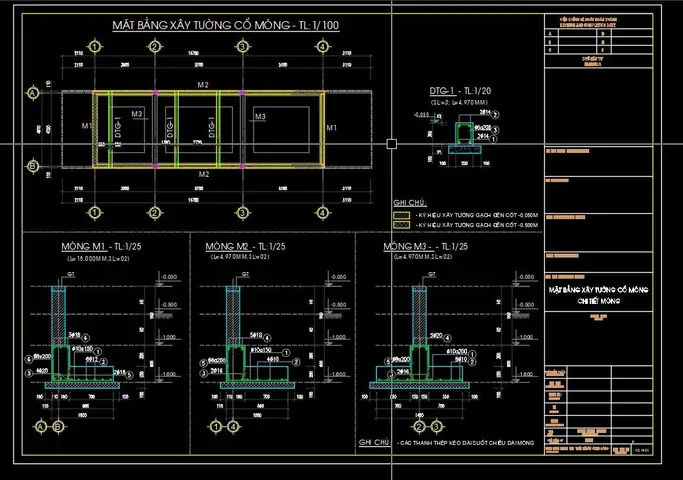
7.1 Dự Án: Nhà ở 2 tầng, diện tích 150m²
Bước 1: Chuẩn bị bản vẽ
- Floor Plan Tầng 1: DWG, layer “Walls”, “Doors”, “Windows”, “Dimensions”.
- Floor Plan Tầng 2: Tương tự.
- Mặt cắt: Layer “Section”.
- Bản đồ vị trí: Hình ảnh Google Maps.
Bước 2: Tạo Layout A1 cho Tầng 1
- Page Setup: A1, Scale 1:100.
- Viewport: Đặt 2 viewport: một cho Floor Plan, một cho Mặt cắt.
- Title Block: Chọn “TitleBlock_A1_Architect.dwg”.
- Điền thông tin: Dự án “Biệt thự Minh”, ngày 15/05/2026, v.v.
Bước 3: Thêm Bảng Vật liệu
- TABLE: Cột “Mặt bằng”, “Diện tích”, “Vật liệu”.
- Nhập dữ liệu: “Phòng khách – 30m² – Gạch men”.
Bước 4: Kiểm tra và In
- Preview: Đảm bảo không có phần nào bị cắt.
- Plot: Xuất PDF “Biệt_thự_Minh_Tầng1.pdf”.
7.2 Đánh Giá Kết Quả
- Độ rõ nét: Đường nét 0.25mm, chữ 2.5mm.
- Thời gian: 15 phút cho một layout hoàn chỉnh.
8. Tổng Kết
Việc chuyển bản vẽ sang layout không chỉ là một thao tác kỹ thuật mà còn là nghệ thuật sắp xếp thông tin sao cho người xem có thể nắm bắt nhanh chóng và chính xác. Bằng cách tuân thủ các bước chuẩn bị, sử dụng công cụ phù hợp, và chú ý đến tiêu chuẩn cũng như thẩm mỹ, bạn sẽ tạo ra những bản layout chuyên nghiệp, đáp ứng mọi yêu cầu của khách hàng và cơ quan quản lý.
Những điểm mấu chốt cần nhớ:
1. Kiểm tra bản vẽ gốc kỹ lưỡng (tỉ lệ, layer, lỗi).
2. Xác định mục đích layout để chọn kích thước, nội dung phù hợp.
3. Thiết lập Page Setup và Viewport đúng cách.
4. Sử dụng Title Block và các trường (Fields) để tự động cập nhật thông tin.
5. Kiểm tra lại toàn bộ layout trước khi in/ xuất PDF.
6. Tuân thủ tiêu chuẩn ngành và duy trì tính thẩm mỹ.
Hy vọng bài viết này đã cung cấp cho bạn một hướng dẫn chi tiết, đầy đủ và thực tiễn để chuyển bản vẽ sang layout một cách hiệu quả. Chúc bạn thành công trong các dự án thiết kế sắp tới!