
TÓM TẮT
- 1 Mở đầu
- 2 1. Kiến thức nền tảng về CAD và khái niệm “Combine”
- 3 2. Chuẩn bị môi trường làm việc
- 4 3. Combine bản vẽ CAD trong AutoCAD
- 5 4. Combine trong môi trường 3D: SolidWorks, Inventor, Fusion 360
- 6 5. Combine trong môi trường BIM: Revit
- 7 6. Kỹ thuật nâng cao và mẹo tối ưu hoá
- 8 7. Xử lý các vấn đề thường gặp
- 9 8. Quy trình chuẩn combine bản vẽ CAD (Checklist)
- 10 9. Kết luận
Mở đầu
Trong môi trường thiết kế kỹ thuật, việc quản lý và kết hợp (combine) các bản vẽ CAD (Computer-Aided Design) là một trong những kỹ năng quan trọng nhất mà các kỹ sư, kiến trúc sư, nhà thiết kế và các chuyên gia BIM (Building Information Modeling) cần nắm vững. Khi một dự án ngày càng phức tạp, số lượng bản vẽ, lớp (layer), và các thành phần mô hình tăng lên, việc kết hợp chúng một cách hợp lý không chỉ giúp tiết kiệm thời gian, giảm thiểu lỗi mà còn nâng cao hiệu suất làm việc và chất lượng sản phẩm cuối cùng.
Bài viết này sẽ cung cấp cho bạn một hướng dẫn chi tiết, từ các khái niệm cơ bản, chuẩn bị môi trường làm việc, các bước thực hiện combine bản vẽ CAD trong các phần mềm phổ biến như AutoCAD, SolidWorks, Inventor, Revit, cho đến các kỹ thuật nâng cao, mẹo tối ưu hoá và xử lý các vấn đề thường gặp. Nội dung được chia thành các mục rõ ràng, dễ theo dõi, giúp bạn có thể áp dụng ngay vào thực tế.
1. Kiến thức nền tảng về CAD và khái niệm “Combine”
1.1. CAD là gì?
CAD (Computer-Aided Design) là công nghệ sử dụng máy tính để hỗ trợ việc tạo, chỉnh sửa, phân tích và tối ưu hoá các bản vẽ kỹ thuật. Các phần mềm CAD hiện nay hỗ trợ nhiều loại dữ liệu: 2D (đường nét, kích thước), 3D (mô hình không gian), và thậm chí là thông tin BIM (cấu trúc dữ liệu phong phú cho xây dựng).
1.2. “Combine” trong CAD có nghĩa là gì?
Trong ngữ cảnh CAD, “combine” (kết hợp) thường đề cập đến việc:
- Ghép các file DWG, DXF, DGN, SAT, STEP, IGES… vào một file duy nhất.
- Hợp nhất các layer, block, hoặc component để tạo một mô hình thống nhất.
- Thực hiện các thao tác Boolean (Union, Subtract, Intersect) trên các khối 3D.
- Kết nối dữ liệu tham chiếu (Xref) thành một bản vẽ độc lập.
Mục tiêu cuối cùng là tạo ra một bản vẽ hoặc mô hình “đầy đủ”, “sạch sẽ” và dễ dàng chia sẻ, xuất bản hoặc chuyển giao cho các bộ phận khác.
1.3. Lý do cần combine bản vẽ CAD

Có thể bạn quan tâm: Cách Vẽ Hoa Sen Từng Bước Để Tạo Nên Tác Phẩm Đẹp Và Độc Đáo
- Tiết kiệm thời gian: Khi tất cả dữ liệu đã được gom lại, việc duyệt, chỉnh sửa và xuất bản dễ dàng hơn.
- Đảm bảo tính nhất quán: Tránh trường hợp các bản vẽ riêng lẻ có thông tin mâu thuẫn.
- Chuẩn bị cho việc in ấn hoặc render: Nhiều phần mềm render yêu cầu một mô hình duy nhất.
- Dễ dàng quản lý phiên bản: Khi mọi thứ nằm trong một file, việc theo dõi thay đổi trở nên đơn giản.
- Hỗ trợ quy trình làm việc đa người: Khi các thành viên trong nhóm có thể mở một file duy nhất mà không cần lo lắng về Xref bị mất.
2. Chuẩn bị môi trường làm việc
2.1. Kiểm tra phần mềm và phiên bản
- Đảm bảo cùng phiên bản phần mềm (hoặc ít nhất tương thích) giữa các thành viên trong nhóm. Ví dụ, AutoCAD 2026 và AutoCAD 2026 có thể có vấn đề tương thích Xref.
- Cập nhật patch và driver mới nhất để tránh lỗi khi import/export.
2.2. Thiết lập cấu hình hệ thống
| Yêu cầu | Đề xuất |
|---|---|
| CPU | Intel i7 (8 nhân) hoặc AMD Ryzen 7 |
| RAM | Tối thiểu 16GB, khuyến nghị 32GB cho mô hình lớn |
| GPU | NVIDIA Quadro hoặc RTX (đối với render 3D) |
| Ổ cứng | SSD NVMe, dung lượng ít nhất 500GB |
| Hệ điều hành | Windows 10/11 64-bit (đối với hầu hết CAD) |
2.3. Tổ chức thư mục dự án
D:\ProjectName\
│
├─ 01_Drawings\
│ ├─ 2D\
│ │ ├─ Architecture\
│ │ └─ MEP\
│ └─ 3D\
│ ├─ SolidWorks\
│ └─ Inventor\
│
├─ 02_References\
│ ├─ Xref\
│ └─ Blocks\
│
├─ 03_Export\
│ ├─ PDF\
│ └─ STL\
│
└─ 04_Documents\ └─ Specs, Reports...
Việc đặt tên chuẩn (naming convention) và phân cấp thư mục giúp quá trình combine diễn ra trơn tru, tránh việc “lạc file”.
2.4. Kiểm tra chất lượng dữ liệu nguồn
- Độ chính xác (accuracy): Kiểm tra hệ thống đơn vị (mm, inch) đồng nhất.
- Lớp (layer) và block: Loại bỏ các layer không sử dụng, chuẩn hoá tên block.
- Xref: Đảm bảo các file Xref không bị hỏng, đường dẫn đúng.
3. Combine bản vẽ CAD trong AutoCAD
AutoCAD là phần mềm CAD 2D/3D phổ biến nhất, vì vậy chúng ta sẽ bắt đầu với các bước combine trong môi trường này.
3.1. Các phương pháp combine trong AutoCAD
| Phương pháp | Mô tả | Khi nào dùng |
|---|---|---|
| Xref (External Reference) | Gắn file DWG khác dưới dạng tham chiếu | Khi muốn giữ file gốc độc lập, dễ cập nhật |
| Insert Block | Nhúng block vào bản vẽ hiện tại | Khi muốn tái sử dụng các thành phần thường xuyên |
| Merge (DWG Merge) | Kết hợp nhiều DWG thành một file duy nhất | Khi muốn tạo bản vẽ cuối cùng không còn Xref |
| Batch Plot/Publish | Xuất nhiều bản vẽ thành PDF hoặc DWF | Khi cần tài liệu tổng hợp |
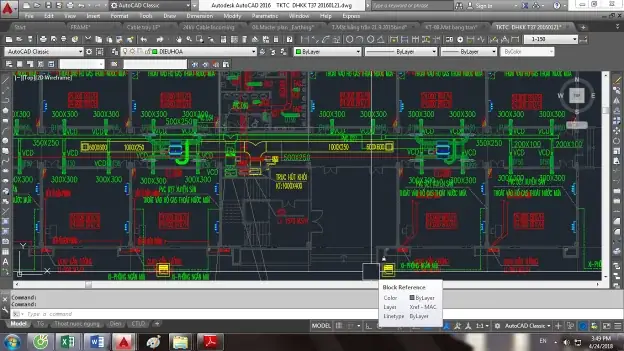
3.2. Bước 1: Chuẩn bị các file DWG
Có thể bạn quan tâm: Cách Vẽ Con Chó Dễ Dàng Dành Cho Người Mới Bắt Đầu
- Mở mỗi file DWG và kiểm tra:
UNITS(đơn vị)LAYERS(có layer không cần thiết không)BLOCKS(đã chuẩn hoá tên chưa)- Xoá các đối tượng không cần (hình ảnh raster, comment, etc.) bằng lệnh
PURGE:
Command: PURGE Enter object name or ? <All>: A
3.3. Bước 2: Sử dụng Xref để gắn file
- Mở bản vẽ “master” (bản tổng hợp).
- Gõ
XATTACH→ Chọn file cần gắn → Đặt vị trí, tỉ lệ, xoay. - Kiểm tra bảng
XREF(XREF→XREF Manager) để chắc chắn các Xref đã được tải thành công.
Lưu ý: Khi bạn muốn convert Xref thành phần cố định, sử dụng lệnh XREF → Bind hoặc Insert.
- Bind: Đưa Xref vào bản vẽ hiện tại nhưng vẫn giữ thông tin gốc.
- Insert: Chuyển Xref thành một block cố định, không còn liên kết.
3.4. Bước 3: Merge nhiều DWG thành một
Nếu dự án yêu cầu một file duy nhất (ví dụ để gửi khách hàng), thực hiện:
Command: INSERT
Select DWG file: <chọn file 1>
Specify insertion point or Scale/Rotate: 0,0
Lặp lại cho các file khác. Khi đã hoàn tất, dùng PURGE một lần nữa để dọn dẹp.
3.5. Bước 4: Kiểm tra và dọn dẹp
- LAYERS: Dùng
LAYERS→Purge Unusedđể xóa các layer không dùng. - BLOCKS:
-PURGE→Bđể xoá block không dùng. - DIMSTYLE: Kiểm tra và thống nhất các kiểu đo (
DIMSTYLE).
3.6. Bước 5: Lưu và xuất bản
- Lưu dưới định dạng DWG chuẩn (
SAVEAS→ DWG 2026 hoặc mới hơn). - Nếu cần PDF:
PLOT→DWG To PDF.pc3. - Đặt mật khẩu bảo mật nếu cần (
OPTIONS→Security).
4. Combine trong môi trường 3D: SolidWorks, Inventor, Fusion 360
4.1. SolidWorks
4.1.1. Import và Insert Component
- Mở Assembly mới (
File→New→Assembly). - Dùng
Insert Components→ Chọn các file.sldprthoặc.step. - Đặt vị trí bằng
Mates(Coincident, Parallel, etc.) để tự động align.
4.1.2. Sử dụng Combine Feature
Trong Part môi trường, bạn có thể dùng lệnh Combine để thực hiện các phép Boolean:
- Add (Union): Gộp hai body thành một.
- Subtract (Difference): Trừ body này khỏi body kia.
- Common (Intersection): Lấy phần giao nhau.
Cách thực hiện:
Insert → Features → Combine → Chọn Operation → Chọn Bodies → OK
4.1.3. Save as Assembly
Sau khi combine xong, lưu dưới dạng .sldasm. Đối với chia sẻ, xuất ra STEP hoặc IGES.
4.2. Autodesk Inventor
4.2.1. Create Assembly
File→New→Assembly.- Sử dụng
Place Componentđể chèn các part.
4.2.2. Sử dụng Combine trong Part Environment
- Mở Part, vào
3D Model→Combine. - Chọn
Join,Cut, hoặcIntersect.
4.2.3. Export
File→Export→CAD Format→ ChọnSTEPhoặcIGES.
4.3. Fusion 360

Có thể bạn quan tâm: Vẽ Hoa Ly Cách Điệu: Nghệ Thuật Tinh Tế Và Những Bước Đầu Tư Cho Người Mới Bắt Đầu
4.3.1. Insert Mesh hoặc CAD
Insert→Insert CADhoặcInsert Mesh.- Đặt vị trí bằng
MovevàAlign.
4.3.2. Combine Body
- Vào
Modify→Combine. - Chọn
Join,Cut,Intersect.
4.3.3. Export
File→Export→STL,OBJ,STEP.
5. Combine trong môi trường BIM: Revit
5.1. Import/Link CAD
Insert→Import CADhoặcLink CAD.- Đặt
PositioninglàAuto - Center to CenterhoặcManual.
5.2. Merge Families
- Khi muốn kết hợp các Family (các thành phần như cửa, cửa sổ), mở Family Editor, dùng
Create→Family Types, sau đóMergecác geometry.
5.3. Worksets và Collaboration
- Sử dụng Worksets để chia nhỏ mô hình, sau đó Publish tới Central Model.
- Khi mô hình đã hoàn thiện, thực hiện Copy/Monitor để đồng bộ các phần.
5.4. Export
File→Export→CAD Formats(DWG, DXF) hoặcIFCcho các nền tảng khác.
6. Kỹ thuật nâng cao và mẹo tối ưu hoá
6.1. Sử dụng Script và Lệnh Tự Động
-
AutoLISP (AutoCAD): Viết script để tự động mở, purge, bind Xref, và save.
lisp (defun c:CombineAll ( / files) (setq files (vl-directory-files "D:/Project/01_Drawings/2D" ".dwg" 1)) (foreach f files (command "_open" (strcat "D:/Project/01_Drawings/2D/" f)) (command "_purge" "A" "" "N") (command "_bind" "ALL" "INSERT") (command "_saveas" "DWG" (strcat "D:/Project/Combined/" (vl-filename-base f) "_combined.dwg")) (command "_close" "Y") ) (princ "\nAll files combined!") ) (princ) -
Python + pyautocad: Tự động hoá trong môi trường Windows.
6.2. Quản lý phiên bản với PDM (Product Data Management)
Có thể bạn quan tâm: Học Cách Vẽ Con Vật: Hướng Dẫn Từ Cơ Bản Đến Nâng Cao Cho Người Mới Bắt Đầu
- Sử dụng Autodesk Vault, SolidWorks PDM, hoặc GrabCAD Workbench để theo dõi thay đổi, tránh “overwrite” khi combine.
6.3. Kiểm tra “Interference” và “Clash Detection”
- Trong 3D, sau khi combine, luôn chạy Interference Check (SolidWorks) hoặc Clash Detect (Navisworks) để phát hiện chạm nhau không mong muốn.
6.4. Tối ưu hoá dung lượng file
- Defeature: Loại bỏ chi tiết không cần thiết (small fillet, chamfer) trước khi export.
- Compress DWG: Sử dụng
SAVEASvới tùy chọnCompresstrong AutoCAD.
6.5. Kiểm tra chuẩn công nghiệp
- ISO 1101 (Geometric Dimensioning & Tolerancing) cho bản vẽ 2D.
- ASME Y14.5 cho tolerance trong mô hình 3D.
- Đảm bảo các annotation và GD&T được giữ nguyên khi combine.
7. Xử lý các vấn đề thường gặp
| Vấn đề | Nguyên nhân | Giải pháp |
|---|---|---|
| Xref không hiển thị | Đường dẫn sai hoặc file bị di chuyển | Kiểm tra XREF Manager, dùng Reload hoặc Set Path |
| Mô hình 3D bị “stuck” sau Boolean | Các body không “watertight” (lỗ hổng) | Sử dụng Repair (SolidWorks) hoặc Heal (Inventor) |
| Kích thước thay đổi khi combine | Đơn vị không đồng nhất | Kiểm tra UNITS và INSERT → Scale |
| File quá lớn (> 500 MB) | Nhiều Xref, block, hoặc mesh | Dùng PURGE, Compress, hoặc export sang STEP nhẹ |
| Lỗi “Invalid reference” khi mở file | Tham chiếu bị hỏng | Dùng RECOVER trong AutoCAD, hoặc Import lại file gốc |
8. Quy trình chuẩn combine bản vẽ CAD (Checklist)
- Chuẩn bị dữ liệu
- Kiểm tra đơn vị, layer, block.
-
Purge các đối tượng không cần.
-
Tạo file Master
-
Mở file mới, đặt hệ thống layer chuẩn.
-
Gắn Xref / Insert
- Sử dụng
XATTACHhoặcINSERT. -
Đặt vị trí, tỉ lệ, xoay đúng.
-
Bind/Insert Xref (nếu cần một file duy nhất)
-
Chọn
BindhoặcInserttrongXREF Manager. -
Kiểm tra Interference
-
Chạy
INTERFERE(AutoCAD) hoặcInterference Detection(SolidWorks). -
Dọn dẹp
- Purge unused layers, blocks, styles.
-
Kiểm tra và chuẩn hoá
DIMSTYLE. -
Lưu và Export
- Lưu dưới DWG phiên bản mới.
-
Export PDF/DWF/STEP tùy yêu cầu.
-
Kiểm tra cuối
- Mở file trên máy khác để xác nhận không lỗi.
- Gửi bản preview cho bộ phận liên quan để xác nhận.
9. Kết luận
Việc combine bản vẽ CAD không chỉ là một thao tác kỹ thuật mà còn là một quy trình quản lý dữ liệu quan trọng trong bất kỳ dự án thiết kế nào. Từ việc chuẩn bị dữ liệu nguồn, lựa chọn phương pháp combine phù hợp (Xref, Insert, Merge), đến các kỹ thuật nâng cao như script tự động, kiểm tra interference và tối ưu hoá dung lượng, tất cả đều góp phần nâng cao hiệu suất làm việc, giảm thiểu lỗi và tạo ra sản phẩm cuối cùng chất lượng cao.
Hy vọng qua bài viết chi tiết này, bạn đã nắm vững toàn bộ quy trình và có thể áp dụng ngay vào dự án thực tế của mình. Đừng quên luôn kiểm tra tính nhất quán, chuẩn hoá các layer và block, và sử dụng các công cụ PDM để quản lý phiên bản. Khi bạn làm chủ được nghệ thuật combine bản vẽ CAD, mọi dự án sẽ trở nên gọn gàng, chuyên nghiệp và dễ dàng chia sẻ hơn bao giờ hết.
Chúc bạn thành công!