
TÓM TẮT
- 1 Mở Đầu
- 2 1. Tổng Quan Về Loại Đường Vẽ (Linetype)
- 3 2. Cấu Trúc File Linetype (.lin) và Cách Tạo Mới
- 4 3. Nhập và Quản Lý Linetype trong AutoCAD
- 5 4. Áp Dụng Linetype cho Layer
- 6 5. Linetype Scale (LTSCALE) và Annotation Scale
- 7 6. Tạo Linetype Đặc Biệt cho Block và Xref
- 8 7. Thủ Thuật Nâng Cao
- 9 8. Lưu Trữ và Chia Sẻ Linetype Trong Nhóm
- 10 9. Các Lỗi Thường Gặp Khi Làm Việc Với Linetype và Cách Khắc Phục
- 11 10. Tổng Kết và Lời Khuyên Thực Hành
Mở Đầu
Trong môi trường thiết kế kỹ thuật và kiến trúc hiện đại, AutoCAD vẫn là một trong những phần mềm CAD (Computer Aided Design) được sử dụng rộng rãi nhất. Một trong những yếu tố quyết định chất lượng bản vẽ là đường vẽ – không chỉ về độ dày, kiểu dáng mà còn về màu sắc, lớp (layer) và các thuộc tính khác. Việc đặt loại đường vẽ (linetype) một cách hợp lý giúp người dùng truyền đạt thông tin một cách rõ ràng, đồng thời đáp ứng các tiêu chuẩn kỹ thuật và quy chuẩn quốc tế.
Bài viết này sẽ cung cấp cho bạn một hướng dẫn chi tiết, đầy đủ và có chiều sâu về cách đặt loại đường vẽ trong AutoCAD, bao gồm:
- Kiến thức cơ bản về loại đường vẽ và vai trò của chúng.
- Cách tạo, chỉnh sửa và quản lý linetype.
- Cách áp dụng linetype cho layer, object và block.
- Các thủ thuật nâng cao: linetype scale, annotative linetype, và việc sử dụng linetype trong bản vẽ 2D/3D.
- Một số lưu ý thực tế và các lỗi thường gặp khi làm việc với linetype.
Hãy cùng khám phá chi tiết từng bước để bạn có thể tự tin sử dụng linetype một cách chuyên nghiệp trong mọi dự án.
1. Tổng Quan Về Loại Đường Vẽ (Linetype)
1.1 Định Nghĩa
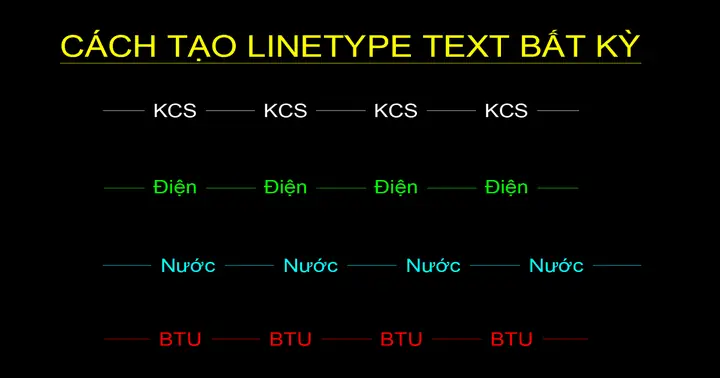
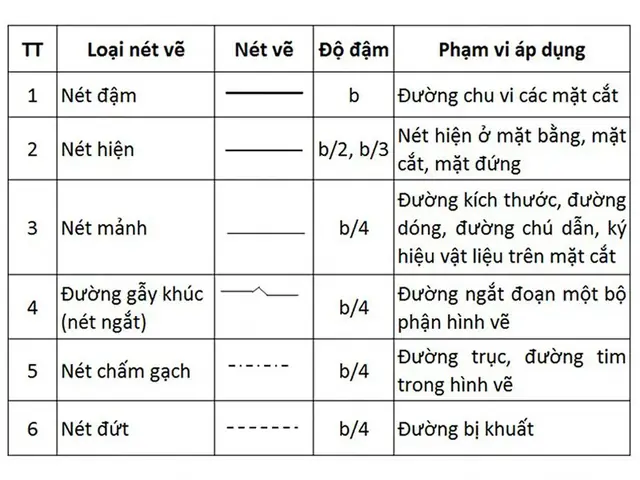
Linetype (hay còn gọi là kiểu đường) là một thuộc tính mô tả mẫu lặp lại của một đoạn đường trong bản vẽ. Thay vì chỉ có một đường thẳng liền mạch (Continuous), chúng ta có thể tạo ra các mẫu như điểm gạch, điểm chấm, điểm nét đứt, điểm gạch chấm, … Mỗi loại đường vẽ được xác định bằng một dãy các đoạn “điểm” (dash) và “khoảng trống” (gap) có độ dài cố định.

Có thể bạn quan tâm: Cách Đóng Dấu Bản Vẽ: Hướng Dẫn Chi Tiết Từ A Đến Z
1.2 Vai Trò Quan Trọng
- Truyền tải thông tin kỹ thuật: Ví dụ, trong bản vẽ kiến trúc, đường viền tường chịu lực thường dùng linetype “Hidden” (điểm gạch chấm) để biểu thị tường ẩn, trong khi đường viền tường không chịu lực có thể dùng “Continuous”.
- Đáp ứng tiêu chuẩn: Các tiêu chuẩn quốc tế (ISO, ANSI, JIS…) quy định cách sử dụng linetype cho từng loại đối tượng (đường điện, đường ống, đường hạ tầng…).
- Cải thiện tính thẩm mỹ và đọc hiểu: Khi các linetype được sắp xếp hợp lý, người đọc bản vẽ sẽ nhanh chóng nhận ra loại đối tượng và mức độ quan trọng của chúng.
1.3 Các Thành Phần Của Một Linetype
- Tên (Name): Định danh duy nhất, ví dụ “DASHED”, “CENTER”, “HIDDEN”.
- Mô tả (Description): Thông tin ngắn gọn mô tả mẫu.
- Mẫu (Pattern): Dòng mô tả chuỗi các đoạn và khoảng trống, ví dụ:
A,.5,-.25(điểm, dash 0.5, gap 0.25). - Scale: Tỷ lệ phóng to/thu nhỏ mẫu so với kích thước thực tế.
2. Cấu Trúc File Linetype (.lin) và Cách Tạo Mới
2.1 Định Dạng File .lin
File .lin là file văn bản thuần chứa các khai báo linetype. Cấu trúc cơ bản:
DASHED,Dashed __ __ __ __
A,.5,-.25
- Dòng đầu (
DASHED,Dashed __ __ __ __) chứa tên và mô tả. - Dòng tiếp theo (
A,.5,-.25) mô tả mẫu:Alà ký tự “anchor”, các số là độ dài dash và gap (đơn vị là unit của bản vẽ).
2.2 Tạo File Linetype Mới
- Mở Notepad (hoặc bất kỳ trình soạn thảo văn bản nào).
- Nhập cấu trúc như trên, thay đổi tên, mô tả và mẫu theo nhu cầu.
- Lưu lại với phần mở rộng
.lin, ví dụMyLinetypes.lin. - Đặt file trong thư mục hỗ trợ của AutoCAD (thường là cùng thư mục với file
acad.linhoặc thư mục tùy chỉnh do người dùng thiết lập).
2.3 Ví Dụ Thực Tế
Giả sử bạn muốn tạo một linetype “WAVE” mô tả sóng:
WAVE,Wavy line
A,0.2,-0.1,0.2,-0.1
- Đoạn
0.2là dash dài 0.2 đơn vị,-0.1là gap 0.1 đơn vị (dấu “-” chỉ định khoảng trống). - Khi áp dụng, đường sẽ xuất hiện dưới dạng “dash-gap-dash-gap” tạo cảm giác sóng.
3. Nhập và Quản Lý Linetype trong AutoCAD
Có thể bạn quan tâm: Cách Đánh Shade Khi Vẽ: Hướng Dẫn Chi Tiết Từ Cơ Bản Đến Nâng Cao
3.1 Lệnh LINETYPE
- Mở: Gõ
LINETYPEhoặcLTYPEtrong command line → Enter. - Dialog Box xuất hiện, gồm các mục: Load, Unload, New, Rename, Set Current, Delete.
3.2 Các Bước Thực Hiện
3.2.1 Load (Nạp Linetype)
- Nhấn Load → hiển thị danh sách linetype hiện có trong file
acad.linvà các file.linkhác. - Chọn Browse để duyệt tới file
.linmới tạo. - Chọn linetype cần nạp → OK → Đóng dialog.
3.2.2 Set Current (Đặt Làm Mặc Định)
Sau khi nạp, bạn có thể đặt linetype hiện tại cho toàn bộ bản vẽ hoặc cho một layer cụ thể:
- Chọn linetype trong danh sách → Set Current → Đóng dialog.
3.3 Kiểm Tra Linetype Đã Nạp
- Gõ
-LINETYPE→?→ Nhập tên linetype → AutoCAD sẽ trả về thông tin và hiển thị mẫu trên màn hình.
3.4 Xóa Linetype
- Chỉ có thể xóa linetype không được sử dụng trong bản vẽ.
- Vào
LINETYPE→ Delete → Chọn linetype → OK.
4. Áp Dụng Linetype cho Layer
4.1 Tại Sao Nên Đặt Linetype cho Layer?
- Quản lý dễ dàng: Khi một loại đối tượng thay đổi linetype, chỉ cần chỉnh layer mà không phải chỉnh từng đối tượng.
- Tuân thủ tiêu chuẩn: Mỗi layer thường đại diện cho một hệ thống (điện, nước, cấu trúc…) và có linetype riêng.
4.2 Các Bước Thực Hiện

Có thể bạn quan tâm: Cách Đánh Bóng Khi Vẽ: Kỹ Thuật, Bí Kíp Và Ứng Dụng Thực Tiễn
- Mở Layer Properties Manager (
LA). - Chọn layer muốn thay đổi.
- Nhấp vào cột Linetype → một danh sách các linetype hiện có sẽ xuất hiện.
- Chọn linetype mong muốn → Enter.
Lưu ý: Nếu layer đã có các đối tượng với linetype khác, chúng sẽ tự động cập nhật khi bạn thay đổi linetype của layer, trừ khi đối tượng có thuộc tính Override (ghi đè).
4.3 Override Linetype
- Đôi khi cần ghi đè linetype cho một đối tượng riêng lẻ dù layer đã có linetype khác.
- Sử dụng Properties Palette: chọn đối tượng → trong mục Linetype thay đổi giá trị.
5. Linetype Scale (LTSCALE) và Annotation Scale
5.1 LTSCALE – Tỷ Lệ Đường Vẽ
- Lệnh:
LTSCALE. - Giá trị mặc định: 1.0.
- Ý nghĩa: Điều chỉnh độ dài thực tế của dash và gap dựa trên tỷ lệ bản vẽ. Khi thay đổi LTSCALE, mọi linetype trên bản vẽ sẽ thay đổi đồng thời.
5.1.1 Ví Dụ Thực Tế
- Nếu bạn vẽ một bản vẽ kiến trúc với tỷ lệ 1:100 và muốn linetype “Hidden” hiển thị rõ ràng, bạn có thể tăng
LTSCALElên 5.0 → các dash dài hơn, dễ nhìn hơn.
5.2 PSLTSCALE – Linetype Scale cho Paper Space
- Lệnh:
PSLTSCALE. - Khi bật (
1), linetype trong Paper Space sẽ tự động điều chỉnh theo tỷ lệ viewport, tránh hiện tượng dash quá dày hoặc quá mỏng khi in.
5.3 MScale (Annotation Scale)
- Khi sử dụng Annotation Scale, các linetype có thể được đặt Annotative để tự động điều chỉnh theo tỷ lệ.
- Đánh dấu Annotative trong Properties → Khi thay đổi Scale trong viewport, linetype sẽ tự động thay đổi độ dài dash/gap phù hợp.
6. Tạo Linetype Đặc Biệt cho Block và Xref
Có thể bạn quan tâm: Cách Đo Vẽ Đầu Tượng: Hướng Dẫn Chi Tiết Từ A Đến Z
6.1 Linetype trong Block
- Khi tạo Block, linetype của các đối tượng bên trong kế thừa linetype hiện tại.
- Nếu muốn block luôn có linetype cố định, freeze linetype trong block hoặc sử dụng Attribute để ghi chú.
6.2 Linetype trong Xref (External Reference)
- Xref sẽ kế thừa linetype từ file gốc, nhưng bạn có thể override trong bản vẽ hiện tại.
- Để tránh mất đồng nhất, hãy thống nhất các linetype trong cả hai file trước khi liên kết.
7. Thủ Thuật Nâng Cao
7.1 Sử Dụng Linetype “Custom” Với Độ Dài Động
- Bạn có thể sử dụng expression trong file
.linđể tạo linetype có độ dài phụ thuộc vào scale. - Ví dụ:
CUSTOM,Custom dynamic→A,.5,-.25,,(độ dài dash và gap sẽ được tính lại dựa trênLTSCALE).
7.2 Linetype Đối Với Đồ Thị 3D
- Mặc dù linetype chủ yếu áp dụng cho 2D, nhưng trong 3D Wireframe, linetype vẫn hiển thị.
- Đối với solid shading, linetype không hiển thị; do đó, nếu cần biểu thị chi tiết 3D, hãy chuyển sang visual style “Hidden”.
7.3 Kiểm Tra Linetype Trên Plot
- Khi in (plot), một số linetype có thể không hiển thị đúng do cài đặt Plot style table (CTB/STB).
- Đảm bảo Plot style không ép buộc lineweight hoặc color làm mất linetype.
8. Lưu Trữ và Chia Sẻ Linetype Trong Nhóm
8.1 Tạo Template (DWT)
- Đặt các linetype chuẩn vào file template (
.dwt). Khi tạo bản vẽ mới từ template, linetype đã sẵn sàng.
8.2 Sử Dụng Support File Search Path
- Thêm thư mục chứa file
.linvào Support File Search Path (OPTIONS→ Files → Support File Search Path). Điều này giúp mọi người trong nhóm tự động nạp linetype khi mở bản vẽ.
8.3 Đóng Gói Linetype Cùng Với Dự Án
- Khi gửi bản vẽ cho khách hàng hoặc đối tác, đính kèm file
.linvà cập nhậtacad.lsphoặcacad.cfgđể tự động load.
9. Các Lỗi Thường Gặp Khi Làm Việc Với Linetype và Cách Khắc Phục
| Lỗi | Nguyên Nhân | Giải Pháp |
|---|---|---|
| Dash không hiển thị | LTSCALE quá nhỏ hoặc PSLTSCALE tắt |
Tăng LTSCALE, bật PSLTSCALE |
| Linetype bị biến thành Continuous | File .lin không được load đúng |
Kiểm tra đường dẫn Support File Search Path, reload linetype |
| Dash quá dày khi in | Plot style ép buộc lineweight | Kiểm tra CTB/STB, chỉnh lineweight hoặc tắt “Plot lineweights” |
| Linetype không thay đổi trên layer | Override trên đối tượng | Xóa override trong Properties hoặc dùng -LAYER để reset |
| Linetype mất trong Xref | Xref không có file .lin tương ứng |
Đảm bảo Xref và host có cùng file .lin trong Search Path |
10. Tổng Kết và Lời Khuyên Thực Hành
- Hiểu rõ mục đích: Trước khi tạo hay áp dụng linetype, xác định mục tiêu truyền đạt thông tin kỹ thuật.
- Sử dụng layer: Gán linetype cho layer để quản lý tập trung, giảm thiểu việc ghi đè.
- Điều chỉnh LTSCALE và PSLTSCALE: Đảm bảo linetype luôn hiển thị rõ ràng trong cả Model Space và Paper Space.
- Tạo file .lin chuẩn: Đặt tên, mô tả và mẫu hợp lý, lưu trữ trong thư mục chung để mọi người trong nhóm dễ dàng truy cập.
- Kiểm tra trước khi plot: Xem preview và kiểm tra plot style để tránh lỗi linetype khi in.
- Lưu vào template: Đưa linetype vào file template để mọi bản vẽ mới đều có sẵn.
Việc đặt loại đường vẽ không chỉ là một thao tác kỹ thuật đơn thuần mà còn là yếu tố quan trọng trong việc truyền tải thông tin thiết kế một cách chính xác và chuyên nghiệp. Hy vọng qua bài viết này, bạn đã nắm vững các bước từ cơ bản đến nâng cao, từ việc tạo file .lin cho đến việc quản lý linetype trong dự án thực tế. Hãy áp dụng những kiến thức này vào công việc hằng ngày và nâng cao chất lượng bản vẽ của mình lên một tầm cao mới. Chúc bạn thành công!