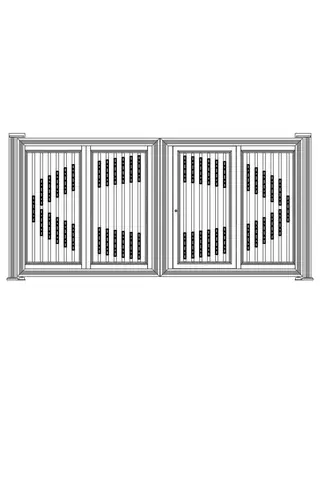
Trong môi trường thiết kế và kỹ thuật, bản vẽ không chỉ là một tài liệu mô tả hình ảnh mà còn là công cụ giao tiếp quan trọng giữa các bộ phận, giữa nhà thiết kế và khách hàng, hay giữa các nhà thầu và nhà cung cấp. Định dạng bản vẽ đúng chuẩn không chỉ giúp truyền đạt thông tin một cách rõ ràng, chính xác mà còn giảm thiểu sai sót trong quá trình thi công, sản xuất. Vì vậy, việc nắm vững cách định dạng bản vẽ là một kỹ năng thiết yếu đối với mọi người làm trong lĩnh vực kiến trúc, cơ khí, điện tử, xây dựng và thiết kế công nghiệp.
Bài viết dưới đây sẽ cung cấp cho bạn một hướng dẫn chi tiết, từ các nguyên tắc cơ bản, các chuẩn mực quốc tế, phần mềm hỗ trợ, cho đến các mẹo và lưu ý thực tiễn khi thực hiện định dạng bản vẽ. Mục tiêu là giúp bạn không chỉ “đúng” mà còn “đẹp” và “hiệu quả” trong từng bản vẽ mà bạn tạo ra.
II. Các chuẩn mực quốc tế và tiêu chuẩn Việt Nam
1. ISO 128 – Nguyên tắc biểu diễn bản vẽ kỹ thuật
ISO 128 là tiêu chuẩn quốc tế quy định cách biểu diễn bản vẽ kỹ thuật, bao gồm:
– Ký hiệu và ký tự: Định dạng phông chữ, kích thước, độ dày nét.
– Góc nhìn và tỷ lệ: Cách thể hiện các mặt chiếu, góc nhìn phối cảnh.
– Ghi chú và bảng thông số: Vị trí, cách trình bày.
2. ISO 216 – Kích thước giấy
ISO 216 quy định các kích thước giấy chuẩn (A0, A1, A2, A3, A4 …). Trong thiết kế bản vẽ kỹ thuật, thường dùng:
– A0 (841 × 1189 mm) cho bản vẽ tổng thể, bố trí công trường.
– A1 (594 × 841 mm) cho bản vẽ chi tiết, cắt lớp.
– A2, A3 cho bản vẽ sơ bộ, bản vẽ tóm tắt.
3. ISO 5457 – Kích thước và bố trí khung bản vẽ
Tiêu chuẩn này quy định:
– Kích thước lề (margin): Lề trên, lề dưới, lề trái, lề phải (thường 10 mm – 20 mm).
– Kích thước khung (border): Độ dày, kiểu đường viền, vị trí các ô tiêu đề.
Cách Dđịnh Dạng Bản Vẽ
Có thể bạn quan tâm: Cách Dùng Washi Tape Vẽ: Bí Kíp Tạo Nên Những Tác Phẩm Độc Đáo Và Đầy Sáng Tạo
4. Tiêu chuẩn Việt Nam (TCVN 4022, TCVN 5175, …)
TCVN 4022: Quy chuẩn về ký hiệu, biểu tượng trong bản vẽ kỹ thuật.
TCVN 5175: Định dạng bản vẽ kiến trúc, quy định cách bố trí tiêu đề, bản vẽ kỹ thuật.
5. Các chuẩn ngành riêng
HVAC (hệ thống điều hòa không khí): Tiêu chuẩn ASHRAE.
Điện: IEC 60617 (kí hiệu điện tử).
Cơ khí: ISO 1101 (độ chấp nhận hình học).
Lưu ý: Khi làm việc trong một dự án cụ thể, luôn kiểm tra bản vẽ mẫu của khách hàng hoặc nhà thầu để tuân thủ các quy chuẩn nội bộ riêng.
III. Các thành phần cơ bản của một bản vẽ
1. Khung bản vẽ (Border)
Chức năng: Giữ cho các yếu tố nội dung không bị cắt khi in, đồng thời tạo không gian cho tiêu đề.
Cấu trúc tiêu chuẩn: Bao gồm 4 ô chính – tiêu đề dự án, tên bản vẽ, quy cách giấy, tỉ lệ, ngày vẽ, người vẽ, người kiểm tra, phê duyệt.
2. Tiêu đề (Title Block)
Nội dung cần có: Tên dự án, mã số bản vẽ, phiên bản, tỉ lệ, ngày, người vẽ, người kiểm tra, người phê duyệt, logo công ty.
Vị trí: Thường nằm ở góc phải dưới cùng (trong chuẩn ISO) hoặc góc trái dưới (trong chuẩn Mỹ).
3. Lề (Margins)
Mục đích: Đảm bảo nội dung không bị cắt, tạo không gian cho các ghi chú, tiêu đề và các bản sao (reproduction) khi scan.
Kích thước đề xuất: 15 mm – 20 mm cho các bản vẽ lớn (A0, A1), 10 mm – 15 mm cho bản vẽ nhỏ (A3, A4).
4. Đường kẻ (Lines)
Phân loại:
Đường liền dày (Thick): Đường viền, khung, đường trung tâm.
Đường liền mỏng (Thin): Đường chi tiết, đường phụ.
Đường đứt nét (Dashed): Đường ẩn, đường cắt, hướng dẫn.
Đường chấm (Dotted): Đánh dấu vị trí, hướng dẫn tạm thời.
Tiêu chuẩn độ dày: 0.5 mm – 0.7 mm cho đường mỏng, 0.7 mm – 1.0 mm cho đường trung bình, >1.0 mm cho đường dày.
5. Ký hiệu và văn bản (Symbols & Text)
Cách Dđịnh Dạng Bản Vẽ
Có thể bạn quan tâm: Cách Dùng Vẽ Đám Mây: Hướng Dẫn Chi Tiết Từ Cơ Bản Đến Nâng Cao
Phông chữ: Arial, Helvetica, hoặc Times New Roman, thường dùng kích thước 2.5 mm – 3.5 mm cho chú thích, 5 mm – 7 mm cho tiêu đề.
Ký hiệu chuẩn: Sử dụng các ký hiệu được quy định trong ISO 1101, IEC 60617, hoặc TCVN 4022 tùy ngành.
6. Thông số kỹ thuật (Dimensions & Tolerances)
Cách biểu diễn: Đánh số thứ tự, dùng mũi tên, ghi kích thước trong ô, kèm tolerances (±0.1 mm, ±0.5 mm…).
Chi tiết: Đối với bản vẽ cơ khí, luôn đặt tolerances gần giá trị kích thước, không để cách rời quá xa.
7. Bảng và biểu đồ (Tables & Charts)
Ứng dụng: Bảng vật liệu, danh sách các bộ phận, biểu đồ tải trọng.
Định dạng: Cột tiêu đề in đậm, căn giữa; nội dung căn trái hoặc căn phải tùy loại dữ liệu.
8. Ghi chú (Notes)
Số thứ tự: Ghi chú thường được đánh số (1, 2, 3…) và liên kết với các ký hiệu trên bản vẽ.
Nội dung: Giải thích chi tiết, yêu cầu đặc biệt, tiêu chuẩn vật liệu.
Xác định kích thước giấy, tỉ lệ và định dạng file (DWG, DXF, PDF).
Bước 2: Thiết lập môi trường làm việc trong phần mềm
Phần mềm
Thiết lập cần làm
AutoCAD
– UNITS – đặt đơn vị (mm, inch). – LAYER – tạo các lớp: 0, Outline, Dimensions, Text, Hatch. – STYLE – tạo style cho text: Standard, Title. – PLOT – thiết lập khổ giấy, tỷ lệ, lề.
SolidWorks Drawing
– Sheet Format – áp dụng mẫu khổ giấy (A0, A1…). – Sheet Properties – đặt tỷ lệ, lề. – View Layout – sắp xếp các view (Front, Top, Isometric).
Revit
– Sheet – tạo sheet, chọn template. – Title Block – chèn khối tiêu đề chuẩn.
DraftSight
– Options – thiết lập units, dimstyle. – Page Setup Manager – tạo layout.
Bước 3: Xây dựng khung và tiêu đề
Vẽ khung: Sử dụng lệnh RECTANGLE hoặc LINE để tạo khung theo kích thước tiêu chuẩn (ví dụ: 841 × 1189 mm cho A0, với lề 20 mm).
Chèn Title Block: Nếu có mẫu .dwg/.dwt, chèn vào vị trí quy định. Nếu tự tạo, vẽ các ô và ghi nội dung cần thiết.
Kiểm tra: Đảm bảo các ô tiêu đề đủ rộng để nhập thông tin dài (mã dự án, tên khách hàng).
Bước 4: Thiết lập các lớp (Layers)
Outline – đường viền, khung.
Centerlines – đường trung tâm, đường cắt.
Dimensions – kích thước.
Text – chú thích, ghi chú.
Hatch – tô đè.
Construction – các yếu tố tạm thời, không in.
Mẹo: Đặt màu sắc khác nhau cho mỗi lớp (đỏ cho Outline, xanh cho Centerlines…) để dễ kiểm tra, nhưng khi in, chỉ in các lớp cần thiết (Outline, Dimensions, Text, Hatch).
Lưu một file .dwt (AutoCAD) hoặc .drw (SolidWorks) chứa khung, tiêu đề, lớp, style. Mỗi khi tạo bản vẽ mới, chỉ cần mở template, giảm lỗi con người.
Áp dụng “Attribute Blocks” cho tiêu đề
Thay vì nhập tay các thông tin, dùng block có attribute (Tên dự án, Ngày, Phiên bản…) để tự động cập nhật khi thay đổi.
Sử dụng “Sheet Set Manager” (AutoCAD)
Quản lý toàn bộ các sheet trong dự án, đồng bộ tiêu đề, version, và tự động tạo danh sách các bản vẽ (drawing list).
Kiểm tra “Plot Preview” ở độ phân giải cao
Trước khi in thực tế, dùng preview 100% để phát hiện lỗi độ dày nét và vị trí tiêu đề.
Sử dụng “Hyperlink” để liên kết tài liệu
Gắn hyperlink trong bản vẽ để mở nhanh các tài liệu liên quan (specifications, datasheets).
Đặt “Reference” cho các view phụ
Khi có nhiều bản vẽ chi tiết, dùng XREF (External Reference) để chia sẻ cùng một model, giảm lỗi không đồng nhất.
Sử dụng “Dimension Styles” đa dạng
Tạo các style riêng cho kích thước cơ khí, kích thước kiến trúc, kích thước điện, giúp nhanh chóng chuyển đổi khi cần.
VII. Định dạng bản vẽ trong một số ngành nghề cụ thể
1. Kiến trúc
Tỷ lệ thường dùng: 1:100, 1:200 cho mặt bằng; 1:50 cho chi tiết.
Ký hiệu: Cửa sổ, cửa ra vào, tường, vật liệu (được chuẩn hoá trong TCVN 4022).
Bảng tổng hợp: Bảng mặt bằng, bảng vật liệu, bảng diện tích.
2. Cơ khí
Tỷ lệ: 1:1 (đối với chi tiết), 1:2, 1:5 cho bản vẽ tổng thể.
Ký hiệu: Đánh số chi tiết (Part Number), ký hiệu kim loại, tiêu chuẩn (ISO 2768‑1 cho tolerances chung).
Ghi chú: Địa chỉ mua phụ tùng, tiêu chuẩn chịu tải.
3. Điện
Cách Dđịnh Dạng Bản Vẽ
Ký hiệu: Dùng ký hiệu IEC 60617 (công tắc, relay, cảm biến).
Bảng: Bảng danh sách dây, bảng bảng mạch, bảng thiết bị bảo vệ.
Tỷ lệ: 1:50 – 1:100 cho sơ đồ bố trí, 1:1 cho chi tiết mạch PCB.
4. HVAC (Điều hòa không khí)
Ký hiệu: Vòng 1‑3 cho ống dẫn, ký hiệu van, máy nén, thiết bị làm mát.
Bảng: Bảng tải nhiệt, bảng lưu lượng gió, bảng vật liệu ống.
Tỷ lệ: 1:100 cho sơ đồ bố trí, 1:50 cho chi tiết hệ thống.
VIII. Kiểm tra chất lượng bản vẽ (QC)
Checklist chuẩn ISO 128
Độ dày nét đúng.
Ký hiệu chuẩn.
Tiêu đề đầy đủ.
Các lớp được bật/đóng đúng.
Phép đo (dimension) hợp lý, không chồng lấn.
Sử dụng công cụ “DWG Compare”
So sánh phiên bản mới với phiên bản cũ để phát hiện thay đổi không mong muốn.
Kiểm tra “Print Preview” và “PDF preview”
Đảm bảo không có đối tượng bị cắt, độ dày nét đồng nhất.
Kiểm tra “Layer State Manager”
Đảm bảo mọi lớp không cần in đã được tắt.
Kiểm tra “Metadata”
Thông tin trong file (author, company, project) đã được cập nhật.
IX. Lưu trữ, chia sẻ và bảo mật bản vẽ
1. Định dạng lưu trữ
DWG/DXF: Định dạng gốc, giữ đầy đủ thông tin lớp và block.
PDF: Dành cho khách hàng, không cho phép chỉnh sửa.
DGN (MicroStation) hoặc PLT (đối với plotters) nếu cần.
2. Hệ thống quản lý tài liệu (DMS/PLM)
PDM (Product Data Management) như SolidWorks PDM, Autodesk Vault.
PLM (Product Lifecycle Management) như Siemens Teamcenter, Dassault ENOVIA.
Cho phép phiên bản kiểm soát, phê duyệt, lịch sử thay đổi.
3. Bảo mật
Mật khẩu PDF: Ngăn người không có quyền chỉnh sửa.
Rights Management: Đặt quyền truy cập trong DMS (read‑only, edit, approve).
Backup: Lưu trữ sao lưu định kỳ trên cloud hoặc server nội bộ.
X. Kết luận
Định dạng bản vẽ không chỉ là một quy trình kỹ thuật mà còn là một nghệ thuật của sự tỉ mỉ, chuẩn xác và thẩm mỹ. Khi bạn nắm vững các chuẩn mực quốc tế (ISO, IEC), tiêu chuẩn Việt Nam (TCVN), và áp dụng quy trình làm việc chặt chẽ từ việc thiết lập môi trường phần mềm, tạo khung tiêu đề, quản lý lớp, cho tới việc kiểm tra chất lượng và bảo mật, bản vẽ của bạn sẽ luôn đạt chuẩn, dễ hiểu và chuyên nghiệp.
Hãy luôn:
Tuân thủ chuẩn: Đừng tự ý thay đổi ký hiệu, độ dày nét nếu không có lý do kỹ thuật.
Sử dụng template: Giảm thiểu lỗi con người và tăng tốc độ làm việc.
Kiểm tra kỹ: Trước khi gửi bản vẽ cho khách hàng hoặc nhà thầu, luôn thực hiện kiểm tra QC.
Cập nhật kiến thức: Các chuẩn và phần mềm luôn được cập nhật, vì vậy hãy thường xuyên tham gia các khóa đào tạo, hội thảo.
Với những kiến thức và hướng dẫn chi tiết ở trên, hy vọng bạn sẽ tự tin hơn trong việc định dạng bản vẽ, tạo ra những tài liệu kỹ thuật không chỉ đúng tiêu chuẩn mà còn “đẹp mắt”, góp phần nâng cao hiệu quả làm việc và giảm thiểu rủi ro trong dự án. Chúc bạn thành công!