
TÓM TẮT
- 1 Mở Đầu
- 2 1. Tổng Quan Về Bản Vẽ COM
- 3 2. Các Thành Phần Cơ Bản Của Bản Vẽ COM
- 4 3. Quy Trình Đọc Bản Vẽ COM
- 5 4. Các Tiêu Chuẩn Quan Trọng Khi Đọc Bản Vẽ COM
- 6 5. Các Phần Mềm Hỗ Trợ Đọc và Xử Lý Bản Vẽ COM
- 7 6. Thực Hành: Ví Dụ Cụ Thể
- 8 7. Những Sai Lầm Thường Gặp Khi Đọc Bản Vẽ COM
- 9 8. Các Bước Tối Ưu Hóa Quy Trình Đọc Bản Vẽ COM
- 10 9. Kết Luận
Mở Đầu
Trong lĩnh vực thiết kế cơ khí, điện tử và sản xuất, bản vẽ COM (Computer‑Aided Manufacturing) là một trong những công cụ quan trọng nhất giúp truyền tải thông tin kỹ thuật một cách chính xác và hiệu quả. Tuy nhiên, không phải ai cũng nắm vững cách đọc và hiểu các ký hiệu, tiêu chuẩn, cũng như các chi tiết kỹ thuật trên bản vẽ COM. Bài viết này sẽ cung cấp cho bạn một hướng dẫn chi tiết, từ những kiến thức cơ bản nhất đến các kỹ năng nâng cao, giúp bạn nhanh chóng làm chủ việc đọc bản vẽ COM và áp dụng chúng vào thực tiễn công việc.
1. Tổng Quan Về Bản Vẽ COM
1.1. Định Nghĩa
Bản vẽ COM (Computer‑Aided Manufacturing) là bản vẽ kỹ thuật được tạo ra bằng phần mềm CAD (Computer‑Aided Design) và thường được sử dụng trực tiếp trong quá trình gia công CNC, hàn, lắp ráp, hoặc kiểm tra chất lượng. Khác với bản vẽ kỹ thuật truyền thống (dùng giấy), bản vẽ COM chứa thông tin số liệu, tọa độ, và các lệnh gia công chi tiết, cho phép máy móc tự động thực hiện.
1.2. Lợi Ích Khi Sử Dụng Bản Vẽ COM
| Lợi Ích | Mô Tả |
|---|---|
| Độ chính xác cao | Các thông số được lưu trữ dưới dạng số, giảm thiểu sai sót khi chuyển đổi. |
| Tiết kiệm thời gian | Máy CNC có thể đọc trực tiếp dữ liệu, không cần lập trình lại. |
| Dễ dàng chỉnh sửa | Thay đổi kích thước, góc độ chỉ cần chỉnh trong file CAD, không cần vẽ lại. |
| Tích hợp kiểm tra | Có thể tích hợp các phép kiểm tra (GD&T) và thông tin vật liệu. |
| Quản lý dữ liệu | Dễ dàng lưu trữ, truy xuất và chia sẻ trong môi trường mạng nội bộ. |
1.3. Các Định Dạng File Thông Thường
| Định dạng | Phần mềm hỗ trợ | Ứng dụng |
|---|---|---|
| DWG / DXF | AutoCAD, SolidWorks | Đọc và chỉnh sửa bản vẽ 2D/3D |
| STEP (STP) | SolidWorks, CATIA, NX | Trao đổi mô hình 3D |
| IGES | Pro/Engineer, CATIA | Trao đổi dữ liệu CAD |
| STL | 3D printer, CAM | In 3D và gia công CNC |
| NC (G‑code) | Mach3, Fusion 360 | Lệnh điều khiển máy CNC |
2. Các Thành Phần Cơ Bản Của Bản Vẽ COM
Có thể bạn quan tâm: Cách Vẽ Con Cu: Hướng Dẫn Chi Tiết Từ Cơ Bản Đến Nâng Cao
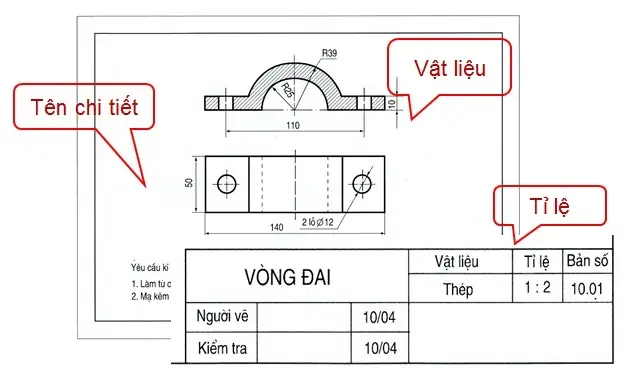
2.1. Khung Bản Vẽ (Title Block)
Khung bản vẽ là phần không thể thiếu, chứa các thông tin quan trọng:
| Thành phần | Nội dung |
|---|---|
| Tên bản vẽ | Thường là mô tả ngắn gọn, ví dụ: “Bản vẽ phôi trục A”. |
| Mã bản vẽ | Mã số duy nhất để quản lý tài liệu. |
| Ngày | Ngày tạo hoặc ngày sửa đổi. |
| Tên người vẽ | Người thực hiện bản vẽ. |
| Tên người duyệt | Người kiểm tra và phê duyệt. |
| Chỉ tiêu vật liệu | Loại vật liệu, độ cứng, nhiệt độ gia công. |
| Tỷ lệ | Tỷ lệ vẽ (1:1, 1:2, …). |
| Ghi chú | Thông tin bổ sung, yêu cầu đặc biệt. |
2.2. Các Hệ Tọa Độ
- Hệ tọa độ toàn cục (Global Coordinate System – GCS): Được định nghĩa ở đầu mô hình, thường là trục X, Y, Z với gốc O (0,0,0).
- Hệ tọa độ cục bộ (Local Coordinate System – LCS): Được sử dụng cho các chi tiết phụ, giúp dễ dàng thay đổi vị trí mà không ảnh hưởng đến toàn bộ mô hình.
2.3. Ký Hiệu và Đánh Dấu
| Ký hiệu | Ý nghĩa |
|---|---|
| Ø | Đường kính (đối với vòng tròn, trục). |
| ↔ | Đường kính nội bộ (đối với lỗ). |
| ⌀ | Đường kính ngoài (đối với trục). |
| ↕ | Độ sâu cắt. |
| ⟂ | Góc vuông góc. |
| ∠ | Góc. |
| — | — |
| —> | Hướng di chuyển của dao cắt. |
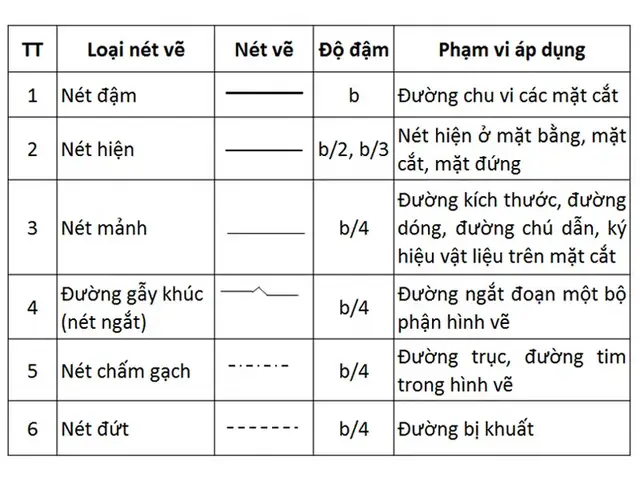
2.4. Các Loại Đường
| Loại đường | Mô tả | Sử dụng |
|---|---|---|
| Đường nét liền (Continuous) | Đường viền, đường trung tâm, đường chính. | Đánh dấu rìa, đường trung tâm. |
| Đường nét đứt (Dashed) | Đường ẩn, đường cắt không thực tế. | Thông tin phụ, không gia công. |
| Đường nét chấm (Dotted) | Đường dự trữ, đường đo. | Ghi chú, kích thước phụ. |
| Đường nét kép (Double) | Đường giới hạn khu vực đặc biệt (ví dụ: vùng gia công). | Hướng dẫn thao tác đặc biệt. |
3. Quy Trình Đọc Bản Vẽ COM
3.1. Bước 1: Kiểm Tra Thông Tin Chung
- Xác định tiêu đề và mã bản vẽ → Đảm bảo bạn đang xem đúng bản vẽ.
- Kiểm tra ngày và phiên bản → Nếu có bản cập nhật, tải phiên bản mới nhất.
- Xác định vật liệu và tiêu chuẩn → Ví dụ: “AISI 1045 – Heat Treated”.
3.2. Bước 2: Xác Định Hệ Tọa Độ và Đơn Vị

Có thể bạn quan tâm: Cách Vẽ Trai Cõng Gái: Hướng Dẫn Chi Tiết Từ Cơ Bản Đến Nâng Cao
- Kiểm tra đơn vị đo (mm, inch). Thông thường trong công nghiệp Việt Nam là mm.
- Xác định gốc tọa độ và hướng X, Y, Z (thường X sang phải, Y lên trên, Z ra khỏi mặt phẳng).
3.3. Bước 3: Đọc Các Kích Thước
- Kích thước tổng thể: Được hiển thị bằng các đường kích thước (dimension) ở các cạnh.
- Kích thước chi tiết: Đánh dấu trên các phần phụ (lỗ, rãnh, bề mặt).
- Khoảng cách và vị trí: Đo khoảng cách giữa các đường, lỗ, hoặc các chi tiết quan trọng.
3.4. Bước 4: Kiểm Tra Các Yêu Cầu Gia Công (Machining)
- Chế độ cắt (Cutting Parameters): Thông tin về tốc độ quay trục (RPM), tốc độ tiến (feed rate), độ sâu cắt (depth of cut). Thường được ghi trong phần Notes hoặc Process Plan.
- Công cụ (Tool): Đánh dấu công cụ cần dùng (ví dụ: “Tool T01 – Ø10mm end mill”).
- Chiều hướng cắt: Đánh dấu bằng mũi tên trên các đường cắt.
3.5. Bước 5: Đọc Các Yêu Cầu Kiểm Tra (Inspection)
- GD&T (Geometric Dimensioning & Tolerancing): Các ký hiệu như ⌀, ⊥, ⊥⟂, và các tolerance (±0.01 mm, etc.).
- Datum: Các điểm chuẩn (Datum A, B, C) để đo độ chính xác.
- Surface Finish: Thông số bề mặt (Ra, Rz) nếu có.
3.6. Bước 6: Xác Định Các Phần Tối Ưu Hóa
- Lỗ sâu (deep hole): Kiểm tra xem có cần dùng công cụ đặc biệt (drill, reamer) không.
- Rãnh (groove): Xác định độ sâu và góc cắt.
- Cắt bỏ vật liệu (stock removal): Đánh giá khối lượng vật liệu cần loại bỏ để tối ưu thời gian gia công.
4. Các Tiêu Chuẩn Quan Trọng Khi Đọc Bản Vẽ COM
4.1. ISO 128 – Ký Hiệu và Đánh Dấu
ISO 128 quy định cách vẽ, ký hiệu và cách trình bày các chi tiết. Đảm bảo tuân thủ chuẩn này để tránh hiểu lầm.

Có thể bạn quan tâm: Cách Vẽ Tracked Study Đẹp: Hướng Dẫn Chi Tiết Từ A Đến Z
4.2. ISO 1101 – GD&T
Quy tắc về Geometric Dimensioning and Tolerancing giúp xác định các yêu cầu hình dạng, vị trí và độ lệch. Các ký hiệu thường gặp:
- ⌀ – Đường kính.
- ⊥ – Vuông góc.
- ∥ – Song song.
- ± – Khoảng sai lệch.
- R – Bán kính.
- S – Độ mịn bề mặt.
4.3. ISO 2768 – Tolerances
Đưa ra các mức tolerances chung cho kích thước và góc, giúp giảm số lượng ghi chú chi tiết trên bản vẽ.
4.4. ANSI Y14.5 – Tiêu Chuẩn Mỹ
Nếu làm việc với dự án quốc tế, tiêu chuẩn này rất quan trọng. Nó tương tự ISO 1101 nhưng có một số khác biệt nhỏ trong ký hiệu.
5. Các Phần Mềm Hỗ Trợ Đọc và Xử Lý Bản Vẽ COM
Có thể bạn quan tâm: Cách Vẽ Touka Kirishima – Nhân Vật Nổi Tiếng Từ Tokyo Ghoul: Hướng Dẫn Chi Tiết Từng Bước
5.1. AutoCAD
- Ưu điểm: Đọc được DWG, DXF, hỗ trợ 2D/3D.
- Công cụ hỗ trợ: “Measure” để đo kích thước, “Dimension” để kiểm tra các kích thước đã ghi.
5.2. SolidWorks
- Ưu điểm: Mô hình 3D mạnh mẽ, hỗ trợ GD&T trực quan.
- Công cụ: “Measure”, “Section View”, “Interference Check”.
5.3. Fusion 360
- Ưu điểm: Miễn phí cho cá nhân, tích hợp CAM.
- Công cụ: “Inspect” để đo, “CAM” để tạo G‑code.
5.4. Mastercam, CAMWorks
- Mục đích: Chuyển đổi bản vẽ COM thành mã G‑code cho máy CNC.
- Lưu ý: Đảm bảo cấu hình đúng các thông số gia công.
6. Thực Hành: Ví Dụ Cụ Thể
6.1. Bản Vẽ Phôi Trục Động Lực
Mô tả: Phôi trục dài 150 mm, đường kính 30 mm, có 2 lỗ khoan 10 mm ở vị trí 30 mm và 120 mm từ đầu.
Các bước đọc:
- Kiểm tra khối lượng vật liệu:
- Thể tích = π × (15 mm)² × 150 mm ≈ 106,000 mm³.
- Xác định vị trí lỗ:
- Đọc kích thước trên bản vẽ: “Ø10 – 30” và “Ø10 – 120”.
- Kiểm tra GD&T:
- “Ø10 ±0.05” → Độ chính xác lỗ.
- “Datum A” tại đầu phôi để đo vị trí.
- Chọn công cụ:
- “Tool T02 – Ø10 mm drill” cho lỗ.
- Xác định tốc độ quay và feed:
- Dựa vào vật liệu AISI 1045, tốc độ cắt (Vc) ≈ 30 m/min.
- RPM = (Vc × 1000) / (π × Ø) ≈ (30,000) / (31.4) ≈ 956 rpm.
- Feed = 0.15 mm/rev.
6.2. Bản Vẽ Rãnh Nối (Keyway)
Mô tả: Rãnh 5 mm rộng, 2 mm sâu, dài 50 mm trên mặt phẳng XY.
Các bước đọc:
- Đọc kích thước: “Width 5 ±0.1”, “Depth 2 ±0.05”.
- Kiểm tra hướng cắt: Mũi tên trên đường rãnh chỉ hướng từ trái sang phải.
- Chọn công cụ: “End mill Ø5 mm”.
- Tính tốc độ cắt:
- Vc ≈ 25 m/min → RPM ≈ (25,000) / (π × 5) ≈ 1592 rpm.
- Kiểm tra tolerance: “±0.05 mm” → Đảm bảo máy CNC có độ chính xác ít nhất 0.02 mm.
7. Những Sai Lầm Thường Gặp Khi Đọc Bản Vẽ COM
| Sai lầm | Hậu quả | Cách phòng tránh |
|---|---|---|
| Bỏ qua đơn vị | Kích thước sai 25.4 lần (mm ↔ inch). | Luôn kiểm tra phần “Units” trong title block. |
| Nhầm gốc tọa độ | Đặt chi tiết sai vị trí, gây lỗi gia công. | Xác định GCS và LCS trước khi đo. |
| Không đọc GD&T | Sai lệch hình học, không đạt yêu cầu kiểm tra. | Đọc kỹ tất cả ký hiệu GD&T và tolerance. |
| Bỏ qua các ghi chú | Thiếu thông tin về vật liệu, nhiệt độ gia công. | Kiểm tra phần “Notes” hoặc “Process Plan”. |
| Sử dụng công cụ không phù hợp | Độ bền công cụ giảm, chất lượng bề mặt kém. | Lựa chọn công cụ dựa trên kích thước và vật liệu. |
8. Các Bước Tối Ưu Hóa Quy Trình Đọc Bản Vẽ COM
- Chuẩn hoá quy trình: Tạo checklist (đơn vị, GD&T, công cụ, tốc độ, feed).
- Sử dụng phần mềm quản lý: PLM (Product Lifecycle Management) để lưu trữ và truy xuất bản vẽ nhanh chóng.
- Đào tạo nhân viên: Định kỳ tổ chức workshop về tiêu chuẩn ISO và phần mềm CAD/CAM.
- Kiểm tra chéo: Hai người độc lập kiểm tra cùng một bản vẽ để giảm lỗi.
- Tích hợp AI: Sử dụng công cụ AI (ví dụ: ChatGPT, AutoCAD AI) để tự động nhận diện ký hiệu và đề xuất tham số gia công.
9. Kết Luận
Việc đọc và hiểu bản vẽ COM không chỉ là một kỹ năng kỹ thuật mà còn là yếu tố quyết định đến chất lượng, hiệu suất và chi phí trong quy trình sản xuất. Từ việc nhận diện các ký hiệu cơ bản, hiểu các tiêu chuẩn quốc tế như ISO 128, ISO 1101, đến việc sử dụng phần mềm CAD/CAM hiện đại, mỗi bước đều đòi hỏi sự cẩn thận và kiến thức vững chắc.
Hy vọng qua bài viết này, bạn đã nắm được:
- Cấu trúc và thành phần của bản vẽ COM.
- Quy trình đọc chi tiết, từ thông tin chung đến các yêu cầu gia công và kiểm tra.
- Các tiêu chuẩn và phần mềm hỗ trợ quan trọng.
- Những lỗi thường gặp và cách phòng tránh.
- Các biện pháp tối ưu hoá quy trình để nâng cao năng suất.
Cuối cùng, việc luyện tập thực tế và đào tạo liên tục là chìa khóa để trở thành một chuyên gia đọc bản vẽ COM thực thụ. Hãy áp dụng những kiến thức đã học vào dự án thực tế, đồng thời không ngừng cập nhật các tiêu chuẩn mới và công nghệ phần mềm tiên tiến. Khi bạn đã thành thạo, việc chuyển đổi bản vẽ COM thành mã G‑code và điều khiển máy CNC sẽ trở nên nhanh chóng, chính xác và hiệu quả hơn bao giờ hết.
Chúc bạn thành công trong việc đọc và sử dụng bản vẽ COM!