
TÓM TẮT
- 1 Mở Đầu
- 2 1. Giới Thiệu Tổng Quan Về Bảng Vẽ Gaomon
- 3 2. Chuẩn Bị Trước Khi Sử Dụng
- 4 3. Cài Đặt Driver và Phần Mềm
- 5 4. Cấu Hình Bảng Vẽ Gaomon
- 6 5. Hướng Dẫn Vẽ Cơ Bản Với Bảng Vẽ Gaomon
- 7 6. Mẹo Tối Ưu Hóa Trải Nghiệm Vẽ
- 8 7. Giải Quyết Các Vấn Đề Thường Gặp
- 9 8. So Sánh Gaomon Với Các Thương Hiệu Khác
- 10 9. Các Tài Nguyên Học Tập Thêm
- 11 10. Kết Luận
Mở Đầu
Bảng vẽ (tablet) đã trở thành một công cụ không thể thiếu đối với các họa sĩ kỹ thuật số, nhà thiết kế đồ họa, và những người làm việc sáng tạo trên máy tính. Trong số các thương hiệu nổi tiếng, Gaomon được biết đến với mức giá hợp lý, chất lượng ổn định và tính năng đa dạng, phù hợp cho cả người mới bắt đầu lẫn những chuyên gia. Bài viết này sẽ cung cấp cho bạn một hướng dẫn chi tiết, toàn diện về cách sử dụng bảng vẽ Gaomon, từ việc chuẩn bị, cài đặt driver, cấu hình phần mềm, đến các mẹo tối ưu hoá trải nghiệm vẽ và giải quyết các vấn đề thường gặp.
Lưu ý: Bài viết được chia thành nhiều phần rõ ràng, mỗi phần sẽ tập trung vào một khía cạnh cụ thể của quá trình sử dụng bảng vẽ Gaobin. Hãy đọc kỹ từng mục để có thể áp dụng ngay vào thực tế.
1. Giới Thiệu Tổng Quan Về Bảng Vẽ Gaomon
1.1. Lịch Sử và Thị Trường
Gaomon là một trong những thương hiệu đến từ Trung Quốc, chuyên sản xuất các thiết bị vẽ điện tử cho người dùng cá nhân và doanh nghiệp. Với hơn 10 năm phát triển, Gaomon đã cho ra đời nhiều dòng sản phẩm như Gaomon S, Gaomon PD, Gaomon M, và Gaomon Wacom (đây là một sự nhầm lẫn phổ biến, nhưng thực tế Gaomon không liên quan tới Wacom). Các sản phẩm này đa dạng về kích thước, độ nhạy áp lực và tính năng, đáp ứng nhu cầu từ học sinh, sinh viên cho tới các nhà thiết kế chuyên nghiệp.
1.2. Các Dòng Sản Phẩm Phổ Biến
| Dòng Sản Phẩm | Kích Thước Màn Hình | Độ Nhạy Áp Lực | Kết Nối | Giá Tham Khảo |
|---|---|---|---|---|
| Gaomon S620 | 6.5 inch | 8192 mức | USB | 120 USD |
| Gaomon M10K 2026 | 10 inch | 8192 mức | USB | 150 USD |
| Gaomon PD1560 | 15.6 inch (màn hình tích hợp) | 8192 mức | USB-C, HDMI | 450 USD |
| Gaomon W10K Pro | 10 inch | 8192 mức | USB | 180 USD |
Mỗi dòng sản phẩm có những ưu và nhược điểm riêng, vì vậy việc lựa chọn phù hợp với nhu cầu và ngân sách là rất quan trọng.
2. Chuẩn Bị Trước Khi Sử Dụng
2.1. Kiểm Tra Phụ Kiện Kèm Theo
Có thể bạn quan tâm: Cách Cầm Bút Khi Vẽ: Kỹ Thuật, Lợi Ích Và Bài Tập Thực Hành Để Nâng Cao Kỹ Năng Nghệ Thuật
Khi mở hộp, bạn sẽ nhận được:
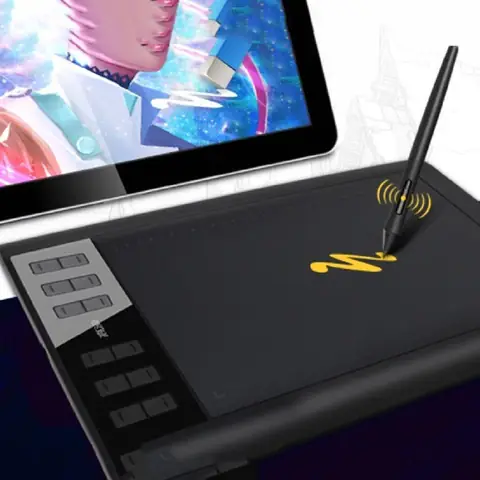
- Bảng vẽ Gaomon (có hoặc không có màn hình tích hợp).
- Bút cảm ứng (stylus) – thường là pen không cần pin (passive) hoặc có pin (active) tùy model.
- Cáp kết nối – thường là USB Type‑A hoặc USB‑C, kèm theo cáp HDMI cho các model có màn hình.
- Driver CD (nếu có) hoặc link download trên website.
- Hướng dẫn sử dụng (tiếng Anh hoặc tiếng Trung).
Nếu thiếu bất kỳ phụ kiện nào, hãy liên hệ nhà cung cấp hoặc mua riêng để tránh gặp trục trặc khi cài đặt.
2.2. Kiểm Tra Yêu Cầu Hệ Thống
| Yêu Cầu | Minimum | Khuyến Nghị |
|---|---|---|
| Hệ điều hành | Windows 7/8/10 (64‑bit) | Windows 10/11 (64‑bit) |
| CPU | Intel i3 hoặc tương đương | Intel i5/i7 hoặc AMD Ryzen 5/7 |
| RAM | 4 GB | 8 GB trở lên |
| GPU | Không yêu cầu (đối với model không màn hình) | NVIDIA GTX 1050 hoặc tương đương (đối với model có màn hình) |
| Cổng kết nối | USB 2.0 trở lên, HDMI (nếu có màn hình) | USB‑C, HDMI 2.0 |
Đảm bảo máy tính đáp ứng tối thiểu các yêu cầu trên để tránh hiện tượng lag, trễ khi vẽ.
2.3. Tạo Không Gian Làm Việc Thoải Mái
- Bàn làm việc: Chọn bề mặt phẳng, đủ rộng để đặt bảng vẽ và chuột nếu cần.
- Ghế ngồi: Đảm bảo tư thế ngồi thẳng, cổ tay không gập quá mức.
- Ánh sáng: Đặt bảng vẽ ở nơi có ánh sáng tự nhiên hoặc đèn LED mềm, tránh ánh sáng chói vào màn hình (đối với model có màn hình).
3. Cài Đặt Driver và Phần Mềm
3.1. Tải Driver Chính Thức
- Truy cập Trang chủ Gaomon: https://www.gaumon.com
- Chọn Support → Driver Download.
- Chọn model bảng vẽ của bạn (ví dụ: Gaomon PD1560).
- Tải về phiên bản driver mới nhất phù hợp với hệ điều hành (Windows 10/11 64‑bit).
Lưu ý: Tránh tải driver từ các trang không chính thức vì có thể chứa phần mềm độc hại hoặc phiên bản lỗi.
3.2. Cài Đặt Driver
- Giải nén file tải về (thường là .zip) và chạy file Setup.exe.
- Khi xuất hiện User Account Control, chọn Yes để cho phép cài đặt.
- Chọn Ngôn ngữ (Tiếng Anh hoặc Tiếng Trung) và đồng ý với các điều khoản.
- Chọn Cài đặt mặc định (Typical) để cài toàn bộ driver, phần mềm hỗ trợ và cấu hình.
- Khi quá trình cài đặt hoàn tất, khởi động lại máy tính.
3.3. Cài Đặt Phần Mềm Vẽ
Có thể bạn quan tâm: Cách Combine Bản Vẽ Cad: Hướng Dẫn Chi Tiết Từ Cơ Bản Đến Nâng Cao
Gaomon thường đi kèm với một bộ phần mềm vẽ cơ bản như Gaomon Sketch hoặc ArtRage. Tuy nhiên, người dùng thường sử dụng các phần mềm chuyên nghiệp hơn:
- Adobe Photoshop
- Corel Painter
- Clip Studio Paint
- Krita (miễn phí)
- Procreate (đối với iPad, không áp dụng cho PC)
Cài đặt phần mềm bạn ưa thích, sau đó cấu hình để nhận tín hiệu từ bảng vẽ.
3.4. Kiểm Tra Kết Nối
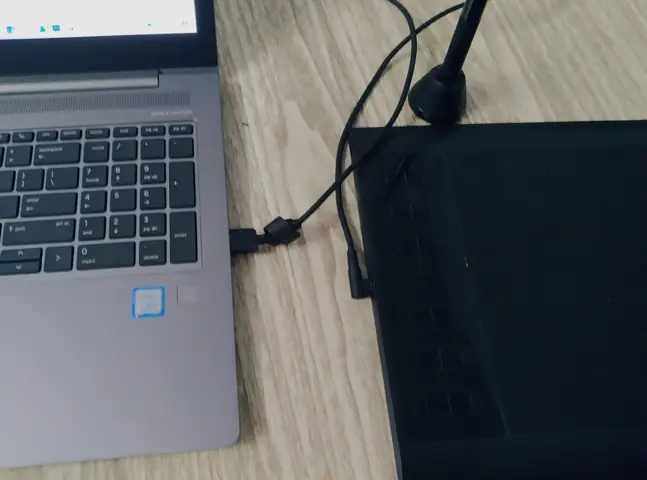
- Cắm cáp USB vào máy tính và bảng vẽ. Nếu model có màn hình, cắm cáp HDMI hoặc USB‑C (đối với máy tính hỗ trợ).
- Mở Control Panel → Devices and Printers để kiểm tra xem bảng vẽ đã xuất hiện dưới dạng HID Device chưa.
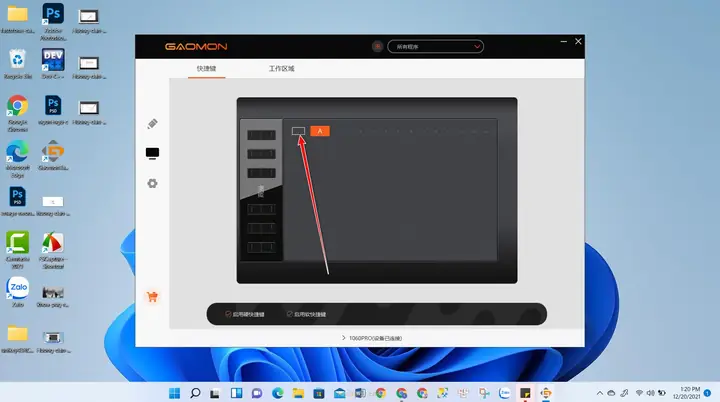
- Mở Gaomon Tablet Settings (được cài cùng driver) để kiểm tra trạng thái kết nối: Connected và Pen Pressure hiển thị.
Nếu bảng vẽ không nhận tín hiệu, thử:
- Thay cáp USB khác.
- Cắm vào cổng USB 2.0 thay vì USB 3.0 (đối với một số model cũ).
- Cập nhật BIOS hoặc driver chipset.
4. Cấu Hình Bảng Vẽ Gaomon
4.1. Thiết Lập Khu Vực Vẽ (Mapping)
- Absolute Mapping (độ chính xác tuyệt đối): Bảng vẽ sẽ tương ứng 1:1 với màn hình. Thích hợp cho các model có màn hình tích hợp hoặc khi bạn muốn vẽ trực tiếp trên màn hình máy tính.
- Relative Mapping (độ tương đối): Di chuyển con trỏ dựa trên tốc độ di chuyển bút, giống như chuột. Thích hợp cho máy tính xách tay.
Trong Gaomon Tablet Settings, chọn Mapping → Absolute → Full Screen hoặc Custom Area nếu muốn chỉ vẽ trong một khu vực nhất định.
4.2. Độ Nhạy Áp Lực (Pressure Sensitivity)
- Mặc định là 8192 mức (đối với hầu hết model mới). Bạn có thể giảm hoặc tăng độ nhạy bằng cách kéo thanh Pressure Sensitivity.
- Kiểm tra bằng cách mở phần mềm vẽ, chọn Brush có độ nhạy áp lực và vẽ thử. Nếu nét quá dày hoặc quá mỏng, điều chỉnh lại cho phù hợp.
4.3. Thiết Lập Nút Bút (Pen Buttons)
Bút Gaomon thường có 2 nút (có thể tùy chỉnh lên tới 8 nút trên một số model). Để cấu hình:
- Mở Gaomon Tablet Settings → Pen Settings.
- Chọn Button 1 và Button 2.
- Gán chức năng: Undo, Redo, Brush Size Increase, Brush Size Decrease, Zoom In/Out, hoặc Hotkey tùy ý.
- Nhấn Apply và OK.
4.4. Thiết Lập Nút Bàn (Express Keys)
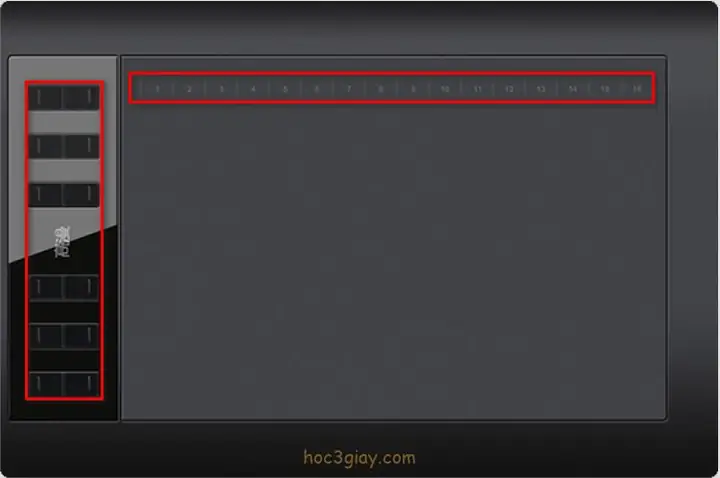
Nhiều model có Express Keys (các phím nhanh) ở cạnh bảng vẽ. Đối với model có màn hình, có thể có Touch Bar.
Có thể bạn quan tâm: Cách Vẽ Hoa Sen Từng Bước Để Tạo Nên Tác Phẩm Đẹp Và Độc Đáo
- Vào Gaomon Tablet Settings → Express Keys.
- Chọn phím muốn cấu hình, và gán chức năng (ví dụ: Ctrl + Z cho Undo, Ctrl + S cho Save).
- Lưu cấu hình và kiểm tra trong phần mềm vẽ.
4.5. Chế Độ Độ Sáng và Màu Nền (đối với model có màn hình)
- Trong Gaomon Tablet Settings → Display Settings, điều chỉnh Brightness, Contrast, Color Temperature để giảm mỏi mắt.
- Một số model hỗ trợ Blue Light Filter giúp giảm ánh sáng xanh.
5. Hướng Dẫn Vẽ Cơ Bản Với Bảng Vẽ Gaomon
5.1. Chọn Phần Mềm Vẽ
Ví dụ, chúng ta sẽ dùng Krita (miễn phí) để minh họa:
- Mở Krita → Create New Document → chọn kích thước (A4, 300 DPI).
- Vào Settings → Configure Krita → Tablet Settings để chắc chắn rằng Pen Pressure được nhận.
5.2. Tạo Đầu Bút (Brush)
- Vào Brush Presets → chọn Basic-5 Size.
- Nhấn vào biểu tượng Edit Brush Settings.
- Trong mục Pressure, bật Size và Opacity để cảm nhận độ nhạy áp lực.
- Thử vẽ trên canvas, điều chỉnh Size và Opacity cho phù hợp.
5.3. Thực Hành Các Kỹ Thuật Cơ Bản
| Kỹ Thuật | Mô Tả | Mẹo |
|---|---|---|
| Sketch (Phác thảo) | Vẽ đường viền nhẹ, dùng bút mềm. | Chọn brush với Opacity 30%, Size 5-10px. |
| Line Art (Đường nét) | Dùng bút cứng, độ nhạy áp lực cao. | Chọn brush Ink với Size 1-2px, bật Pressure → Size. |
| Coloring (Tô màu) | Dùng brush mềm, độ nhạy áp lực cho độ trong suốt. | Opacity → Pressure, Size → Fixed. |
| Shading (Tạo bóng) | Dùng bút mềm, áp lực nhẹ để tạo gradient. | Brush → Airbrush, giảm Flow. |
| Blending (Màu trộn) | Sử dụng công cụ Blur hoặc Smudge. | Đặt Strength thấp, di chuyển nhẹ nhàng. |
5.4. Lưu và Export
- Lưu dự án: File → Save As → định dạng .kra (Krita) hoặc .psd (Photoshop) để giữ lớp (layer).
- Export: File → Export → chọn PNG, JPG, TIFF tùy nhu cầu.
6. Mẹo Tối Ưu Hóa Trải Nghiệm Vẽ
6.1. Giảm Độ Trễ (Latency)
- Cập nhật driver thường xuyên.
- Tắt tính năng V-Sync trong phần mềm vẽ (đôi khi gây trễ).
- Sử dụng cổng USB‑C hoặc USB‑3.0 (nếu hỗ trợ) để tăng tốc truyền dữ liệu.
- Tắt các chương trình nền không cần thiết (ví dụ: trình duyệt, phần mềm đồng bộ).
6.2. Bảo Quản Bút và Bảng Vẽ
Có thể bạn quan tâm: Cách Vẽ Con Chó Dễ Dàng Dành Cho Người Mới Bắt Đầu
- Làm sạch bề mặt bảng vẽ bằng vải mềm, không dùng dung dịch tẩy mạnh.
- Kiểm tra đầu bút: Nếu bút có đầu nhọn (tip) bị mòn, thay mới để tránh trầy xước.
- Bảo quản: Khi không sử dụng, để bút thẳng, tránh để đầu bút chạm vào bề mặt cứng.
6.3. Tùy Chỉnh Giao Diện Phần Mềm
- Tạo workspace riêng cho bảng vẽ: Các thanh công cụ, palette được sắp xếp gọn gàng, giảm di chuyển chuột.
- Sử dụng shortcut keys trên bàn phím kết hợp với Express Keys để tăng tốc độ làm việc.
6.4. Thực Hành Thường Xuyên
- Dành 30 phút mỗi ngày để luyện tập các đường thẳng, vòng tròn, và chuyển đổi áp lực.
- Tham gia cộng đồng (forum, Facebook group) của người dùng Gaomon để học hỏi và chia sẻ.
7. Giải Quyết Các Vấn Đề Thường Gặp
7.1. Bảng Vẽ Không Nhận Được Pen
Nguyên nhân phổ biến:
– Driver chưa cài đúng.
– Cáp USB lỗi.
– Pen pin (nếu có) hết.
Cách khắc phục:
1. Kiểm tra Device Manager → Human Interface Devices → có “Gaomon Tablet” không.
2. Thử cắm vào cổng USB khác.
3. Thay pin (đối với pen có pin) hoặc đổi pen nếu có.
7.2. Độ Trễ Khi Vẽ
Nguyên nhân: driver cũ, máy tính quá tải, cài đặt màn hình không đúng.
Giải pháp:
– Cập nhật driver mới nhất.
– Tắt Windows Ink (đối với một số model, trong Gaomon Tablet Settings → Enable Windows Ink → Off).
– Đặt Mapping thành Absolute Full Screen.
7.3. Áp Lực Bút Không Đúng
Nguyên nhân: cài đặt pressure không đúng trong phần mềm hoặc driver.
Giải pháp:
1. Vào Gaomon Tablet Settings → Pen Settings → Pressure Sensitivity → Reset.
2. Trong phần mềm (Photoshop/Clip Studio), vào Brush Settings → Shape Dynamics → Pen Pressure → Size.
3. Kiểm tra lại bằng Test Pad trong driver.
7.4. Màn Hình Bảng Vẽ Nhấp Nháy (đối với model có màn hình)
Nguyên nhân: cáp HDMI không ổn định, driver đồ họa lỗi, độ phân giải không tương thích.
Giải pháp:
– Kiểm tra lại cáp HDMI, thay cáp mới nếu cần.
– Cập nhật driver GPU (NVIDIA/AMD).
– Điều chỉnh độ phân giải trong Display Settings → Resolution → chọn 1920×1080 hoặc 2560×1440 tùy model.
7.5. Bút Kéo Được Nhiều Lần Khi Không Di Chuyển
Nguyên nhân: Palm Rejection chưa bật.
Giải pháp:
– Trong Gaomon Tablet Settings, bật Palm Rejection.
– Nếu phần mềm hỗ trợ, bật Touch Input → Ignore Touch khi bút đang chạm.
8. So Sánh Gaomon Với Các Thương Hiệu Khác
| Tiêu chí | Gaomon | Wacom | Huion | XP-Pen |
|---|---|---|---|---|
| Giá cả | Thấp‑trung (120‑400 USD) | Cao (300‑2000 USD) | Trung (150‑500 USD) | Trung‑cao (200‑600 USD) |
| Độ nhạy áp lực | 8192 mức (đa số) | 8192 – 2048 mức | 8192 mức | 8192 mức |
| Độ trễ | 8‑12 ms (tùy model) | 4‑8 ms | 8‑12 ms | 8‑10 ms |
| Bàn phím nhanh (Express Keys) | 4‑12 phím | 8‑16 phím | 8‑12 phím | 8‑12 phím |
| Hỗ trợ Windows Ink | Có (có thể tắt) | Có | Có | Có |
| Chất lượng màn hình (model có) | Full HD, 1080p | 1080p‑4K | 1080p‑2K | 1080p‑2K |
| Độ bền bút | Passive hoặc Active (pin 1.5V) | Active (2.4V) | Active (2.4V) | Active (2.4V) |
| Độ phổ biến | Phổ biến ở châu Á, Đông Âu | Toàn cầu | Thị trường Mỹ & châu Á | Thị trường châu Á, Mỹ |
Gaomon nổi bật ở giá thành hợp lý, cấu hình đơn giản, phù hợp cho người mới bắt đầu. Nếu bạn cần độ chính xác cực cao và hỗ trợ đa điểm chạm, Wacom vẫn là lựa chọn hàng đầu, nhưng chi phí cao hơn đáng kể.
9. Các Tài Nguyên Học Tập Thêm
- Kênh YouTube “Gaomon Official” – video hướng dẫn cài đặt, thiết lập và các tutorial vẽ.
- Forum Gaomon (https://forum.gaumon.com) – nơi người dùng chia sẻ kinh nghiệm và giải đáp thắc mắc.
- Khóa học Udemy “Digital Painting with Gaomon Tablet” – có phí, nhưng cung cấp bài học chi tiết từ cơ bản tới nâng cao.
- Sách “Digital Art for Beginners” – không liên quan tới hãng, nhưng giúp nắm vững các nguyên tắc vẽ kỹ thuật số.
10. Kết Luận
Bảng vẽ Gaomon là một công cụ mạnh mẽ, linh hoạt và giá cả phải chăng, đáp ứng nhu cầu sáng tạo của đa dạng người dùng – từ học sinh, sinh viên cho tới các nhà thiết kế chuyên nghiệp. Bằng việc cài đặt driver đúng cách, cấu hình mapping, pressure và các phím nhanh, và luyện tập thường xuyên, bạn sẽ nhanh chóng khai thác hết tiềm năng của thiết bị, tạo ra những tác phẩm số chất lượng cao.
Hãy nhớ luôn cập nhật driver, bảo quản bút và điều chỉnh cài đặt phù hợp với phần mềm vẽ mà bạn đang sử dụng. Khi gặp vấn đề, đừng ngần ngại tìm kiếm trên forum hoặc cộng đồng người dùng Gaomon – nơi có rất nhiều người sẵn sàng hỗ trợ.
Chúc bạn thành công và có những trải nghiệm vẽ tuyệt vời cùng bảng vẽ Gaomon!