
TÓM TẮT
1. Giới thiệu chung về bảng vẽ Wacom
Bảng vẽ Wacom (Wacom tablet) là một trong những công cụ hỗ trợ vẽ, thiết kế đồ họa, và chỉnh sửa ảnh chuyên nghiệp được ưa chuộng nhất hiện nay. Với công nghệ cảm ứng áp lực (pressure sensitivity), độ phân giải cao và tính năng tùy biến linh hoạt, Wacom đã trở thành “cây bút” không thể thiếu của các họa sĩ, nhà thiết kế đồ họa, nhiếp ảnh gia và cả những người mới bắt đầu học vẽ kỹ thuật số.
1.1 Lịch sử phát triển
Wacom được thành lập vào năm 1983 tại Nhật Bản, ban đầu chỉ sản xuất các thiết bị đầu vào cơ bản. Từ năm 1990, Wacom đã cho ra mắt các dòng bảng vẽ đầu tiên, đưa công nghệ cảm biến áp lực vào thị trường. Đến nay, Wacom đã có hơn 20 dòng sản phẩm, từ các mẫu dành cho người mới học (Intuos) tới các bảng vẽ cao cấp dành cho các chuyên gia (Cintiq, MobileStudio Pro).
1.2 Các loại bảng vẽ Wacom phổ biến
| Dòng sản phẩm | Đối tượng sử dụng | Đặc điểm nổi bật |
|---|---|---|
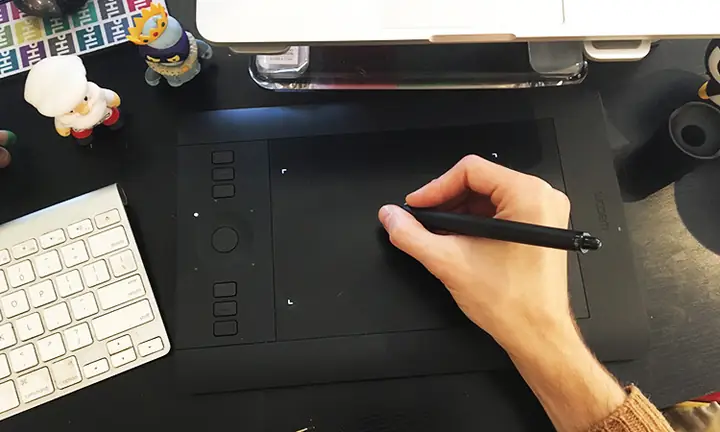
| Intuos | Người mới, học sinh, sinh viên | Giá cả phải chăng, không có màn hình tích hợp, cảm ứng đa điểm |
| Intuos Pro | Nhà thiết kế chuyên nghiệp, họa sĩ | Độ nhạy áp lực cao (8192 mức), cảm ứng đa điểm, hỗ trợ tùy chỉnh nút |
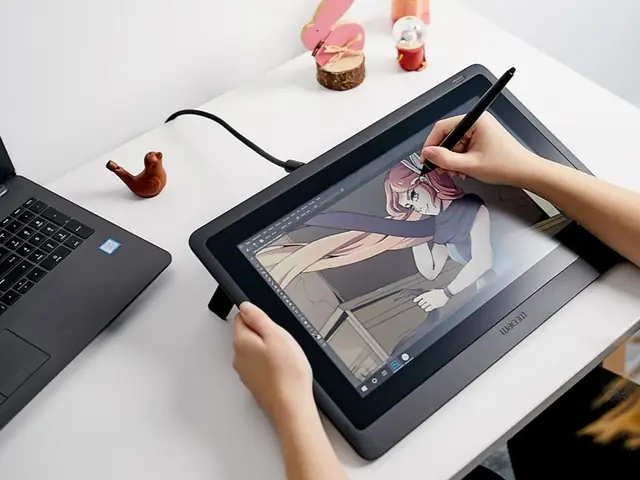
| Cintiq | Nghệ sĩ, nhà thiết kế chuyên nghiệp | Màn hình cảm ứng tích hợp, độ phân giải cao, độ chính xác tuyệt đối |
| Cintiq Pro | Người dùng cao cấp, studio | Màn hình 4K, màu sắc chuẩn AdobeRGB, cảm ứng đa điểm |
| MobileStudio Pro | Nghệ sĩ di động | Máy tính tích hợp, màn hình cảm ứng, khả năng làm việc offline |
2. Chuẩn bị trước khi sử dụng
Có thể bạn quan tâm: Cách Cầm Bút Vẽ Đúng: Hướng Dẫn Chi Tiết Để Nâng Cao Kỹ Năng Vẽ Của Bạn
2.1 Kiểm tra phần cứng và phần mềm
- Kết nối bảng vẽ: Đối với các mẫu Intuos, Intuos Pro và Cintiq, bạn sẽ cần một cáp USB hoặc USB-C (tùy vào model) để kết nối với máy tính. Đối với Cintiq Pro, có thể sử dụng cáp DisplayPort hoặc HDMI cộng với USB để truyền dữ liệu.
- Cài đặt driver: Truy cập trang web chính thức của Wacom (https://www.wacom.com/vi) → “Support” → “Drivers”. Tải về driver tương thích với hệ điều hành (Windows 10/11, macOS, Linux). Cài đặt và khởi động lại máy tính.
- Kiểm tra độ tương thích: Đảm bảo phần mềm vẽ (Photoshop, Illustrator, Clip Studio Paint, Krita, CorelDRAW, Procreate…) hỗ trợ tablet Wacom. Hầu hết các phần mềm đồ họa hiện đại đều tương thích.
2.2 Cài đặt môi trường làm việc
- Chỉnh độ nhạy áp lực (Pressure Sensitivity): Vào “Wacom Tablet Properties” → “Pen Settings” → “Tip Feel”. Điều chỉnh mức độ nhạy để phù hợp với phong cách vẽ của bạn. Đối với người mới, nên bắt đầu ở mức trung bình (50%).
- Cấu hình nút bấm: Wacom cho phép tùy biến các nút trên bút (ExpressKeys) và trên bảng vẽ. Gán các phím tắt thường dùng như “Undo”, “Redo”, “Brush Size”, “Eraser” để tăng tốc độ làm việc.
- Chỉnh độ phân giải (Resolution): Đối với Cintiq, bạn có thể tùy chỉnh độ phân giải màn hình trong “Display Settings”. Đối với các mẫu không có màn hình, không cần thiết.
2.3 Lựa chọn bút vẽ phù hợp
Wacom cung cấp ba loại bút chính:
| Loại bút | Độ nhạy áp lực | Tính năng đặc biệt |
|---|---|---|
| Pen Classic | 1024 mức | Dễ sử dụng, phù hợp cho người mới |
| Pen Pro Pen 2 | 8192 mức | Cảm biến góc nghiêng (tilt), nút bấm 2 (Eraser, Button) |
| Cintiq Pen | 8192 mức | Được tích hợp sẵn trong Cintiq, hỗ trợ cảm ứng đa điểm |
Lưu ý: Đối với các mẫu Intuos Pro, bạn nên sử dụng Pen Pro Pen 2 để tận dụng tối đa các tính năng.
3. Hướng dẫn cài đặt và cấu hình chi tiết
3.1 Cài đặt driver trên Windows 10/11

Có thể bạn quan tâm: Cách Cầm Bút Chì Vẽ Đúng Đắn Để Tối Ưu Hóa Kỹ Năng Và Sáng Tạo
- Tải driver: Vào trang Wacom → chọn “Download Drivers” → chọn hệ điều hành Windows → tải file “Wacom_Setup.exe”.
- Chạy file cài đặt: Nhấn “Run as administrator”. Chọn ngôn ngữ (Tiếng Việt/English) → “Next”.
- Chọn loại thiết bị: Chọn “Intuos/Intuos Pro” hoặc “Cintiq” tùy model.
- Cài đặt: Đợi quá trình cài đặt hoàn tất, sau đó khởi động lại máy tính.
- Kiểm tra: Mở “Wacom Tablet Properties” → bạn sẽ thấy bảng vẽ và bút đã được nhận diện.
3.2 Cài đặt driver trên macOS
- Tải driver: Tương tự như trên, chọn macOS.
- Mở file .dmg → kéo biểu tượng Wacom vào “Applications”.
- Cài đặt: Mở “Wacom Desktop Center” → “Install Driver”.
- Cho phép quyền: Trên macOS, bạn cần vào “System Preferences” → “Security & Privacy” → cho phép “Wacom” truy cập “Input Monitoring” và “Accessibility”.
- Khởi động lại: Đảm bảo driver đã hoạt động sau khi khởi động lại.
3.3 Cấu hình các nút bấm (ExpressKeys)
- Mở Wacom Tablet Properties → “Pen” → “Button”.
- Chọn nút muốn gán (Button 1, Button 2, …).
- Chọn “Keystroke” → nhập phím tắt mong muốn (ví dụ: “Ctrl+Z” cho Undo).
- Nhấn “OK” → Kiểm tra bằng cách nhấn nút trên bút.
3.4 Thiết lập độ nhạy áp lực và góc nghiêng
- Vào “Pen Settings” → “Tip Feel”. Di chuyển thanh trượt để tăng/giảm độ nhạy.
- Đối với Pen Pro Pen 2, chọn “Tilt Sensitivity” → điều chỉnh độ nhạy góc nghiêng. Thử vẽ một đường thẳng, thay đổi góc bút để cảm nhận sự khác nhau.
4. Cách sử dụng bảng vẽ Wacom trong các phần mềm phổ biến
4.1 Adobe Photoshop

Có thể bạn quan tâm: Cách Cải Thiện Nét Vẽ: Hành Trình Từ Người Mới Đến Nghệ Sĩ Chân Chính
- Chọn Brush Tool (B).
- Thiết lập Brush Settings: Vào “Brush Settings” → bật “Shape Dynamics” → “Control: Pen Pressure” cho “Size”. Bật “Opacity” và “Flow” cũng với “Pen Pressure”.
- Sử dụng bút: Khi bạn tăng áp lực, nét vẽ sẽ dày hơn; giảm áp lực, nét mỏng hơn.
- Sử dụng nút Eraser: Gán nút Eraser trên bút để chuyển sang công cụ Eraser nhanh chóng.
4.2 Adobe Illustrator
- Chọn Paintbrush Tool (B).
- Cài đặt Brush Options: Tương tự Photoshop, bật “Pressure” cho “Width” và “Opacity”.
- Công cụ Pen Tool (P): Khi vẽ các đường vector, áp lực bút sẽ ảnh hưởng đến độ dày của stroke nếu bạn bật “Variable Width Profile”.
4.3 Clip Studio Paint
- Mở “Tool Property” → “Pen Pressure” cho “Size”, “Opacity”.
- Sử dụng “Stabilizer” để giảm rung tay nếu cần.
- Cấu hình “Shortcut”: Gán các công cụ thường dùng (Brush, Eraser, Zoom) vào các nút trên bút.
4.4 Krita
- Mở “Brush Settings” → “Size” → “Size: Pen Pressure”.
- Cài đặt “Tilt”: Nếu bút hỗ trợ góc nghiêng, bật “Tilt: Pen Tilt”.
- Sử dụng “Brush Presets”: Lưu các cài đặt brush để thay đổi nhanh chóng.
4.5 CorelDRAW
- Chọn “Freehand Tool”.
- Vào “Tool Options” → bật “Pressure” cho “Width”.
- Sử dụng “Dynamic Fill” để tạo độ dày nét thay đổi theo áp lực.
5. Mẹo và thủ thuật nâng cao
5.1 Tạo shortcut đa chức năng
Có thể bạn quan tâm: Cách Chụp Tranh Vẽ Đẹp: Bí Quyết Từ Kỹ Thuật Đến Sáng Tạo
- Multi‑tap: Một số bút Wacom hỗ trợ “double‑tap” trên nắp bút để chuyển giữa công cụ vẽ và xóa.
- Long press: Nhấn giữ nút bấm để mở menu nhanh (ví dụ: “Layer Panel”).
5.2 Sử dụng “Custom Pen” cho từng phần mềm
Bạn có thể tạo nhiều “profiles” trong Wacom Tablet Properties, mỗi profile gán cho một ứng dụng cụ thể. Khi mở Photoshop, Wacom sẽ tự động chuyển sang profile Photoshop với các cài đặt nút bấm và độ nhạy riêng.
5.3 Tối ưu hoá độ trễ (latency)
- Cập nhật firmware: Kiểm tra firmware mới nhất trên website Wacom.
- Sử dụng cáp USB 3.0 hoặc USB‑C: Đối với các mẫu hỗ trợ, giảm độ trễ so với USB 2.0.
- Tắt các ứng dụng nền: Đặc biệt trên máy tính cũ, tắt các chương trình không cần thiết để giảm tải CPU.
5.4 Vệ sinh và bảo quản bút
- Làm sạch đầu bút: Dùng vải mềm, không để chất lỏng thẩm thấu vào đầu bút.
- Thay đầu bút: Khi cảm nhận độ nhạy giảm, thay đầu bút (nibs) hoặc mua bộ thay thế.
- Bảo quản bảng vẽ: Đặt bảng vẽ trên mặt phẳng, tránh để dưới ánh sáng mặt trời trực tiếp.
6. Giải quyết các vấn đề thường gặp

| Vấn đề | Nguyên nhân | Cách khắc phục |
|---|---|---|
| Bút không nhận áp lực | Driver chưa cài hoặc cài sai | Cài lại driver, kiểm tra cài đặt “Tip Feel”. |
| Nét vẽ chậm, lag | Độ trễ cao, cáp không ổn định | Thay cáp USB‑C/DisplayPort, cập nhật firmware, tắt các ứng dụng nền. |
| Bút mất kết nối khi di chuyển | Cổng USB không ổn định | Thử cắm vào cổng USB khác, dùng hub có nguồn. |
| Màn hình Cintiq hiển thị màu sai | Calibration chưa thực hiện | Vào “Wacom Tablet Properties” → “Calibrate” → thực hiện calibrate lại. |
| Không thể sử dụng nút “Tilt” | Bút không hỗ trợ hoặc driver cũ | Kiểm tra model bút, cập nhật driver mới nhất. |
7. Lời khuyên cho người mới bắt đầu
- Bắt đầu với độ nhạy trung bình: Điều này giúp bạn cảm nhận được sự khác biệt giữa áp lực nhẹ và mạnh.
- Thực hành các đường thẳng, vòng tròn: Tập luyện để làm quen với độ trễ và cảm giác bút.
- Sử dụng các “brush preset” có sẵn: Không cần tự tạo brush ngay lập tức, hãy dùng các preset để tập trung vào kỹ thuật vẽ.
- Tham gia cộng đồng: Các diễn đàn như Wacom Community, Reddit r/ArtistLounge, hoặc các nhóm Facebook sẽ cung cấp mẹo, tài nguyên và hỗ trợ khi gặp khó khăn.
- Kiên nhẫn: Việc làm quen với bảng vẽ kỹ thuật số mất thời gian, nhưng khi đã thành thạo, bạn sẽ thấy tốc độ và chất lượng công việc tăng đáng kể.
8. Kết luận
Bảng vẽ Wacom không chỉ là một công cụ phần cứng đơn thuần mà còn là một “cầu nối” giữa nghệ thuật truyền thống và công nghệ số hiện đại. Việc hiểu rõ cách cài đặt, cấu hình và tận dụng tối đa các tính năng của Wacom sẽ giúp bạn nâng cao hiệu suất làm việc, sáng tạo không giới hạn và giảm thiểu các rào cản kỹ thuật.
Hãy bắt đầu từ những bước cơ bản: cài driver, cấu hình độ nhạy, gán các phím tắt, và dần dần khám phá các tính năng nâng cao như tilt, pressure mapping, và multi‑profile. Khi đã nắm vững, bạn sẽ thấy mình có thể vẽ, thiết kế và chỉnh sửa ảnh một cách mượt mà, chính xác và đầy cảm hứng.
Nếu bạn có bất kỳ thắc mắc nào, đừng ngần ngại tìm kiếm trợ giúp trên trang hỗ trợ của Wacom hoặc tham gia các cộng đồng nghệ sĩ trực tuyến. Chúc bạn thành công và luôn sáng tạo!