
Microsoft Word không chỉ là một công cụ soạn thảo văn bản mạnh mẽ, mà còn cung cấp một loạt các tính năng đồ họa giúp người dùng tạo ra các bản vẽ, biểu đồ, chú thích, và các hình ảnh minh họa trực quan ngay trong tài liệu. Trong số các công cụ này, bút vẽ (Drawings Pen) – thường được gọi là “Pen” hoặc “Ink” – là một trong những tính năng hữu ích nhất, đặc biệt cho những ai muốn vẽ tay, ký tên, chú thích nhanh, hoặc tạo các hình dạng tự do mà các công cụ hình học chuẩn không đáp ứng được.
Bài viết dưới đây sẽ cung cấp cho bạn một hướng dẫn chi tiết, từ cách kích hoạt bút vẽ, các tùy chọn tùy chỉnh, cách sử dụng trong các tình huống thực tế, cho tới các mẹo nâng cao giúp tối ưu hoá công việc. Tất cả sẽ được trình bày một cách cụ thể, kèm theo các bước thực hành rõ ràng để bạn có thể áp dụng ngay lập tức.
TÓM TẮT
- 1 1. Tổng Quan Về Bút Vẽ Trong Word
- 2 2. Kích Hoạt Tab “Draw” (Vẽ) Trong Word
- 3 3. Các Công Cụ Vẽ Cơ Bản
- 4 4. Tùy Chỉnh Bút Vẽ: Màu Sắc, Độ Dày, Độ Trong Suốt
- 5 5. Vẽ Cơ Bản Trên Tài Liệu
- 6 6. Sử Dụng Bút Vẽ Để Chú Thích Trong Tài Liệu
- 7 7. Quản Lý Các Đối Tượng Ink (Mực) Trong Word
- 8 8. Tích Hợp Bút Vẽ Với Các Tính Năng Khác
- 9 9. Mẹo Nâng Cao Để Tối Ưu Hóa Việc Sử Dụng Bút Vẽ
- 10 10. Các Lỗi Thường Gặp Khi Dùng Bút Vẽ Và Cách Khắc Phục
- 11 11. So Sánh Bút Vẽ Word Với Các Công Cụ Đồ Họa Khác
- 12 12. Kết Luận
1. Tổng Quan Về Bút Vẽ Trong Word
1.1. Bút vẽ là gì?
Bút vẽ trong Word là một phần của tab “Draw” (Vẽ) cho phép người dùng viết, vẽ, ký, hoặc chú thích bằng cách sử dụng chuột, bàn di chuột (trackpad), hoặc bút cảm ứng (stylus) trên máy tính bảng. Khi bật chế độ vẽ, Word sẽ chuyển sang môi trường cho phép bạn tạo các nét vẽ tự do, đồng thời lưu trữ chúng dưới dạng đối tượng Ink (mực) trong tài liệu.
1.2. Lợi ích khi sử dụng bút vẽ
- Tiết kiệm thời gian: Thay vì phải chèn hình ảnh đã vẽ sẵn hoặc dùng công cụ hình học, bạn có thể vẽ trực tiếp trên tài liệu.
- Tăng tính tương tác: Khi làm việc nhóm, các thành viên có thể thêm chú thích, đánh dấu, hoặc ký tên nhanh chóng.
- Hỗ trợ tay viết tự nhiên: Đối với người dùng máy tính bảng hoặc laptop có bút cảm ứng, việc viết tay trong Word trở nên mượt mà và chính xác.
- Tích hợp dễ dàng: Các nét vẽ được lưu trữ dưới dạng đối tượng trong tài liệu, có thể di chuyển, thay đổi kích thước, hoặc chỉnh sửa lại.
2. Kích Hoạt Tab “Draw” (Vẽ) Trong Word
2.1. Kiểm tra phiên bản Word

Có thể bạn quan tâm: Cách Đọc Bản Vẽ Chi Tiết: Hướng Dẫn Toàn Diện Từ Cơ Bản Đến Nâng Cao
Tab “Draw” xuất hiện trong các phiên bản Word 2026, Word 2026, Word for Microsoft 365 và các phiên bản Office 2026 trở lên. Nếu bạn đang dùng phiên bản cũ hơn (Word 2026 hoặc thấp hơn), tính năng bút vẽ có thể không có sẵn.
2.2. Thêm tab “Draw” nếu chưa hiển thị
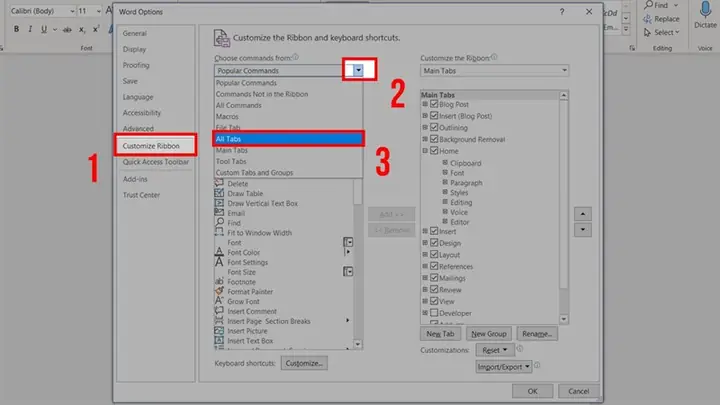
- Mở Word và vào File > Options (Tùy chọn).
- Chọn Customize Ribbon (Tùy chỉnh Ribbon).
- Ở cột bên phải, đánh dấu Draw (Vẽ) và nhấn OK.
- Tab “Draw” sẽ xuất hiện trên thanh công cụ Ribbon.
3. Các Công Cụ Vẽ Cơ Bản
Khi vào tab “Draw”, bạn sẽ thấy một loạt các công cụ:
| Công cụ | Mô tả | Khi nào dùng |
|---|---|---|
| Pen (Bút) | Vẽ nét mực tự do, có thể tùy chỉnh độ dày và màu. | Vẽ tay, ký tên, tạo đường viền. |
| Pencil (Bút chì) | Đường nét dạng bút chì, thường mỏng hơn. | Phác thảo, ghi chú nhanh. |
| Highlighter (Bút dạ) | Đánh dấu văn bản, màu trong suốt. | Tô sáng nội dung quan trọng. |
| Eraser (Tẩy) | Xóa các nét vẽ đã tạo. | Sửa lỗi, chỉnh sửa lại. |
| Lasso Select (Chọn vòng tròn) | Chọn nhóm các nét vẽ để di chuyển hoặc xóa. | Khi cần di chuyển hoặc thay đổi kích thước. |
| Ink to Shape (Chuyển Ink thành hình dạng) | Chuyển các nét vẽ thành hình khối chuẩn (hình tròn, hình vuông). | Khi muốn chuyển vẽ tay thành hình chuẩn. |
| Ink to Text (Chuyển Ink thành văn bản) | Nhận dạng chữ viết tay và chuyển thành văn bản. | Khi muốn chuyển ký tự viết tay thành text. |
3.1. Cách chọn công cụ
- Bấm vào biểu tượng tương ứng trên thanh công cụ.
- Khi bấm, một thanh công cụ phụ xuất hiện ở phía trên, cho phép bạn tùy chỉnh màu, độ dày, và độ trong suốt.
4. Tùy Chỉnh Bút Vẽ: Màu Sắc, Độ Dày, Độ Trong Suốt
4.1. Thay đổi màu sắc
- Khi công cụ Pen đang được chọn, nhấp vào biểu tượng màu (hình giọt màu) trên thanh phụ.
- Chọn một trong các màu mặc định hoặc bấm “More Colors” để tạo màu tùy chỉnh (RGB, HSL).
4.2. Điều chỉnh độ dày
- Trên thanh phụ, kéo thanh “Thickness” (độ dày) để tăng hoặc giảm độ mỏng của nét vẽ. Thông thường, độ dày từ 0.5 pt (mỏng) tới 10 pt (dày) là đủ cho hầu hết các nhu cầu.
4.3. Độ trong suốt (Opacity)

Có thể bạn quan tâm: Cách Vẽ Ô Tô Đơn Giản: Hướng Dẫn Từng Bước Dành Cho Người Mới Bắt Đầu
- Đối với Highlighter và một số loại bút, bạn có thể thay đổi Opacity (độ trong suốt) để tạo hiệu ứng mờ hoặc nổi bật hơn. Điều này rất hữu ích khi đánh dấu văn bản mà không che khuất nội dung.
5. Vẽ Cơ Bản Trên Tài Liệu
5.1. Vẽ tự do
- Chọn công cụ Pen hoặc Pencil.
- Di chuyển con trỏ tới vị trí muốn vẽ trên tài liệu.
- Nhấn và giữ chuột (hoặc bút cảm ứng) rồi di chuyển để tạo nét vẽ.
- Thả nút khi hoàn thành. Nét vẽ sẽ xuất hiện dưới dạng một đối tượng Ink.
5.2. Vẽ hình dạng chuẩn
- Ink to Shape: Vẽ một hình dạng tự do (ví dụ: một vòng tròn không hoàn hảo), sau đó chọn công cụ Ink to Shape. Word sẽ tự động chuyển nét vẽ thành một hình tròn, hình vuông, hoặc tam giác chuẩn.
- Cách thực hiện: Vẽ hình dạng, sau đó bấm chuột phải lên nét vẽ → Convert to Shape (Chuyển thành hình dạng) → Chọn loại hình dạng mong muốn.
5.3. Vẽ chữ ký điện tử
- Mở tab “Draw”, chọn Pen và màu đen (hoặc màu tùy ý).
- Vẽ chữ ký tại vị trí mong muốn.
- Nhấn “Select” → Lasso Select → Kéo để chọn toàn bộ chữ ký.
- Nhấn Ctrl + C để sao chép, Ctrl + V để dán vào các tài liệu khác nếu cần.
6. Sử Dụng Bút Vẽ Để Chú Thích Trong Tài Liệu
6.1. Tạo chú thích nhanh
- Khi đọc một tài liệu dài, bạn có thể dùng Highlighter để tô sáng các đoạn quan trọng, sau đó vẽ mũi tên hoặc viết ghi chú ngắn bằng Pen.
- Các chú thích này sẽ được lưu trữ cùng với tài liệu, nên khi người khác mở file, họ sẽ thấy ngay các ghi chú của bạn.
6.2. Chuyển Ink thành Text (Nhận dạng chữ viết tay)

Có thể bạn quan tâm: Cách Vẽ Sóng Biển Đơn Giản: Hướng Dẫn Từng Bước Cho Người Mới Bắt Đầu
- Vẽ chữ viết tay trên tài liệu (ví dụ: ghi chú “Họ và tên: Nguyễn Văn A”).
- Chọn công cụ “Ink to Text” trên tab Draw.
- Word sẽ phân tích và chuyển các nét vẽ thành văn bản có thể chỉnh sửa.
- Kiểm tra lại để sửa các lỗi nhận dạng (đôi khi Word có thể nhầm lẫn).
6.3. Ghi chú trên hình ảnh
- Khi chèn một hình ảnh (Insert > Pictures), bạn có thể vẽ lên hình để chỉ ra các phần cần chú ý.
- Để đặt nét vẽ lên trên hình, chỉ cần chọn hình rồi bật công cụ Pen. Nét vẽ sẽ được đặt trên layer của hình ảnh, không làm hỏng hình gốc.
7. Quản Lý Các Đối Tượng Ink (Mực) Trong Word
7.1. Di chuyển và thay đổi kích thước
- Chọn công cụ Lasso Select, kéo vòng tròn quanh nét vẽ cần di chuyển.
- Khi đã chọn, kéo để di chuyển hoặc kéo góc để thay đổi kích thước. Nếu muốn giữ tỉ lệ, nhấn Shift trong khi kéo.
7.2. Xóa nhanh
- Dùng Eraser để xóa từng nét vẽ.
- Hoặc chọn toàn bộ đối tượng Ink (bằng cách nhấn Ctrl + A khi công cụ Lasso đang hoạt động) → Nhấn Delete.
7.3. Định dạng đối tượng Ink
- Khi một đối tượng Ink được chọn, tab “Format” (Định dạng) sẽ xuất hiện.
- Tại đây, bạn có thể thêm hiệu ứng (Shadow, Glow), đổi màu viền, hoặc đặt vị trí (Bring Forward/Send Backward) để điều chỉnh thứ tự lớp (layer) của các đối tượng.
8. Tích Hợp Bút Vẽ Với Các Tính Năng Khác
8.1. Kết hợp với SmartArt và Shapes
- Bạn có thể vẽ trên một SmartArt để làm nổi bật các phần quan trọng, hoặc vẽ trên Shapes (hình dạng) để tạo biểu đồ minh hoạ.
- Khi vẽ trên Shape, đối tượng Ink sẽ được gắn liền với Shape đó, nên khi di chuyển Shape, nét vẽ cũng di chuyển theo.
8.2. Sử dụng trong bảng tính (Excel) và PowerPoint

Có thể bạn quan tâm: Cách Vẽ Máy Bay Chiến Đấu: Hướng Dẫn Từ Cơ Bản Đến Chuyên Nghiệp
- Tính năng bút vẽ không chỉ giới hạn trong Word; Excel và PowerPoint cũng có tab “Draw”.
- Bạn có thể sao chép đối tượng Ink từ Word sang PowerPoint để tạo slide minh hoạ, hoặc ngược lại.
8.3. Lưu và chia sẻ tài liệu có Ink
- Khi lưu tài liệu (định dạng .docx), các đối tượng Ink sẽ được lưu trữ dưới dạng XML trong file, nên không làm tăng kích thước file quá đáng.
- Khi chia sẻ file qua OneDrive hoặc SharePoint, người nhận sẽ thấy đầy đủ các nét vẽ, miễn là họ đang dùng phiên bản Word hỗ trợ Ink.
9. Mẹo Nâng Cao Để Tối Ưu Hóa Việc Sử Dụng Bút Vẽ
9.1. Tạo phím tắt cho công cụ vẽ
- Vào File > Options > Customize Ribbon > Keyboard shortcuts.
- Chọn Category: Draw và gán phím tắt cho Pen, Eraser, Ink to Text, … để chuyển nhanh mà không cần chuột.
9.2. Sử dụng Tablet PC hoặc Surface Pen
- Nếu bạn có Microsoft Surface hoặc tablet PC hỗ trợ bút cảm ứng, hãy cài đặt driver và cấu hình để nhận diện bút.
- Khi viết, độ nhạy áp lực (pressure sensitivity) sẽ cho phép bạn tạo các nét dày mỏng tự nhiên hơn.
9.3. Ghi chú trong chế độ “Read Mode”
- Khi mở tài liệu ở chế độ “Read Mode”, bạn vẫn có thể bật công cụ Pen để ghi chú mà không cần chuyển sang chế độ chỉnh sửa.
- Điều này rất hữu ích khi đọc tài liệu PDF chuyển đổi sang Word và muốn ghi chú nhanh.
9.4. Export Ink thành hình ảnh
- Chọn đối tượng Ink → Right-click > Save as Picture.
- Lưu dưới dạng PNG hoặc SVG để chèn vào các phần mềm thiết kế khác (Illustrator, Photoshop).
9.5. Sử dụng Ink Replay
- Word có tính năng Ink Replay (phát lại các nét vẽ). Khi bạn chọn một đối tượng Ink, vào Draw > Ink Replay.
- Tính năng này hữu ích khi muốn trình bày quá trình vẽ trong buổi thuyết trình hoặc đào tạo.
10. Các Lỗi Thường Gặp Khi Dùng Bút Vẽ Và Cách Khắc Phục
| Lỗi | Nguyên nhân | Cách khắc phục |
|---|---|---|
| Nét vẽ không xuất hiện | Độ dày quá mỏng hoặc màu quá nhạt | Tăng độ dày, chọn màu đậm hơn |
| Ink không lưu khi đóng file | Phiên bản Word quá cũ hoặc file ở định dạng .doc | Lưu dưới dạng .docx, cập nhật Office |
| Không thể chuyển Ink thành Text | Chữ viết tay quá lỏng hoặc không rõ ràng | Viết rõ nét, dùng bút cảm ứng có độ nhạy cao |
| Tốc độ phản hồi chậm khi vẽ | Máy tính không đủ RAM hoặc GPU | Đóng các ứng dụng không cần thiết, nâng cấp phần cứng |
| Nét vẽ bị lệch khi di chuyển | Không chọn đúng đối tượng (chỉ chọn một phần) | Dùng Lasso Select để chọn toàn bộ đối tượng Ink |
11. So Sánh Bút Vẽ Word Với Các Công Cụ Đồ Họa Khác
| Tiêu chí | Microsoft Word | Microsoft OneNote | Adobe Illustrator |
|---|---|---|---|
| Mục đích chính | Soạn thảo văn bản + vẽ nhanh | Ghi chú + vẽ tay | Đồ họa vector chuyên nghiệp |
| Độ chính xác | Trung bình (đối tượng Ink) | Cao (hỗ trợ lưới, phân lớp) | Rất cao (đường vector) |
| Tính năng Ink to Text | Có | Có (tốt hơn) | Không |
| Khả năng xuất file | .docx, .pdf | .one, .pdf | .ai, .svg, .pdf |
| Độ linh hoạt | Thích hợp cho tài liệu văn bản | Thích hợp cho ghi chú đa nền tảng | Dành cho thiết kế đồ họa |
Word không thể thay thế hoàn toàn các phần mềm đồ họa chuyên nghiệp, nhưng với công cụ bút vẽ tích hợp, nó đủ mạnh để đáp ứng nhu cầu vẽ nhanh, chú thích, ký tên, và tạo hình dạng đơn giản trong môi trường văn phòng.
12. Kết Luận
Bút vẽ trong Microsoft Word là một công cụ đa năng, cho phép người dùng tạo ra các nét vẽ tự do, chú thích, ký tên và thậm chí chuyển đổi chữ viết tay thành văn bản chỉ trong vài cú click chuột. Từ việc kích hoạt tab Draw, tùy chỉnh màu sắc, độ dày, tới sử dụng các tính năng nâng cao như Ink to Shape, Ink to Text, và Ink Replay, bạn đã có trong tay một bộ công cụ hoàn chỉnh để biến tài liệu Word trở nên sinh động và tương tác hơn.
Hãy áp dụng các mẹo nâng cao như tạo phím tắt, sử dụng bút cảm ứng, và xuất Ink thành hình ảnh để tối ưu hoá quy trình làm việc. Khi gặp lỗi, đừng quên kiểm tra phiên bản Office và cấu hình phần cứng để đảm bảo trải nghiệm mượt mà.
Cuối cùng, dù bạn là giáo viên, nhà quản lý, kỹ sư, hay người học sinh, việc nắm vững cách dùng bút vẽ trong Word sẽ giúp bạn truyền đạt ý tưởng một cách trực quan, tiết kiệm thời gian, và nâng cao chất lượng tài liệu của mình. Hãy thử ngay hôm nay và khám phá sức mạnh của bút vẽ trong môi trường văn phòng hiện đại!