
Có thể bạn quan tâm: Cách Cắt Mái Vẽ Đẹp: Hướng Dẫn Từ A Đến Z Để Tạo Nên Kiệt Tác Kiểu Dáng
TÓM TẮT
- 1 Mở Đầu
- 2 1. Hiểu Rõ Về Pen Tool
- 3 2. Chuẩn Bị Môi Trường Làm Việc
- 4 3. Các Kỹ Thuật Cơ Bản Với Pen Tool
- 5 4. Kiến Thức Nâng Cao: Kiểm Soát Độ Cong Chi Tiết
- 6 5. Ứng Dụng Pen Tool Trong Thiết Kế Thực Tế
- 7 6. Thủ Thuật Và Mẹo Nhanh Khi Dùng Pen Tool
- 7.1 6.1. Sử Dụng “Shift” Để Tạo Đường Thẳng Hoặc Đường Con 45 Độ
- 7.2 6.2. Sử Dụng “Ctrl” (Cmd trên Mac) Để Di Chuyển Anchor Point Khi Vẽ
- 7.3 6.3. “Double-Click” Để Tạo Anchor Point Smooth Tự Động
- 7.4 6.4. “Undo” Nhanh
- 7.5 6.5. Sử Dụng “Outline Stroke” Để Chuyển Stroke Thành Path
- 7.6 6.6. “Pathfinder” Để Kết Hợp Hoặc Trừ Các Shape
- 8 7. Thực Hành: Tạo Một Bức Tranh Đơn Giản Bằng Pen Tool
- 9 8. Giải Quyết Các Vấn Đề Thường Gặp
- 10 9. Tối Ưu Hóa Workflow Khi Dùng Pen Tool
- 11 10. Lời Khuyên Cuối Cùng Để “Vẽ Đẹp” Bằng Pen Tool
- 12 Kết Luận
Mở Đầu
Pen tool (công cụ bút vẽ) là một trong những công cụ mạnh mẽ nhất trong các phần mềm đồ họa vector như Adobe Illustrator, CorelDRAW, Inkscape và thậm chí là Photoshop. Dù bạn là một nhà thiết kế đồ họa chuyên nghiệp, một họa sĩ kỹ thuật số, hay chỉ đơn giản là một người mới bắt đầu muốn tạo ra những hình ảnh sắc nét, tinh tế, việc nắm vững cách sử dụng pen tool sẽ mở ra một thế giới sáng tạo không giới hạn. Bài viết này sẽ cung cấp cho bạn một hướng dẫn chi tiết, từ những kiến thức cơ bản nhất cho đến các kỹ thuật nâng cao, giúp bạn “vẽ đẹp” bằng pen tool một cách hiệu quả và nhanh chóng.
1. Hiểu Rõ Về Pen Tool
1.1. Pen Tool Là Gì?
Pen tool là một công cụ tạo đường vector bằng cách vẽ các đoạn path (đường dẫn) dựa trên các điểm neo (anchor points) và các tay cầm (handles). Các đường vector này không bị mất độ phân giải khi phóng to hay thu nhỏ, vì chúng được mô tả bằng các công thức toán học (đường thẳng, đường cong Bézier).
1.2. Các Thành Phần Cơ Bản
- Anchor Point (Điểm Neo): Là các điểm xác định vị trí của đường path. Mỗi anchor point có thể là điểm thẳng (corner point) hoặc điểm tròn (smooth point).
- Handle (Tay Cầm): Hai đường thẳng xuất hiện khi bạn tạo một anchor point dạng smooth, giúp điều chỉnh độ cong của đường.
- Path (Đường Dẫn): Tập hợp các đoạn thẳng và/hoặc đoạn cong nối các anchor point lại với nhau.
- Fill & Stroke: Fill (đổ màu) và Stroke (đường viền) là hai thuộc tính quan trọng để tạo màu sắc cho path.
1.3. Tại Sao Pen Tool Quan Trọng?
- Độ Chính Xác Cao: Bạn có thể kiểm soát từng chi tiết của đường vẽ.
- Độ Linh Hoạt: Dễ dàng chỉnh sửa, di chuyển các anchor point mà không làm mất chất lượng.
- Ứng Dụng Rộng Rãi: Từ logo, biểu tượng, bản vẽ kỹ thuật đến minh hoạ phức tạp.
2. Chuẩn Bị Môi Trường Làm Việc
2.1. Lựa Chọn Phần Mềm
- Adobe Illustrator: Chuẩn mực công nghiệp, hỗ trợ đầy đủ các tính năng pen tool.
- CorelDRAW: Thân thiện với người dùng Windows.
- Inkscape: Phần mềm mã nguồn mở, miễn phí, phù hợp cho người mới bắt đầu.
- Photoshop: Mặc dù không phải là phần mềm vector, nhưng pen tool vẫn hữu ích cho việc tạo mask và shape.
2.2. Cài Đặt Bàn Phím Tắt
Việc thiết lập các phím tắt giúp tăng tốc độ làm việc:
| Chức năng | Phím tắt (Illustrator) |
|---|---|
| Chọn Pen Tool | P |
| Chọn Direct Selection Tool (để chỉnh sửa anchor) | A |
| Thêm Anchor Point | + |
| Xóa Anchor Point | – |
| Chuyển đổi Anchor Point | Shift + C |
| Undo | Ctrl + Z |
| Redo | Ctrl + Shift + Z |
2.3. Tùy Chỉnh Giao Diện
- Bật Grid và Snap to Grid: Giúp đặt anchor ở vị trí chính xác.
- Bật Smart Guides: Cảnh báo khi các điểm hoặc đường thẳng thẳng hàng.
- Thiết Lập Units: Đặt đơn vị đo (pixel, inch, mm) phù hợp với dự án.
3. Các Kỹ Thuật Cơ Bản Với Pen Tool
3.1. Vẽ Đường Thẳng

Có thể bạn quan tâm: Cách Dùng Mockup Vẽ Nhóm: Hướng Dẫn Chi Tiết Từ A Đến Z
- Chọn Pen Tool (P).
- Nhấp một lần để tạo anchor point đầu tiên.
- Di chuyển chuột tới vị trí cuối cùng và nhấp một lần nữa. Đường thẳng sẽ được tạo ra.
Mẹo: Để tạo nhiều đoạn thẳng nối tiếp nhau, chỉ cần nhấp liên tục tại các vị trí mong muốn.
3.2. Vẽ Đường Cong Bézier
- Nhấp và kéo chuột khi tạo anchor point đầu tiên. Khi kéo, bạn sẽ thấy hai tay cầm xuất hiện.
- Thả chuột, di chuyển tới vị trí tiếp theo và lại nhấp và kéo để tạo tay cầm cho đoạn cong tiếp theo.
- Đối với mỗi đoạn cong, độ dài và góc của tay cầm quyết định độ cong của đường.
Mẹo: Để tạo một đường cong mượt mà, hãy cố gắng giữ tay cầm có độ dài và hướng tương đồng giữa các đoạn.
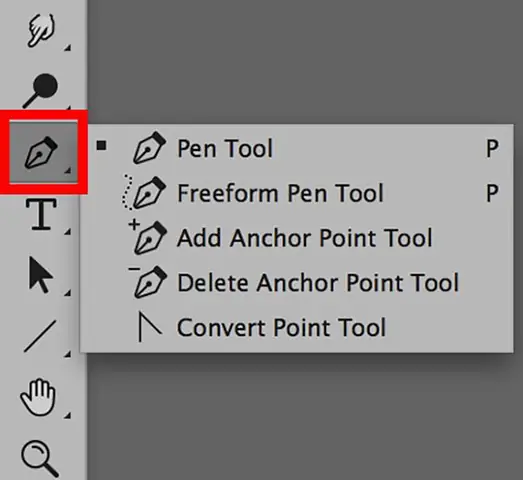
3.3. Thêm, Xóa và Chỉnh Sửa Anchor Point
- Thêm Anchor: Chọn Add Anchor Point Tool (+) và click vào đoạn path cần thêm.
- Xóa Anchor: Chọn Delete Anchor Point Tool (-) và click vào anchor muốn xóa.
- Chuyển Đổi Anchor: Dùng Convert Anchor Point Tool (Shift + C) để chuyển đổi giữa corner và smooth point. Khi chuyển đổi, kéo để điều chỉnh tay cầm.
3.4. Đóng Đường (Close Path)
- Để tạo một hình kín (ví dụ: hình tròn, hình vuông), khi bạn kéo con trỏ tới điểm đầu tiên, một biểu tượng vòng tròn nhỏ sẽ xuất hiện. Nhấp để đóng đường.
4. Kiến Thức Nâng Cao: Kiểm Soát Độ Cong Chi Tiết
4.1. Hiểu Về Độ Độ (Degree) Của Đường Cong
- Cubic Bézier: Pen tool trong Illustrator tạo đường cong cubic, bao gồm 2 tay cầm cho mỗi anchor point.
- Quadratic Bézier: Ít phổ biến hơn, chỉ có một tay cầm.
4.2. Điều Chỉnh Tay Cầm Độc Lập
- Khi kéo tay cầm, bạn có thể giữ Alt (Option trên Mac) để điều chỉnh một tay cầm độc lập mà không ảnh hưởng tới tay cầm còn lại. Điều này hữu ích khi bạn cần một đoạn cong không đối xứng.
4.3. Sử Dụng Anchor Point Handles để Tạo Đường Cong Đặc Biệt
- Tay Cầm Ngắn: Tạo đoạn cong nhẹ, gần như là một góc mềm.
- Tay Cầm Dài: Tạo đoạn cong mạnh, tạo ra các vòng tròn hoặc hình elip.
4.4. Thực Hành Tạo Các Hình Đơn Giản
| Hình | Các Bước Thực Hiện |
|---|---|
| Hình Vuông | 4 click để tạo 4 corner point, đóng đường. |
| Hình Tròn (Bằng Pen) | 4 anchor point smooth, mỗi đoạn cong 90°, tay cầm dài, xoay 45° so với trục. |
| Hình Elip | Tương tự hình tròn, nhưng điều chỉnh độ dài tay cầm theo trục X và Y. |
| Hình Lá (Leaf) | Bắt đầu bằng một anchor point smooth, tạo 2-3 đoạn cong để mô phỏng đường viền lá, sau đó đóng đường. |
5. Ứng Dụng Pen Tool Trong Thiết Kế Thực Tế
5.1. Thiết Kế Logo
- Độ Chính Xác: Logo thường yêu cầu các đường nét sạch sẽ, không có pixelation. Pen tool cho phép bạn tạo ra các hình dạng chuẩn xác.
- Tối Ưu Hóa: Sau khi hoàn thành, bạn có thể giảm số lượng anchor point bằng cách chọn Object > Path > Simplify (Illustrator) để làm cho file nhẹ hơn.
5.2. Minh Họa (Illustration)
Có thể bạn quan tâm: Cách Dùng Bảng Vẽ Huion: Hướng Dẫn Chi Tiết Từ A Đến Z Cho Người Mới Bắt Đầu
- Chi Tiết: Sử dụng pen tool để vẽ các chi tiết nhỏ như lông, vân, hay các họa tiết phức tạp.
- Layering: Tạo các shape riêng biệt trên các layer khác nhau, dễ dàng chỉnh sửa màu sắc và opacity.
5.3. Đồ Họa Giao Diện (UI/UX)
- Biểu Tượng (Icons): Pen tool là công cụ chuẩn để vẽ các icon chuẩn 24x24px, 48x48px.
- Responsive: Vì vector, các icon sẽ hiển thị sắc nét trên mọi độ phân giải màn hình.
5.4. Tạo Mask và Clipping Path trong Photoshop
- Dùng Pen tool để vẽ một path xung quanh đối tượng cần tách. Sau đó, right-click > Make Selection hoặc Create Clipping Mask để cắt ảnh.
6. Thủ Thuật Và Mẹo Nhanh Khi Dùng Pen Tool
6.1. Sử Dụng “Shift” Để Tạo Đường Thẳng Hoặc Đường Con 45 Độ
- Khi kéo tay cầm, giữ Shift để giới hạn góc tay cầm theo các góc 45°, giúp tạo các đường cong đối xứng.
6.2. Sử Dụng “Ctrl” (Cmd trên Mac) Để Di Chuyển Anchor Point Khi Vẽ
- Khi bạn đang vẽ và muốn thay đổi vị trí của anchor point cuối cùng, giữ Ctrl và kéo để di chuyển mà không phá vỡ đường đã vẽ.
6.3. “Double-Click” Để Tạo Anchor Point Smooth Tự Động
- Khi bạn double-click trên một đường thẳng, Illustrator sẽ tự động tạo một anchor point smooth và đặt tay cầm sao cho đường cong mượt mà.
6.4. “Undo” Nhanh
- Khi bạn mắc lỗi, Ctrl + Z là cứu cánh. Đừng ngại undo nhiều lần để quay lại trạng thái mong muốn.
6.5. Sử Dụng “Outline Stroke” Để Chuyển Stroke Thành Path
- Khi bạn muốn biến viền (stroke) thành hình dạng thực tế để chỉnh sửa chi tiết, chọn Object > Path > Outline Stroke.
6.6. “Pathfinder” Để Kết Hợp Hoặc Trừ Các Shape
- Dùng Window > Pathfinder để ghép các shape lại với nhau (Unite), hoặc trừ (Minus Front) để tạo ra các hình dạng phức tạp.
7. Thực Hành: Tạo Một Bức Tranh Đơn Giản Bằng Pen Tool
7.1. Dự Án: Vẽ Một Cây Cỏ
- Bước 1 – Vẽ Thân Cây:
- Chọn Pen Tool, tạo một đường thẳng dài bằng 2 click (đầu trên, đầu dưới).
-
Thêm 2 anchor point ở giữa và chuyển chúng thành smooth point, kéo tay cầm để tạo một đường cong nhẹ, mô phỏng thân cây cong.

Cách Dùng Pentool Vẽ Đẹp Có thể bạn quan tâm: Cách Dán Bảng Vẽ Wacom Chuẩn Nhất: Hướng Dẫn Từng Bước Để Tối Ưu Hiệu Suất Và Độ Bền
-
Bước 2 – Vẽ Lá:
- Tạo một shape elip bằng cách vẽ 4 anchor point smooth, mỗi đoạn cong 90°.
-
Nhân bản (Alt + Drag) để tạo nhiều lá, sắp xếp xung quanh thân cây.
-
Bước 3 – Thêm Độ Sâu:
-
Dùng Pathfinder > Minus Front để tạo lỗ lá trên thân cây, tạo cảm giác lá dính vào thân.
-
Bước 4 – Đổ Màu:
- Chọn Fill màu nâu cho thân, màu xanh lá cho lá.
-
Thêm stroke nhẹ (1-2px) nếu muốn đường viền rõ hơn.
-
Bước 5 – Hoàn Thiện:
- Sử dụng Direct Selection Tool (A) để tinh chỉnh các anchor point, làm cho lá trông tự nhiên hơn.
- Nhóm các phần lại (Ctrl + G) để dễ dàng di chuyển toàn bộ cây.
7.2. Đánh Giá Kết Quả
- Kiểm tra độ mượt của các đường cong, số lượng anchor point (cố gắng tối thiểu nhưng đủ chi tiết).
- Sử dụng Zoom In/Out để xem chi tiết ở mức 100% và 400% để chắc chắn không có điểm neo lẻ.
8. Giải Quyết Các Vấn Đề Thường Gặp
| Vấn Đề | Nguyên Nhân | Giải Pháp |
|---|---|---|
| Đường cong “gãy” | Tay cầm không đồng nhất, hoặc anchor point là corner | Chuyển anchor thành smooth, điều chỉnh tay cầm đồng thời |
| Nhiều anchor point không cần thiết | Thêm quá nhiều anchor khi vẽ | Dùng Object > Path > Simplify hoặc xóa thủ công các anchor thừa |
| Đường không đóng (open path) khi muốn tạo shape | Quên nhấn vào điểm đầu để đóng | Khi con trỏ gần điểm đầu, biểu tượng vòng tròn xuất hiện, nhấp để đóng |
| Không thể kéo tay cầm | Anchor point đang ở chế độ corner | Dùng Convert Anchor Point Tool (Shift + C) để chuyển sang smooth |
| Fill không hiển thị | Path chưa đóng hoặc fill màu bị tắt | Đảm bảo path được đóng, kiểm tra Fill trong thanh công cụ |
9. Tối Ưu Hóa Workflow Khi Dùng Pen Tool
9.1. Sử Dụng Symbol và Libraries
- Lưu các shape thường dùng (như icon, nút) dưới dạng Symbol để tái sử dụng nhanh.
9.2. Tạo Custom Brushes
- Với các đường cong phức tạp, bạn có thể tạo Brush từ path để vẽ nhanh các họa tiết lặp lại.
9.3. Áp Dụng Styles
- Định nghĩa Graphic Styles cho các đường viền và màu sắc thường dùng, giúp áp dụng nhanh cho các shape mới.
9.4. Sử Dụng Plugins
- Các plugin như Astute Graphics (VectorScribe, DynamicSketch) cung cấp các công cụ vẽ và chỉnh sửa pen tool mạnh mẽ hơn, giúp giảm thời gian làm việc.
10. Lời Khuyên Cuối Cùng Để “Vẽ Đẹp” Bằng Pen Tool
- Thực Hành Hàng Ngày: Bất kỳ công cụ nào cũng cần luyện tập. Dành ít nhất 15 phút mỗi ngày để vẽ các hình đơn giản.
- Nghiên Cứu Các Hình Dạng Thực Tế: Quan sát các đối tượng xung quanh, cố gắng tái tạo chúng bằng pen tool. Điều này giúp cải thiện cảm quan về đường cong.
- Giữ Độ Phức Tạp Thấp Nhất: Đừng tạo quá nhiều anchor point nếu không cần. Đường nét mượt mà không nhất thiết phải có nhiều điểm neo.
- Sử Dụng Tham Chiếu (Reference): Khi vẽ logo hay biểu tượng, luôn có bản mẫu để so sánh và chỉnh sửa.
- Đừng Sợ Thử Lỗi: Undo là công cụ mạnh mẽ nhất. Nếu cảm thấy không hài lòng, hãy quay lại và thử lại.
- Tham Gia Cộng Đồng: Các diễn đàn như Behance, Dribbble, Reddit (r/graphic_design) là nơi chia sẻ kiến thức và nhận phản hồi.
- Cập Nhật Kiến Thức: Các phần mềm đồ họa luôn được cập nhật tính năng mới. Hãy thường xuyên đọc tài liệu, tutorial mới để không bị lạc hậu.
Kết Luận
Pen tool không chỉ là một công cụ, mà còn là một ngôn ngữ để bạn biểu đạt ý tưởng một cách chính xác và tinh tế. Khi bạn đã nắm vững các khái niệm cơ bản như anchor point, handle, và cách điều chỉnh chúng, bạn sẽ thấy mình có thể tạo ra bất kỳ hình dạng nào – từ những đường nét đơn giản đến những minh hoạ phức tạp. Bằng việc áp dụng các kỹ thuật nâng cao, thủ thuật nhanh và tối ưu hoá workflow, bạn sẽ không chỉ “vẽ đẹp” mà còn làm việc hiệu quả hơn, tiết kiệm thời gian và công sức.
Hãy bắt đầu thực hành ngay hôm nay, tạo ra những tác phẩm đầu tiên và dần dần nâng cao kỹ năng. Khi bạn cảm thấy tự tin với pen tool, không có giới hạn nào cho sự sáng tạo của bạn. Chúc bạn thành công và luôn vẽ đẹp!