
TÓM TẮT
- 1 Mở Đầu
- 2 1. Tổng Quan Về Thanh Công Cụ Vẽ (Drawing Toolbar)
- 3 2. Thao Tác Cơ Bản Với Các Hình Dạng
- 4 3. Vẽ Đường Thẳng, Mũi Tên Và Đánh Dấu
- 5 4. Vẽ Tự Do (Freehand) Và Sử Dụng Bút Cảm Ứng
- 6 5. Tạo Biểu Đồ Tùy Chỉnh Bằng Công Cụ Vẽ
- 7 6. Chèn Hình Ảnh, Đồ Thị, Và Đồ Họa Khác
- 8 7. Tối Ưu Hóa Hiệu Suất Khi Sử Dụng Nhiều Hình Dạng
- 9 8. Sử Dụng VBA Để Tự Động Hóa Việc Vẽ
- 10 9. Các Mẹo Thực Tiễn Khi Vẽ Trong Excel
- 11 10. Ứng Dụng Thực Tế
- 12 11. Kết Luận
Mở Đầu
Microsoft Excel không chỉ là một công cụ tính toán mạnh mẽ, mà còn cung cấp một loạt các tính năng đồ họa giúp người dùng tạo ra các biểu đồ, hình ảnh minh họa và thậm chí là vẽ tay trực tiếp trên bảng tính. Việc sử dụng công cụ vẽ trong Excel có thể giúp bạn:
- Trình bày dữ liệu một cách sinh động, dễ hiểu.
- Tạo các chú thích, highlight các phần quan trọng trong báo cáo.
- Thiết kế mẫu biểu mẫu, biểu đồ tùy chỉnh mà các công cụ biểu đồ mặc định không đáp ứng được.
- Tăng tính thẩm mỹ và chuyên nghiệp cho tài liệu.
Bài viết này sẽ hướng dẫn chi tiết cách sử dụng các công cụ vẽ trong Excel, từ các thao tác cơ bản như vẽ hình cơ bản, đường thẳng, mũi tên, đến các kỹ thuật nâng cao như vẽ tự do, chèn hình ảnh, tạo biểu đồ tùy chỉnh và sử dụng các tính năng mới trong Excel 365/2026. Ngoài ra, chúng tôi sẽ cung cấp một số mẹo và thủ thuật giúp bạn tiết kiệm thời gian và nâng cao hiệu quả công việc.
1. Tổng Quan Về Thanh Công Cụ Vẽ (Drawing Toolbar)
1.1. Vị Trí Thanh Công Cụ
Trong Excel, thanh công cụ vẽ (Drawing Toolbar) nằm trong tab “Insert” (Chèn) và “Draw” (Vẽ) tùy thuộc vào phiên bản Excel bạn đang sử dụng:
- Excel 2026, 2026, Microsoft 365: Tab “Insert” → Nhóm “Illustrations” → Nhấp vào “Shapes” (Hình dạng) để truy cập các hình cơ bản; Tab “Draw” cung cấp các công cụ vẽ tay như bút, bút dạ, và bút marker.
- Excel 2007, 2026, 2026: Tab “Insert” → Nhóm “Illustrations” → “Shapes”.
1.2. Các Loại Hình Dạng Cơ Bản
Khi mở Shapes, bạn sẽ thấy nhiều loại hình dạng được chia thành các nhóm:
| Nhóm | Mô tả |
|---|---|
| Lines | Đường thẳng, mũi tên, đường cong, đường gấp khúc. |
| Rectangles | Hình chữ nhật, hình vuông, hình tròn, hình elip, hình đa giác. |
| Block Arrows | Các mũi tên dạng khối, thích hợp cho biểu đồ quy trình. |
| Flowchart | Các ký hiệu luồng công việc (process, decision, data, v.v.). |
| Callouts | Hình bong bóng chú thích, có mũi tên chỉ tới đối tượng. |
| Stars and Banners | Các ngôi sao, biểu tượng, banner trang trí. |
Bạn có thể kéo và thả bất kỳ hình dạng nào vào bảng tính, sau đó chỉnh sửa kích thước, màu sắc, viền và các thuộc tính khác.
1.3. Công Cụ Vẽ Tự Do (Freehand Drawing)

Có thể bạn quan tâm: Cách Dùng Transformations Vẽ Hoa: Kỹ Thuật, Bước Thực Hiện Và Mẹo Thực Hành Chi Tiết
Trong tab “Draw”, Excel cung cấp các công cụ vẽ tự do:
- Pen (Bút): Vẽ mảnh, màu sắc tùy chỉnh, độ dày thay đổi.
- Pencil (Bút chì): Đường vẽ mỏng, màu đen hoặc màu tùy chỉnh.
- Highlighter (Bút dạ): Tô màu nhạt, dùng để gạch chân, highlight dữ liệu.
- Eraser (Cục tẩy): Xóa các nét vẽ đã tạo.
Các công cụ này hỗ trợ cảm ứng (touchscreen) và bút cảm ứng (stylus) trên các thiết bị Windows 10/11, giúp việc vẽ trở nên mượt mà hơn.
2. Thao Tác Cơ Bản Với Các Hình Dạng
2.1. Vẽ và Định Vị Hình Dạng
- Chọn hình dạng: Vào Insert → Shapes → Chọn hình dạng mong muốn.
- Vẽ: Đặt con trỏ vào vị trí cần vẽ, giữ Left mouse button và kéo để tạo kích thước.
- Di chuyển: Click chuột phải vào hình, chọn “Move” hoặc kéo thả để di chuyển.
- Căn chỉnh: Sử dụng Align trong tab “Format” để căn giữa, căn lề trái, phải, trên, dưới.
2.2. Thay Đổi Kích Thước và Tỷ Lệ
- Kéo góc: Giữ Shift để giữ tỷ lệ gốc (ví dụ: đồng thời tăng chiều rộng và chiều cao).
- Kéo cạnh: Giữ Ctrl để vẽ từ trung tâm ra ngoài.
2.3. Định Dạng Hình Dạng (Shape Formatting)
Trong tab “Format” (hoặc “Shape Format”), bạn sẽ thấy các công cụ:
| Tùy Chọn | Mô Tả |
|---|---|
| Shape Fill | Đổi màu nền, gradient, hình ảnh, hoặc không nền (No Fill). |
| Shape Outline | Thay đổi màu viền, độ dày, kiểu đường (solid, dashed). |
| Shape Effects | Thêm bóng đổ, ánh sáng, 3D, phản chiếu. |
| Text Box | Thêm văn bản vào hình, định dạng font, căn lề. |
| Rotate | Xoay hình, lật ngang/dọc. |
| Size | Nhập giá trị kích thước chính xác (cm, inches, pixel). |
2.4. Thêm Văn Bản Và Định Dạng
- Thêm văn bản: Click đúp vào hình dạng, nhập nội dung.
- Định dạng văn bản: Sử dụng thanh công cụ Home để thay đổi font, kích thước, màu, in đậm/ nghiêng.
- Căn chỉnh văn bản: Trong “Format Shape” → “Text Options”, bạn có thể căn giữa, căn lề, xoay văn bản.
3. Vẽ Đường Thẳng, Mũi Tên Và Đánh Dấu
3.1. Vẽ Đường Thẳng
Có thể bạn quan tâm: Cách Dùng Thước Vẽ Elip: Hướng Dẫn Chi Tiết Từ Cơ Bản Đến Nâng Cao
- Vào Insert → Shapes → Lines → Line.
- Nhấn Shift khi kéo để giữ đường thẳng ngang hoặc dọc.
- Định dạng màu, độ dày trong Shape Outline.
3.2. Vẽ Mũi Tên
- Arrow: Chọn Line Arrow trong Lines để có mũi tên ở đầu hoặc cuối.
- Block Arrow: Đối với mũi tên dạng khối, chọn trong Block Arrows.
3.3. Đánh Dấu (Callout) Và Nhãn
- Callout: Vào Insert → Shapes → Callouts, chọn một kiểu (Rounded Rectangle Callout, Cloud Callout, v.v.).
- Thêm nội dung: Nhập chú thích, thay đổi màu nền và viền.
- Sử dụng trong biểu đồ: Đặt callout lên các điểm dữ liệu quan trọng để giải thích.
4. Vẽ Tự Do (Freehand) Và Sử Dụng Bút Cảm Ứng
4.1. Kích Hoạt Tab “Draw”
Nếu tab Draw không hiển thị:
- Vào File → Options → Customize Ribbon.
- Đánh dấu Draw trong danh sách và nhấn OK.
4.2. Sử Dụng Các Công Cụ Vẽ
| Công Cụ | Đặc Điểm |
|---|---|
| Pen | Đường mượt, màu tùy chỉnh, độ dày thay đổi bằng thanh trượt. |
| Pencil | Đường mảnh, màu đen mặc định, phù hợp cho ghi chú nhanh. |
| Highlighter | Tô màu nhạt, dùng để highlight dữ liệu, không che khuất nội dung. |
| Eraser | Xóa các nét vẽ đã tạo. |
4.3. Vẽ Trên Bảng Tính
- Cách thực hiện: Chọn công cụ vẽ, sau đó dùng chuột hoặc bút cảm ứng để vẽ trên ô hoặc trên toàn sheet.
- Lưu ý: Các nét vẽ được tạo dưới dạng InkObject và có thể di chuyển, thay đổi màu, độ dày trong Ink Toolbar xuất hiện khi vẽ.
4.4. Chỉnh Sửa InkObject
- Click chuột phải vào nét vẽ → “Edit Ink” để thay đổi màu, độ dày hoặc xóa.
- Đối với phiên bản Excel 365, bạn còn có thể Convert Ink to Shapes (chuyển nét vẽ thành hình dạng cơ bản) để dễ chỉnh sửa hơn.
5. Tạo Biểu Đồ Tùy Chỉnh Bằng Công Cụ Vẽ

Có thể bạn quan tâm: Cách Dùng Pen Tool Vẽ Đẹp: Hướng Dẫn Từ Cơ Bản Đến Nâng Cao Cho Người Mới Bắt Đầu
5.1. Khi Nào Cần Biểu Đồ Tùy Chỉnh?
- Khi biểu đồ mặc định không đáp ứng nhu cầu (ví dụ: muốn thêm hình ảnh, biểu tượng vào các điểm dữ liệu).
- Khi cần biểu đồ dạng infographic (đồ họa thông tin) cho báo cáo marketing, tài chính.
5.2. Các Bước Thực Hiện
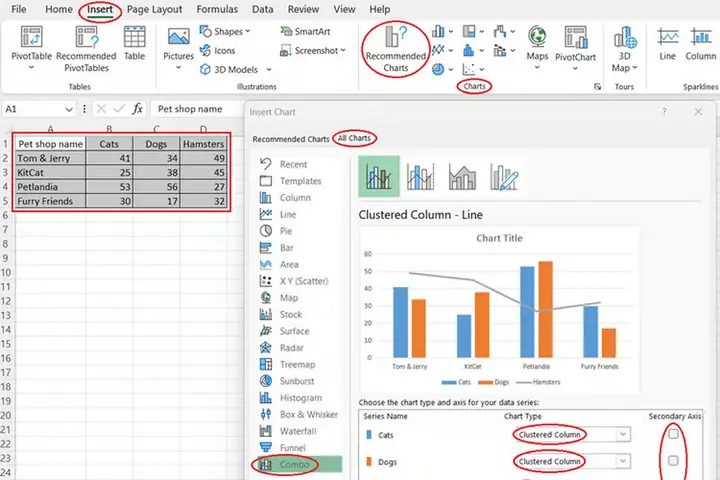
- Tạo biểu đồ cơ bản: Chọn dữ liệu → Insert → Charts → Chọn loại biểu đồ (cột, đường, tròn…).
- Thêm hình dạng: Vào Insert → Shapes, vẽ các hình dạng (hình trái tim, ngôi sao) và đặt lên các điểm dữ liệu.
- Thêm hình ảnh: Insert → Pictures → Chọn hình ảnh (logo, biểu tượng) → Đặt lên biểu đồ.
- Sử dụng Callout: Thêm callout để chú thích cho từng điểm dữ liệu quan trọng.
- Định dạng: Sử dụng Format Chart Area để loại bỏ nền, thêm bóng đổ, tạo hiệu ứng 3D.
5.3. Mẹo Nâng Cao
- Link Data to Shape: Khi bạn muốn một hình dạng thay đổi màu sắc dựa trên giá trị dữ liệu, bạn có thể dùng Conditional Formatting kết hợp với VBA để tự động thay đổi Fill Color của shape.
- Dynamic Shapes: Sử dụng hàm OFFSET và INDEX để tạo ra một vùng dữ liệu động, sau đó dùng Chart Tools → Data → Select Data để cập nhật biểu đồ tự động.
6. Chèn Hình Ảnh, Đồ Thị, Và Đồ Họa Khác
6.1. Chèn Hình Ảnh
- Insert → Pictures → This Device (hoặc Online Pictures) để chèn ảnh.
- Resize & Position: Kéo góc để thay đổi kích thước, dùng Align để căn chỉnh với các ô hoặc hình dạng khác.
6.2. Đặt Hình Nền (Background Image)
- Click phải vào Sheet Tab → View Code → Trong VBA, bạn có thể đặt BackgroundPicture cho sheet.
- Hoặc: Page Layout → Background để đặt ảnh nền cho toàn sheet (chỉ áp dụng khi in).
6.3. Sử Dụng SmartArt
- Insert → SmartArt cung cấp các sơ đồ tổ chức, quy trình, vòng đời.
- Bạn có thể Convert to Shapes (chuột phải → Convert to Shapes) để tùy chỉnh chi tiết hơn.
7. Tối Ưu Hóa Hiệu Suất Khi Sử Dụng Nhiều Hình Dạng

Có thể bạn quan tâm: Cách Dùng Mockup Vẽ Nhóm: Hướng Dẫn Chi Tiết Từ A Đến Z
7.1. Nhóm Hình Dạng (Group)
- Chọn nhiều shape → Ctrl + Click → Right-click → Group → Group.
- Nhóm giúp di chuyển, sao chép, định dạng đồng thời.
7.2. Sắp Xếp Lớp (Z-Order)
- Bring to Front / Send to Back để điều chỉnh thứ tự hiển thị.
- Dùng Selection Pane (Home → Find & Select → Selection Pane) để ẩn/hiện các shape nhanh chóng.
7.3. Giảm Độ Phức Tạp
- Tránh tạo quá nhiều shape trong một sheet, vì sẽ làm chậm tốc độ tính toán và mở file.
- Khi cần hiển thị nhiều hình, cân nhắc sử dụng Charts hoặc SmartArt thay vì vẽ tay.
8. Sử Dụng VBA Để Tự Động Hóa Việc Vẽ
8.1. Tạo Hình Dạng Bằng VBA
Sub VeHinhChuNhat() Dim ws As Worksheet Set ws = ActiveSheet ' Thêm hình chữ nhật Dim shp As Shape Set shp = ws.Shapes.AddShape(msoShapeRectangle, 100, 50, 200, 100) ' Định dạng With shp .Fill.ForeColor.RGB = RGB(255, 230, 150) ' Màu nền .Line.ForeColor.RGB = RGB(0, 120, 215) ' Màu viền .Line.Weight = 2 .TextFrame.Characters.Text = "Báo cáo tài chính" .TextFrame.Characters.Font.Size = 14 .TextFrame.Characters.Font.Bold = msoTrue End With
End Sub
8.2. Vẽ Đường Thẳng Nối Hai Ô
Sub VeDuongThang() Dim ws As Worksheet Set ws = ActiveSheet Dim r1 As Range, r2 As Range Set r1 = ws.Range("B2") Set r2 = ws.Range("E8") Dim x1 As Single, y1 As Single, x2 As Single, y2 As Single x1 = r1.Left + r1.Width / 2 y1 = r1.Top + r1.Height / 2 x2 = r2.Left + r2.Width / 2 y2 = r2.Top + r2.Height / 2 Dim lineShp As Shape Set lineShp = ws.Shapes.AddLine(x1, y1, x2, y2) With lineShp.Line .ForeColor.RGB = RGB(255, 0, 0) .Weight = 2 .DashStyle = msoLineDash End With
End Sub
8.3. Tự Động Thêm Callout Cho Các Giá Trị Lớn Nhất
Sub AddCalloutsForTopValues() Dim ws As Worksheet Dim rng As Range Dim cell As Range Dim maxVal As Double Set ws = ActiveSheet Set rng = ws.Range("B2:B20") ' Dải dữ liệu cần kiểm tra maxVal = Application.WorksheetFunction.Max(rng) For Each cell In rng If cell.Value = maxVal Then Dim cshp As Shape Set cshp = ws.Shapes.AddCallout(msoCalloutOne, _ cell.Left + cell.Width, cell.Top, 150, 50) With cshp .TextFrame.Characters.Text = "Giá trị cao nhất: " & maxVal .Fill.ForeColor.RGB = RGB(255, 255, 153) .Line.ForeColor.RGB = RGB(255, 165, 0) End With End If Next cell
End Sub
Lưu ý: Khi chạy macro, hãy chắc chắn bật Macro trong Trust Center và lưu file dưới dạng .xlsm.
9. Các Mẹo Thực Tiễn Khi Vẽ Trong Excel

- Sử dụng Gridlines làm hướng dẫn: Khi vẽ các hình dạng cần căn chỉnh chính xác, bật View → Gridlines để làm lưới tham chiếu.
- Snap to Shape: Bật Align → Snap to Shape để các đối tượng tự động “bám” vào nhau khi di chuyển.
- Sử dụng Keyboard Shortcuts:
- Ctrl + 1: Mở hộp thoại Format Shape.
- Alt + N + S: Mở nhanh menu Shapes.
- Ctrl + G: Nhóm các shape đã chọn.
- Lưu Template: Khi bạn đã tạo một bố cục vẽ đẹp, lưu sheet dưới dạng Template (.xltx) để tái sử dụng cho các báo cáo sau.
- Sử dụng Layer Naming: Đặt tên cho các shape trong Selection Pane (ví dụ: “TitleBox”, “Arrow1”) để dễ dàng tìm và chỉnh sửa sau này.
10. Ứng Dụng Thực Tế
10.1. Báo Cáo Tài Chính
- Vẽ biểu đồ cột + callout: Đánh dấu các năm có lợi nhuận cao nhất.
- Highlight ô: Dùng Highlighter để tô màu các chỉ số quan trọng, giúp người đọc nhanh chóng nhận ra xu hướng.
10.2. Kế Hoạch Dự Án
- Flowchart: Dùng Flowchart Shapes để mô tả quy trình, gắn mũi tên chỉ luồng công việc.
- Gantt Chart tùy chỉnh: Vẽ các thanh thời gian bằng Rectangle Shapes, điều chỉnh độ dài dựa trên ngày bắt đầu và kết thúc.
10.3. Bảng Điều Khiển Dashboard
- Kết hợp Chart và Shapes: Đặt hình tròn (circle) để làm “gauge” cho KPI, sử dụng Text Box để hiển thị giá trị hiện tại.
- Sử dụng Ink (vẽ tay): Khi trình bày trực tiếp, bạn có thể vẽ tay trên dashboard để giải thích, sau đó lưu lại dưới dạng hình ảnh.
11. Kết Luận
Việc sử dụng công cụ vẽ trong Excel không chỉ giúp bạn tạo ra các báo cáo, biểu đồ, và dashboard chuyên nghiệp mà còn nâng cao khả năng truyền đạt thông tin một cách sinh động và dễ hiểu. Từ những thao tác cơ bản như vẽ hình chữ nhật, đường thẳng, mũi tên, cho tới các kỹ thuật nâng cao như vẽ tự do, chèn hình ảnh, tạo biểu đồ tùy chỉnh và tự động hóa bằng VBA, Excel cung cấp một bộ công cụ đa dạng và mạnh mẽ.
Hãy áp dụng những kiến thức và mẹo trong bài viết này vào công việc hằng ngày của bạn:
- Bắt đầu bằng việc làm quen với Shapes và Draw.
- Thực hành tạo các hình dạng, callout, và highlight để làm nổi bật dữ liệu.
- Khám phá các tính năng nâng cao như Ink, SmartArt, và VBA để tối ưu hoá quy trình.
- Lưu ý việc quản lý số lượng shape và sử dụng nhóm, layer để duy trì hiệu suất file.
Cuối cùng, không ngừng thử nghiệm và sáng tạo. Excel không chỉ là một công cụ tính toán; nó còn là một nền tảng đồ họa linh hoạt, cho phép bạn biến dữ liệu khô khan thành những câu chuyện trực quan, hấp dẫn và thuyết phục. Chúc bạn thành công trong việc khai thác tối đa khả năng vẽ trong Excel!