
TÓM TẮT
- 1 Mở Đầu
- 2 1. Tổng Quan Về Tính Năng Vẽ Đường Trên Google Maps
- 3 2. Chuẩn Bị Trước Khi Bắt Đầu
- 4 3. Cách Vẽ Đường Trên Google Maps (Web)
- 5 4. Cách Vẽ Đường Sử Dụng Google My Maps
- 6 5. Các Thủ Thuật Nâng Cao
- 7 6. Ứng Dụng Thực Tiễn
- 8 7. Lưu Ý và Khắc Phục Sự Cố
- 9 8. Tổng Kết
Mở Đầu
Google Maps không chỉ là một công cụ định vị đơn thuần mà còn là một nền tảng mạnh mẽ cho phép người dùng vẽ đường, lập kế hoạch hành trình, và chia sẻ lộ trình một cách dễ dàng. Việc biết cách sử dụng tính năng vẽ đường trên Google Maps sẽ giúp bạn tiết kiệm thời gian, tối ưu lộ trình di chuyển, và thậm chí hỗ trợ trong công việc như quản lý giao hàng, tổ chức tour du lịch, hay lập kế hoạch xây dựng hạ tầng. Bài viết này sẽ cung cấp cho bạn hướng dẫn chi tiết, từng bước một, từ cách vẽ đường cơ bản cho tới các thủ thuật nâng cao, kèm theo các lưu ý quan trọng và các trường hợp sử dụng thực tiễn.
1. Tổng Quan Về Tính Năng Vẽ Đường Trên Google Maps
Google Maps cung cấp hai cách chính để vẽ đường:
- Sử dụng Google Maps trên trình duyệt web (Google Maps website) – thích hợp cho việc lên kế hoạch chi tiết, lưu trữ và chia sẻ lộ trình.
- Sử dụng Google My Maps – một công cụ tùy chỉnh hơn, cho phép người dùng tạo bản đồ cá nhân, thêm nhiều lớp (layers), đánh dấu, và chia sẻ công khai hoặc riêng tư.
Cả hai cách đều dựa trên cùng một dữ liệu bản đồ và thuật toán tính đường đi ngắn nhất, nhưng My Maps mang lại tính linh hoạt cao hơn khi cần vẽ các tuyến đường không phải là lộ trình di chuyển thực tế (ví dụ: đường đi bộ trong công viên, đường dọc theo một khu vực nhất định).
2. Chuẩn Bị Trước Khi Bắt Đầu
2.1. Tài Khoản Google
Để sử dụng đầy đủ các tính năng, bạn cần một tài khoản Google. Nếu chưa có, hãy truy cập https://accounts.google.com/SignUp để đăng ký.
2.2. Trình Duyệt Hỗ Trợ
Có thể bạn quan tâm: Cách Giặt Áo Dài Vẽ Đúng Cách Để Giữ Đẹp Màu Sắc Và Độ Bền
Google Maps hoạt động tốt trên hầu hết các trình duyệt hiện đại (Chrome, Firefox, Edge, Safari). Đối với My Maps, Chrome thường cho trải nghiệm mượt mà nhất.
2.3. Kết Nối Internet Ổn Định
Vì Google Maps tải dữ liệu bản đồ từ máy chủ, một kết nối internet ổn định sẽ giúp quá trình tải bản đồ và tính toán lộ trình diễn ra nhanh chóng.
3. Cách Vẽ Đường Trên Google Maps (Web)
3.1. Bước 1: Truy Cập Google Maps
Mở trình duyệt, nhập địa chỉ https://www.google.com/maps và đăng nhập bằng tài khoản Google của bạn.
3.2. Bước 2: Chọn “Directions” (Chỉ Đường)
- Nhấn vào biểu tượng Directions (mũi tên xanh) ở góc trái trên màn hình.
- Hai ô nhập sẽ xuất hiện: A (điểm xuất phát) và B (điểm đến).
3.3. Bước 3: Nhập Địa Điểm
- Gõ địa chỉ hoặc tên địa điểm vào ô A và B. Google sẽ gợi ý các địa điểm phù hợp.
- Bạn cũng có thể kéo thả biểu tượng pin trên bản đồ để đặt điểm xuất phát hoặc điểm đến.
3.4. Bước 4: Chọn Phương Tiện Di Chuyển

Có thể bạn quan tâm: Cách Giao Lệnh Vẽ Autocad: Hướng Dẫn Chi Tiết Từ Cơ Bản Đến Nâng Cao
Google Maps hỗ trợ nhiều phương tiện:
- Car (Xe hơi)
- Public transport (Giao thông công cộng)
- Walking (Đi bộ)
- Bicycling (Xe đạp)
- Flight (Máy bay) – chỉ hiển thị khi khoảng cách xa
Chọn biểu tượng phù hợp để Google tính toán lộ trình dựa trên phương tiện đó.
3.5. Bước 5: Tùy Chỉnh Lộ Trình
5.5.1. Thêm Điểm Dừng (Waypoints)
- Nhấn vào biểu tượng + dưới hai ô A và B để thêm điểm dừng.
- Nhập địa chỉ hoặc kéo thả pin mới trên bản đồ.
- Bạn có thể thêm tối đa 9 điểm dừng trong một lộ trình.
5.5.2. Thay Đổi Lộ Trình
- Khi lộ trình hiện ra, di chuột lên đường màu xanh sẽ hiển thị các đoạn đường.
- Kéo đoạn đường sang một con đường khác (ví dụ: thay vì đi qua đường chính, bạn muốn đi qua con hẻm) để Google tính lại thời gian và khoảng cách.
5.5.3. Tránh Đường Cao Tốc hoặc Thuê Bao
- Nhấp vào biểu tượng ba chấm (⋮) ở góc trên bên phải, chọn Route options.
- Đánh dấu Avoid tolls (tránh thu phí) hoặc Avoid highways (tránh đường cao tốc) tùy nhu cầu.
3.6. Bước 6: Lưu Lộ Trình
- Nhấn vào biểu tượng Save (đĩa đĩa) phía dưới các tùy chọn phương tiện.
- Chọn Save to Your places → Maps → Create new map.
- Lộ trình sẽ được lưu vào Google My Maps (có thể truy cập sau này).
3.7. Bước 7: Chia Sẻ Lộ Trình
- Nhấn vào nút Share (biểu tượng người + dấu cộng) trên My Maps.
- Cài đặt quyền truy cập: Public, Anyone with the link, hoặc Specific people.
- Sao chép liên kết và gửi cho người cần.
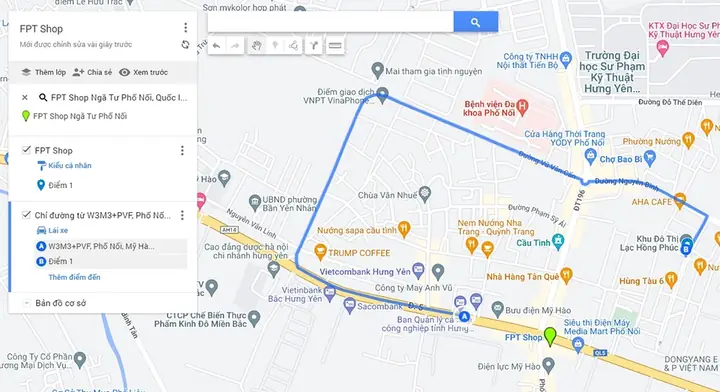
4. Cách Vẽ Đường Sử Dụng Google My Maps
Google My Maps là công cụ mạnh mẽ cho phép tạo bản đồ tùy chỉnh, vẽ các tuyến đường không chỉ dựa trên lộ trình di chuyển thực tế mà còn có thể vẽ các đường thẳng, đa giác, và đánh dấu các vị trí quan trọng.
4.1. Truy Cập My Maps
- Mở trình duyệt, truy cập https://www.google.com/mymaps.
- Đăng nhập bằng tài khoản Google nếu chưa.
4.2. Tạo Bản Đồ Mới
- Nhấn Create a new map.
- Đặt tên và mô tả cho bản đồ (ví dụ: “Lộ trình tour Hà Nội 2026”).
4.3. Thêm Lớp (Layer)

Có thể bạn quan tâm: Cách Dậy Vẽ Hoa Hồng: Hướng Dẫn Chi Tiết Từng Bước Để Tạo Nên Những Bức Tranh Đẹp Và Sống Động
My Maps cho phép tạo nhiều lớp để phân loại dữ liệu:
- Layer 1: Địa điểm quan trọng (khách sạn, nhà hàng).
- Layer 2: Đường đi chính.
- Layer 3: Đường đi bộ trong công viên.
Nhấn Add layer để tạo lớp mới.
4.4. Vẽ Đường (Draw a line)
4.4.1. Vẽ Đường Đường (Line)
- Chọn Add line or shape (biểu tượng đường kẻ).
- Nhấp vào bản đồ để tạo các điểm đầu, giữa và cuối.
- Khi kết thúc, nhấp đúp (double-click) để hoàn thành.
- Đặt tên cho đường (ví dụ: “Đường đi bộ Khu phố cổ”) và mô tả chi tiết.
4.4.2. Vẽ Đa Giác (Polygon)
- Chọn Add line or shape, sau đó kéo để tạo các điểm tạo thành đa giác.
- Đa giác thường dùng để đánh dấu khu vực (ví dụ: “Khu vực khảo sát”).
4.4.3. Thêm Địa Điểm (Marker)
- Nhấn Add marker (biểu tượng kim chỉ).
- Nhấp vào vị trí muốn đánh dấu.
- Đặt tiêu đề và mô tả, có thể thêm ảnh.
4.5. Tùy Chỉnh Định Dạng
- Màu sắc: Nhấp vào biểu tượng màu bên cạnh tên lớp để thay đổi màu đường hoặc marker.
- Độ dày: Chọn Style → Weight để điều chỉnh độ dày của đường.
- Biểu tượng: Đối với marker, có thể thay đổi biểu tượng (ví dụ: nhà hàng, khách sạn, địa điểm du lịch).
4.6. Nhập/Dữ Liệu Từ File
Nếu bạn có danh sách các địa điểm (CSV, XLSX, KML, GPX), bạn có thể nhập chúng:
- Nhấn Import trong lớp tương ứng.
- Chọn file và định dạng cột (Tên, Latitude, Longitude).
- Google sẽ tự động tạo marker cho từng dòng.
4.7. Lưu và Xuất Bản
- My Maps tự động lưu vào Google Drive.
- Để xuất bản, nhấp Share → Get link → đặt quyền truy cập.
- Hoặc Export to KML/KMZ để sử dụng trong phần mềm GIS khác.
5. Các Thủ Thuật Nâng Cao
5.1. Sử Dụng Google Maps API
Nếu bạn là nhà phát triển, có thể tích hợp tính năng vẽ đường vào website hoặc ứng dụng di động bằng Google Maps JavaScript API. Các bước cơ bản:
- Lấy API Key: Truy cập Google Cloud Console → APIs & Services → Credentials → Create API key.
- Bật API: Kích hoạt Maps JavaScript API, Directions API, Geocoding API.
- Thêm Script vào HTML:
“`html
4. Tạo bản đồ và tính lộ trình:javascript
const map = new google.maps.Map(document.getElementById(‘map’), {
center: {lat: 21.0285, lng: 105.8542},
zoom: 13
});
const directionsService = new google.maps.DirectionsService();
const directionsRenderer = new google.maps.DirectionsRenderer({map: map});
const request = {
origin: ‘Hanoi Railway Station’,
destination: ‘Hoan Kiem Lake’,
travelMode: google.maps.TravelMode.DRIVING,
avoidTolls: true
};
directionsService.route(request, (result, status) => {
if (status === google.maps.DirectionsStatus.OK) {
directionsRenderer.setDirections(result);
} else {
alert(‘Không thể tính toán lộ trình: ‘ + status);
}
});
“`
5.2. Tạo Lộ Trình Đa Phương Tiện (Multimodal)

Có thể bạn quan tâm: Cách Dạy Vẽ Trai Đao Hiệu Quả: Những Bước Cơ Bản Đến Kỹ Thuật Nâng Cao
Google Maps cho phép kết hợp các phương tiện (xe hơi + đi bộ). Khi tạo lộ trình, chọn Add destination và đổi phương tiện cho từng đoạn (ví dụ: từ A đến B đi ô tô, từ B đến C đi bộ). Điều này hữu ích cho việc lên kế hoạch tour du lịch trong thành phố.
5.3. Lưu Lộ Trình Dưới Dạng PDF hoặc Hình Ảnh
- Trên Google Maps, nhấn Print (biểu tượng máy in) → chọn Print Destination → Save as PDF.
- Trên My Maps, nhấn Print → Save as PDF hoặc Screenshot.
5.4. Sử Dụng “Custom Map Style” (Phong Cách Bản Đồ Tùy Chỉnh)
Nếu muốn bản đồ hiển thị màu sắc, độ sáng khác nhau, bạn có thể tạo Styled Map trong Google Cloud Console và áp dụng vào My Maps hoặc Google Maps API.
6. Ứng Dụng Thực Tiễn
6.1. Quản Lý Giao Hàng
- Bước 1: Thu thập địa chỉ khách hàng trong file CSV.
- Bước 2: Nhập vào My Maps, tạo lớp “Khách hàng”.
- Bước 3: Sử dụng Directions API để tính toán lộ trình tối ưu cho mỗi xe giao hàng.
6.2. Tổ Chức Tour Du Lịch
- Lớp 1: Đánh dấu các điểm tham quan.
- Lớp 2: Vẽ đường đi bộ giữa các điểm.
- Lớp 3: Thêm thông tin chi tiết, giờ mở cửa, hình ảnh.
6.3. Kiểm Tra Hạ Tầng

Các kỹ sư xây dựng có thể vẽ các đường ống, dây cáp trên My Maps, gán màu sắc theo trạng thái (đang thi công, đã hoàn thành).
6.4. Đào Tạo Nhân Viên
Sử dụng bản đồ tùy chỉnh để hướng dẫn nhân viên mới cách di chuyển trong khuôn viên công ty, biết vị trí phòng ban, khu vực an toàn.
7. Lưu Ý và Khắc Phục Sự Cố
| Vấn đề | Nguyên nhân | Giải pháp |
|---|---|---|
| Không hiển thị đường đi | Kết nối internet yếu hoặc Google Maps bị chặn | Kiểm tra mạng, thử VPN |
| Lộ trình không chính xác | Địa chỉ nhập sai hoặc không có trong cơ sở dữ liệu Google | Sử dụng tọa độ latitude/longitude |
| Không thể lưu bản đồ | Dung lượng Drive đầy hoặc quyền truy cập bị hạn chế | Dọn dẹp Drive, kiểm tra quyền |
| API trả về lỗi OVER_QUERY_LIMIT | Quá nhiều yêu cầu trong thời gian ngắn | Thêm delay, sử dụng billing account |
| Đường vẽ không khớp với thực tế | Sử dụng chế độ “Satellite” không đồng bộ | Chuyển sang “Map” hoặc cập nhật dữ liệu |
8. Tổng Kết
Việc cách Google Map vẽ đường không chỉ là một kỹ năng cá nhân mà còn là công cụ hỗ trợ mạnh mẽ cho doanh nghiệp, tổ chức và nhà phát triển. Từ việc vẽ một lộ trình đơn giản trên trình duyệt, tới tạo bản đồ tùy chỉnh đa lớp trên My Maps, hay tích hợp API để tự động hoá quy trình, Google Maps cung cấp đầy đủ các tính năng cần thiết. Hãy áp dụng các bước và thủ thuật trong bài viết này để tối ưu hoá công việc của bạn, tiết kiệm thời gian và nâng cao hiệu quả.
“Bản đồ không chỉ là nơi chỉ đường, mà còn là công cụ kết nối mọi người và dữ liệu.” – Tác giả
Chúc bạn thành công trong việc vẽ đường trên Google Maps!