
AutoCAD là một trong những phần mềm thiết kế bản vẽ kỹ thuật được sử dụng rộng rãi nhất trên thế giới. Từ các kỹ sư cơ khí, kiến trúc sư, đến các nhà thiết kế nội thất, tất cả đều cần nắm vững kỹ năng vẽ AutoCAD để tạo ra các bản vẽ chính xác, chuyên nghiệp. Tuy nhiên, đối với người mới bắt đầu, việc tiếp cận và học hỏi phần mềm này có thể gây ra không ít khó khăn. Bài viết dưới đây sẽ cung cấp cho bạn một lộ trình học vẽ AutoCAD chi tiết, từ những kiến thức cơ bản nhất cho tới các kỹ năng nâng cao, giúp bạn tự tin bước vào thế giới thiết kế kỹ thuật.
TÓM TẮT
- 1 1. Hiểu Rõ AutoCAD Là Gì và Tại Sao Nên Học
- 2 2. Chuẩn Bị Trước Khi Bắt Đầu Học
- 3 3. Lộ Trình Học Từ Cơ Bản Đến Nâng Cao
- 4 4. Phương Pháp Học Tập Hiệu Quả
- 5 5. Những Sai Lầm Thường Gặp Khi Học AutoCAD Và Cách Khắc Phục
- 6 6. Các Nguồn Tài Nguyên Học Tập Miễn Phí và Trả Phí
- 7 7. Đánh Giá Và Nhận Chứng Chỉ
- 8 8. Lời Khuyên Cuối Cùng Để Thành Công Trong Hành Trình Học AutoCAD
- 9 9. Tổng Kết
1. Hiểu Rõ AutoCAD Là Gì và Tại Sao Nên Học
1.1 AutoCAD là gì?
AutoCAD (Automatic Computer-Aided Design) là phần mềm CAD (Computer-Aided Design) do Autodesk phát triển, cho phép người dùng tạo, chỉnh sửa và quản lý các bản vẽ 2D và 3D. AutoCAD hỗ trợ đa dạng các ngành nghề: cơ khí, kiến trúc, điện, dân dụng, nội thất, và thậm chí cả công nghiệp ô tô.
1.2 Lợi ích khi học AutoCAD
- Tăng năng suất công việc: Tự động hoá các thao tác lặp lại, giảm thời gian vẽ.
- Độ chính xác cao: Các công cụ đo lường và ràng buộc (constraints) giúp bản vẽ luôn đúng tiêu chuẩn.
- Khả năng chia sẻ và hợp tác: File DWG (định dạng gốc của AutoCAD) được công nhận toàn cầu, dễ dàng trao đổi giữa các bộ phận.
- Mở rộng cơ hội nghề nghiệp: Nhiều công ty yêu cầu kiến thức AutoCAD trong mô tả công việc.
2. Chuẩn Bị Trước Khi Bắt Đầu Học
2.1 Cấu hình máy tính tối thiểu

Có thể bạn quan tâm: Cách Học Vẽ 3d Hiệu Quả: Hướng Dẫn Từ Cơ Bản Đến Nâng Cao
| Thành phần | Yêu cầu tối thiểu | Khuyến nghị |
|---|---|---|
| Hệ điều hành | Windows 10 (64-bit) hoặc macOS 10.15 trở lên | Windows 11 hoặc macOS Ventura |
| CPU | Intel® Core i5 hoặc AMD tương đương | Intel® Core i7 hoặc AMD Ryzen 7 |
| RAM | 8 GB | 16 GB trở lên |
| Ổ cứng | 5 GB dung lượng trống | SSD 256 GB trở lên |
| Đồ họa | GPU hỗ trợ DirectX 11 | GPU rời 2 GB VRAM |
2.2 Cài đặt AutoCAD
- Đăng ký tài khoản Autodesk: Truy cập https://www.autodesk.com và tạo tài khoản.
- Tải bản trial hoặc mua bản student (nếu là sinh viên): Autodesk cung cấp bản dùng thử 30 ngày và bản dành cho sinh viên miễn phí.
- Cài đặt: Chọn ngôn ngữ, vị trí cài đặt và chờ quá trình hoàn tất.
- Kích hoạt: Đăng nhập bằng tài khoản Autodesk để kích hoạt bản quyền.
2.3 Tài liệu học tập cần chuẩn bị
- Sách: “AutoCAD 2026 for Beginners” (tiếng Anh) hoặc “Hướng Dẫn AutoCAD 2026” (tiếng Việt).
- Video: Kênh YouTube “AutoCAD Vietnam”, “CADLearning”, “Lynda.com”.
- Bài tập thực hành: Tải từ các trang như CADTutor, MyCADsite.
- Diễn đàn: Tham gia cộng đồng Autodesk Forums, CADForum.vn để hỏi đáp.
3. Lộ Trình Học Từ Cơ Bản Đến Nâng Cao
3.1 Giai đoạn 1: Làm quen với giao diện và các công cụ cơ bản (20‑30 giờ)
| Bước | Nội dung | Thời gian dự kiến |
|---|---|---|
| 3.1.1 | Giới thiệu giao diện AutoCAD: thanh menu, ribbon, command line, viewport | 2 giờ |
| 3.1.2 | Cài đặt môi trường làm việc: units, limits, grid, snap | 2 giờ |
| 3.1.3 | Các lệnh vẽ cơ bản: LINE, CIRCLE, ARC, POLYLINE, RECTANGLE | 5 giờ |
| 3.1.4 | Công cụ chỉnh sửa: TRIM, EXTEND, OFFSET, MIRROR, FILLET, CHAMFER | 5 giờ |
| 3.1.5 | Quản lý layer: tạo, đổi màu, tắt/bật, lock, freeze | 3 giờ |
| 3.1.6 | Text và dimension: TEXT, MTEXT, DIMLINEAR, DIMALIGNED | 3 giờ |
| 3.1.7 | Lưu và xuất file: DWG, DXF, PDF, DWF | 2 giờ |
| 3.1.8 | Thực hành: Vẽ bản vẽ cơ bản (công tắc điện, khung cửa) | 3‑5 giờ |
Kỹ năng đạt được: Có thể vẽ và chỉnh sửa các hình học 2D đơn giản, quản lý layer, tạo chú thích và kích thước.
3.2 Giai đoạn 2: Nâng cao kỹ năng 2D (30‑40 giờ)
| Bước | Nội dung | Thời gian dự kiến |
|---|---|---|
| 3.2.1 | Block và Insert: tạo block, sử dụng, edit block | 4 giờ |
| 3.2.2 | Xref (External Reference): quản lý file tham chiếu | 3 giờ |
| 3.2.3 | Hatches và Gradient: tạo mẫu vẽ, gradient fill | 4 giờ |
| 3.2.4 | Dynamic blocks: tạo block có tham số thay đổi | 5 giờ |
| 3.2.5 | Table và Data Extraction: tạo bảng, trích xuất dữ liệu | 4 giờ |
| 3.2.6 | Layouts và Viewports: bố trí bản vẽ, thiết lập khung giấy | 4 giờ |
| 3.2.7 | Lệnh advanced edit: PEDIT, SPLINE, POLAR ARRAY, MIRROR3D | 4 giờ |
| 3.2.8 | Thực hành dự án thực tế: Vẽ bản vẽ kiến trúc mặt bằng 2D | 6‑8 giờ |
Kỹ năng đạt được: Sử dụng block, xref, dynamic block, tạo bảng và layout, làm việc với các bản vẽ phức tạp hơn.

Có thể bạn quan tâm: Cách Dạy Vẽ Tranh Hiệu Quả: Hướng Dẫn Chi Tiết Cho Người Mới Bắt Đầu Và Giáo Viên
3.3 Giai đoạn 3: Bắt đầu với 3D (40‑50 giờ)
| Bước | Nội dung | Thời gian dự kiến |
|---|---|---|
| 3.3.1 | Kiến thức cơ bản về không gian 3D: UCS, viewcube | 3 giờ |
| 3.3.2 | Các lệnh tạo hình 3D: BOX, SPHERE, CYLINDER, CONE, WEDGE | 5 giờ |
| 3.3.3 | Solid Editing: UNION, SUBTRACT, INTERSECT, SLICE | 5 giờ |
| 3.3.4 | Surface và Mesh: Tạo và chỉnh sửa bề mặt | 4 giờ |
| 3.3.5 | 3D View và Visual Styles: shaded, realistic, wireframe | 3 giờ |
| 3.3.6 | Rendering cơ bản: ánh sáng, vật liệu, môi trường | 5 giờ |
| 3.3.7 | Tạo bản vẽ 2D từ mô hình 3D (Section, Detail) | 5 giờ |
| 3.3.8 | Thực hành: Thiết kế một chi tiết máy cơ bản (ví dụ: bánh răng) | 10‑12 giờ |
Kỹ năng đạt được: Tạo và chỉnh sửa mô hình 3D, render cơ bản, chuyển đổi 3D sang 2D.
3.4 Giai đoạn 4: Tối ưu hoá quy trình làm việc và tự động hoá (20‑30 giờ)
| Bước | Nội dung | Thời gian dự kiến |
|---|---|---|
| 3.4.1 | Lệnh LISP và Script: viết macro đơn giản | 6 giờ |
| 3.4.2 | Parametric constraints: Dimensional và Geometric constraints | 5 giờ |
| 3.4.3 | Sheet Set Manager: quản lý nhiều bản vẽ trong dự án | 4 giờ |
| 3.4.4 | Data Linking: liên kết Excel, CSV | 4 giờ |
| 3.4.5 | Collaboration: Autodesk Docs, A360, DWG Compare | 3 giờ |
| 3.4.6 | Kiểm tra chuẩn bản vẽ (DWG Standards) | 2 giờ |
| 3.4.7 | Thực hành dự án tổng hợp: Thiết kế một hệ thống ống nước (2D + 3D) | 8‑10 giờ |
Kỹ năng đạt được: Tự động hoá công việc, quản lý dự án lớn, làm việc nhóm hiệu quả.
4. Phương Pháp Học Tập Hiệu Quả
4.1 Học “Thực hành – Lý thuyết – Thực hành”
AutoCAD là công cụ thực hành, vì vậy mỗi khi học một lệnh mới, hãy ngay lập tức mở bản vẽ và thực hành. Đừng chỉ đọc mà không áp dụng.
4.2 Ghi chú nhanh (Cheat Sheet)

Có thể bạn quan tâm: Cách Dạy Vẽ Người: Hướng Dẫn Chi Tiết Từ Cơ Bản Đến Nâng Cao
Tạo một tệp cheat sheet liệt kê các lệnh thường dùng và phím tắt. Ví dụ:
– L → LINE
– C → CIRCLE
– PL → POLYLINE
– TR → TRIM
– X → EXPLODE
– B → BLOCK
4.3 Sử dụng phím tắt
AutoCAD hỗ trợ rất nhiều phím tắt. Thời gian đầu hãy luyện tập gõ nhanh các phím tắt để giảm thời gian di chuyển chuột.
4.4 Tham gia cộng đồng
Đặt câu hỏi trên diễn đàn, chia sẻ bản vẽ mẫu, nhận feedback. Các cộng đồng như CADForum.vn, Reddit r/AutoCAD, hay nhóm Facebook “AutoCAD Việt Nam” là nguồn tài nguyên vô giá.
4.5 Đánh giá tiến độ
Mỗi tuần, tự đặt mục tiêu (ví dụ: “Hoàn thành 5 bản vẽ 2D”, “Tạo 2 dynamic block”). Ghi lại thời gian và những khó khăn, sau đó điều chỉnh kế hoạch.

Có thể bạn quan tâm: Cách Dạy Vẽ Anime Hiệu Quả: Hướng Dẫn Từ Cơ Bản Đến Nâng Cao
5. Những Sai Lầm Thường Gặp Khi Học AutoCAD Và Cách Khắc Phục
| Sai lầm | Hậu quả | Giải pháp |
|---|---|---|
| 1. Không thiết lập units và scale | Bản vẽ sai kích thước, gây lỗi khi in | Luôn đặt Units (đơn vị đo) và Scale ngay khi bắt đầu dự án |
| 2. Sử dụng quá nhiều layer không cần thiết | Quản lý bản vẽ rối rắm, khó tìm đối tượng | Giữ số lượng layer tối thiểu, đặt tên rõ ràng (e.g., “Wall‑01”, “Door‑02”) |
| 3. Không sử dụng block | Lặp lại công việc, tốn thời gian | Khi có các yếu tố lặp lại (cửa, cửa sổ, ống), tạo block và sử dụng Insert |
| 4. Bỏ qua việc lưu thường xuyên | Mất dữ liệu do crash | Bật AutoSave và lưu file mỗi 5‑10 phút |
| 5. Không học phím tắt | Thao tác chậm, mất hiệu suất | Dành thời gian mỗi ngày luyện tập 5‑10 phím tắt mới |
| 6. Không kiểm tra chuẩn DWG | Bản vẽ không đáp ứng tiêu chuẩn công ty | Sử dụng DWG Standards Checker và tuân thủ quy chuẩn công ty |
6. Các Nguồn Tài Nguyên Học Tập Miễn Phí và Trả Phí
6.1 Nguồn miễn phí
- Autodesk Design Academy: Khoá học online miễn phí, bao gồm video và bài tập.
- YouTube Channels: “AutoCAD Vietnam”, “CAD in black”, “SourceCAD”.
- CADTutor: Bài viết hướng dẫn chi tiết, diễn đàn trao đổi.
- Lynda.com (LinkedIn Learning): Thử nghiệm 1 tháng miễn phí, có khoá học AutoCAD cơ bản.
6.2 Nguồn trả phí
- Udemy: Khoá học “AutoCAD 2026 Masterclass” (khoảng $12‑15, thường có giảm giá).
- Coursera: Chương trình “Autodesk Certified Professional: AutoCAD for Design and Drafting”.
- Autodesk Certification: Lộ trình chuẩn bị thi chứng chỉ Autodesk Certified User (ACU) và Autodesk Certified Professional (ACP).
7. Đánh Giá Và Nhận Chứng Chỉ
7.1 Lý do nên lấy chứng chỉ AutoCAD
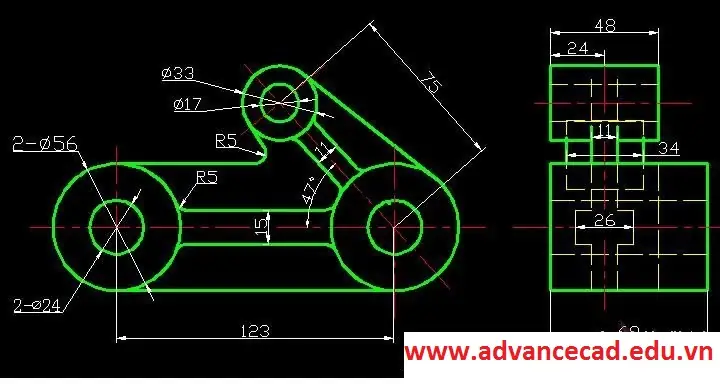
- Xác nhận năng lực: Chứng chỉ là bằng chứng khách quan về kỹ năng.
- Cơ hội việc làm: Nhiều công ty ưu tiên ứng viên có chứng chỉ Autodesk.
- Mức lương cao hơn: Theo khảo sát, nhân viên có chứng chỉ thường nhận mức lương cao hơn 10‑15%.
7.2 Các cấp chứng chỉ
- Autodesk Certified User (ACU): Dành cho người mới, kiểm tra kiến thức cơ bản.
- Autodesk Certified Professional (ACP): Dành cho người có kinh nghiệm 2‑3 năm, kiểm tra kỹ năng nâng cao và thực tiễn.
- Specialty Certifications: Như “AutoCAD for Architecture”, “AutoCAD Mechanical”.
7.3 Quy trình đăng ký thi
- Đăng ký tài khoản Autodesk Certification.
- Chọn môn thi (AutoCAD Basics, Advanced, etc.).
- Thanh toán phí (khoảng $150‑$250 tùy khu vực).
- Lên lịch thi tại trung tâm Pearson VUE hoặc thi online.
- Hoàn thành bài thi (thời gian 90 phút, 60‑70 câu trắc nghiệm).
8. Lời Khuyên Cuối Cùng Để Thành Công Trong Hành Trình Học AutoCAD
- Kiên nhẫn và kiên trì: Học phần mềm CAD không thể trong một ngày. Hãy dành ít nhất 1‑2 giờ mỗi ngày để thực hành.
- Xây dựng portfolio: Lưu trữ các bản vẽ đã hoàn thành, tạo một portfolio online (behance, dribbble) để thể hiện năng lực.
- Tham gia dự án thực tế: Nếu có thể, tham gia vào các dự án thực tế (thực tập, freelance) để áp dụng kiến thức.
- Cập nhật phiên bản mới: Autodesk liên tục cập nhật tính năng mới. Đọc release notes và thử nghiệm các tính năng mới.
- Đừng ngại hỏi: Khi gặp khó khăn, hãy hỏi trên diễn đàn, cộng đồng hoặc tìm mentor.
9. Tổng Kết
Học vẽ AutoCAD không chỉ là việc nắm bắt một công cụ phần mềm, mà còn là quá trình rèn luyện tư duy thiết kế, kỹ năng chi tiết và khả năng làm việc nhóm. Bằng việc tuân theo lộ trình học được chia thành các giai đoạn từ cơ bản tới nâng cao, kết hợp với phương pháp học thực hành thường xuyên, bạn sẽ nhanh chóng trở thành một người dùng AutoCAD thành thạo. Đừng quên tận dụng các nguồn tài nguyên miễn phí và trả phí, chuẩn bị cho các kỳ thi chứng chỉ để khẳng định năng lực và mở rộng cơ hội nghề nghiệp.
Hãy bắt đầu ngay hôm nay, mở AutoCAD, tạo một bản vẽ đơn giản và từng bước tiến lên phía trước. Thành công đang chờ đợi những người không ngừng học hỏi và thực hành!