
TÓM TẮT
- 1 Giới Thiệu Tổng Quan Về CAD
- 2 1. Hiểu Rõ Định Nghĩa Và Lợi Ích Của CAD
- 3 2. Lựa Chọn Phần Mềm CAD Phù Hợp
- 4 3. Xây Dựng Lộ Trình Học Tập Cơ Bản
- 5 4. Phương Pháp Học Tập Hiệu Quả
- 6 5. Các Kỹ Năng Nâng Cao Để Thành Thạo CAD
- 7 6. Chứng Chỉ Và Đánh Giá Năng Lực
- 8 7. Các Sai Lầm Thường Gặp Khi Học CAD Và Cách Tránh
- 9 8. Lời Khuyên Cuối Cùng Để Trở Thành Chuyên Gia CAD
- 10 9. Tổng Kết
Giới Thiệu Tổng Quan Về CAD
Computer-Aided Design (CAD) hay còn gọi là phần mềm thiết kế hỗ trợ máy tính, đã trở thành một công cụ không thể thiếu trong nhiều ngành công nghiệp như kiến trúc, cơ khí, điện tử, nội thất, và thậm chí cả trong lĩnh vực nghệ thuật. Với khả năng tạo ra các bản vẽ kỹ thuật chính xác, nhanh chóng và dễ dàng chỉnh sửa, CAD đã thay đổi cách chúng ta làm việc và sáng tạo. Tuy nhiên, để nắm vững phần mềm này không phải là việc đơn giản, đòi hỏi người học phải có một lộ trình học tập khoa học, kiên trì và thực hành thường xuyên.
Bài viết dưới đây sẽ cung cấp cho bạn một hướng dẫn chi tiết, từ những kiến thức nền tảng nhất cho tới các kỹ năng nâng cao, giúp bạn tự tin bước vào thế giới vẽ CAD và nhanh chóng trở thành một người dùng thành thạo.
1. Hiểu Rõ Định Nghĩa Và Lợi Ích Của CAD
1.1. CAD là gì?
CAD (Computer-Aided Design) là phần mềm dùng để tạo ra, chỉnh sửa, phân tích và tối ưu hoá các bản vẽ kỹ thuật số. Thay vì vẽ tay trên giấy, CAD cho phép bạn thực hiện mọi thao tác trên môi trường ảo, giúp giảm thiểu sai sót và tăng tốc độ làm việc.
1.2. Lợi ích khi học vẽ CAD

Có thể bạn quan tâm: Cách Hòa Màu Vẽ: Bí Quyết Tạo Nên Những Bức Tranh Đầy Sắc Màu Và Sống Động
- Tăng năng suất: Thiết kế nhanh hơn, sửa đổi dễ dàng hơn.
- Độ chính xác cao: Các phép đo, góc, bán kính được tính toán tự động, giảm lỗi người.
- Tiết kiệm chi phí: Giảm nhu cầu in ấn, giảm thời gian thiết kế.
- Khả năng mô phỏng 3D: Xem mô hình từ mọi góc độ, kiểm tra tính khả thi trước khi sản xuất.
- Cơ hội nghề nghiệp: Nhu cầu nhân lực có kỹ năng CAD luôn cao trong các lĩnh vực như kiến trúc, cơ khí, xây dựng, thiết kế sản phẩm.
2. Lựa Chọn Phần Mềm CAD Phù Hợp
2.1. Các phần mềm CAD phổ biến
| Phần mềm | Đặc điểm | Ứng dụng chính |
|---|---|---|
| AutoCAD | Dễ học, đa nền tảng, mạnh về 2D/3D | Kiến trúc, cơ khí, điện |
| SolidWorks | Mạnh về mô hình 3D, tính năng simulation | Cơ khí, thiết kế sản phẩm |
| Revit | BIM (Building Information Modeling) | Kiến trúc, xây dựng |
| CATIA | Đa dạng, mạnh trong thiết kế ô tô, hàng không | Công nghiệp nặng |
| SketchUp | Giao diện thân thiện, nhanh chóng | Nội thất, kiến trúc sơ khởi |
| Fusion 360 | Đám mây, tích hợp CAD/CAM/CAE | Sản phẩm, in 3D |
2.2. Tiêu chí chọn phần mềm
- Mục tiêu nghề nghiệp: Nếu muốn làm kiến trúc, AutoCAD hoặc Revit là lựa chọn tốt. Nếu muốn làm cơ khí, SolidWorks hoặc Fusion 360 phù hợp hơn.
- Chi phí: Một số phần mềm có bản dùng thử miễn phí (AutoCAD 30 ngày, Fusion 360 miễn phí cho sinh viên). Ngoài ra, có các phần mềm mã nguồn mở như FreeCAD.
- Độ khó: Đối với người mới, AutoCAD và SketchUp thường dễ tiếp cận hơn.
- Hệ thống yêu cầu: Kiểm tra cấu hình máy tính (CPU, RAM, GPU) để đảm bảo phần mềm chạy mượt.
3. Xây Dựng Lộ Trình Học Tập Cơ Bản
3.1. Giai đoạn 1: Làm quen với giao diện
- Mở phần mềm và tạo file mới: Học cách tạo bản vẽ (drawing) mới, lưu file (.dwg, .sldprt, .rvt…).
- Hiểu cấu trúc giao diện: Thanh công cụ (ribbon), thanh lệnh (command line), khung xem (viewport), bảng thuộc tính (properties).
- Thiết lập đơn vị: Đặt đơn vị đo (mm, cm, inch) phù hợp với dự án.
- Lưu trữ và quản lý file: Thực hành lưu, mở, và quản lý các phiên bản bản vẽ.
3.2. Giai đoạn 2: Các công cụ vẽ cơ bản

Có thể bạn quan tâm: Cách Vẽ Rèm Đẹp Và Thực Hành Từng Bước: Hướng Dẫn Chi Tiết Cho Người Mới Bắt Đầu
| Công cụ | Chức năng | Phím tắt (AutoCAD) |
|---|---|---|
| Line (Đường thẳng) | Vẽ đoạn thẳng | L |
| Circle (Hình tròn) | Vẽ vòng tròn | C |
| Rectangle (Hình chữ nhật) | Vẽ hình chữ nhật | REC |
| Polyline (Đường đa đoạn) | Vẽ đường liên tục | PL |
| Trim (Cắt) | Cắt bỏ phần thừa | TR |
| Extend (Mở rộng) | Kéo dài tới đối tượng khác | EX |
| Offset (Dịch chuyển) | Tạo bản sao song song | O |
| Mirror (Đối xứng) | Tạo bản sao phản chiếu | MI |
| Fillet (Bo góc) | Bo tròn góc | F |
| Chamfer (Góc xiên) | Cắt góc xiên | CHA |
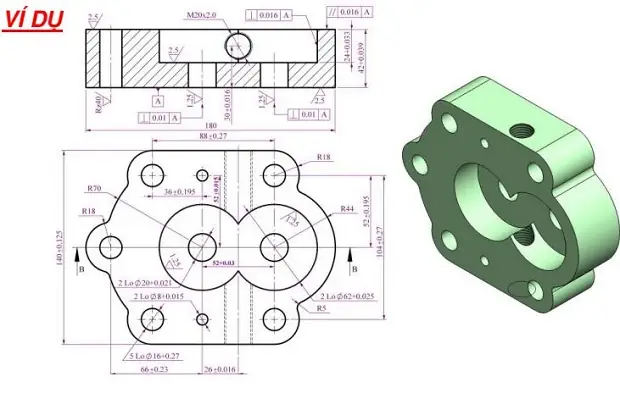
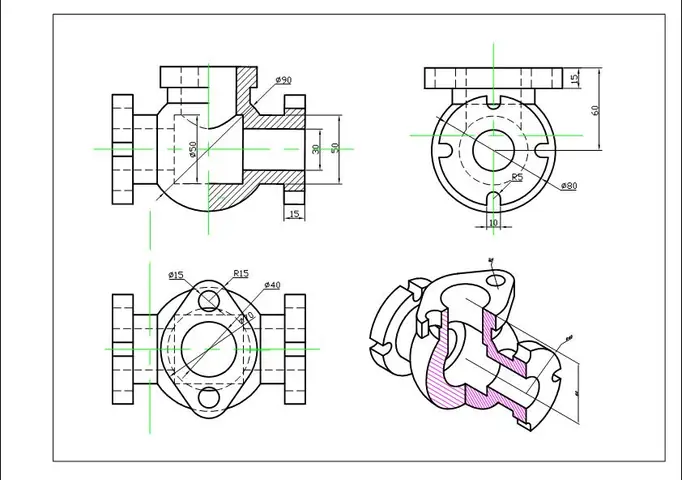
- Thực hành: Vẽ các hình cơ bản (hình chữ nhật, hình tròn, đa giác) và áp dụng các lệnh chỉnh sửa (move, rotate, scale).
3.3. Giai đoạn 3: Quản lý layer (lớp)
- Khái niệm layer: Tạo ra các lớp để phân biệt các thành phần (đường viền, kích thước, chú thích).
- Cách tạo và chỉnh sửa layer: Đổi màu, kiểu nét, độ dày.
- Lợi ích: Dễ dàng ẩn/hiện, chỉnh sửa, và xuất bản vẽ theo yêu cầu.
3.4. Giai đoạn 4: Kích thước và chú thích
- Dimension (Kích thước): Linear, Aligned, Radius, Diameter, Angular.
- Text (Văn bản): Tạo chú thích, tiêu đề bản vẽ.
- Hatch (Đánh dấu): Áp dụng mẫu hatch để biểu thị vật liệu, vùng cắt.
- Lưu ý: Đặt style chuẩn (text style, dimension style) để đồng nhất trong toàn bộ dự án.
3.5. Giai đoạn 5: Lập bản vẽ 2D thành 3D (nếu phần mềm hỗ trợ)
- Extrude (Đùn lên): Chuyển hình 2D thành khối 3D.
- Revolve (Xoay): Tạo hình trụ, bánh răng…
- Sweep (Quét): Đường dẫn cho khối.
- Boolean Operations: Union, Subtract, Intersect để tạo hình phức tạp.
4. Phương Pháp Học Tập Hiệu Quả
4.1. Học qua video tutorial
- Kênh YouTube: “CAD in black”, “Learn AutoCAD”, “SolidWorks Tutorials”.
- Khóa học trực tuyến: Udemy, Coursera, LinkedIn Learning, Autodesk Academy.
- Lợi ích: Hình ảnh minh họa, hướng dẫn từng bước, thường có bài tập thực hành.
4.2. Tham gia cộng đồng và diễn đàn
Có thể bạn quan tâm: Cách Gấp Bản Vẽ: Hướng Dẫn Chi Tiết Từ Cơ Bản Đến Nâng Cao
- Autodesk Community, GrabCAD, CADTutor: Đặt câu hỏi, chia sẻ dự án, nhận phản hồi.
- Nhóm Facebook, Discord: Kết nối với người học khác, trao đổi mẹo vặt.
4.3. Thực hành dự án thực tế
- Dự án nhỏ: Vẽ phòng ngủ, bàn làm việc, bộ phận máy đơn giản.
- Dự án lớn: Thiết kế toàn bộ ngôi nhà, bộ phận máy công cụ, mô hình 3D cho in.
- Ghi lại quy trình: Lưu lại các bước thực hiện, lỗi gặp phải và cách khắc phục.
4.4. Tự tạo “cheat sheet” (bảng ghi chú tắt)
- Ghi lại các lệnh thường dùng, phím tắt, quy tắc naming layer.
- Đặt ở nơi dễ nhìn khi làm việc.
4.5. Đánh giá và cải thiện
- Kiểm tra bản vẽ: So sánh với tiêu chuẩn công nghiệp (ISO, DIN).
- Nhận phản hồi: Gửi bản vẽ cho người có kinh nghiệm, nhận xét và chỉnh sửa.
- Lập kế hoạch học: Đặt mục tiêu ngắn hạn (hoàn thiện 1 bản vẽ 2D trong 1 tuần) và dài hạn (đạt chứng chỉ Autodesk Certified).
5. Các Kỹ Năng Nâng Cao Để Thành Thạo CAD
5.1. Tạo block và dynamic block (AutoCAD)
- Block: Tập hợp các đối tượng thành một thực thể, dễ chèn, chỉnh sửa.
- Dynamic Block: Thêm tham số (scale, rotation, visibility) để linh hoạt hơn.
5.2. Scripting và Automation

Có thể bạn quan tâm: Cách Giúp Vẽ Đẹp: Bí Quyết, Kỹ Thuật Và Thói Quen Để Nâng Cao Năng Lực Sáng Tạo
- LISP (AutoCAD): Viết script tự động hoá các công việc lặp lại.
- Macros: Ghi lại chuỗi lệnh thường dùng.
- Python (FreeCAD, Fusion 360): Tự động hoá thiết kế, tạo mô hình dựa trên dữ liệu.
5.3. Parametric Modeling (SolidWorks, Fusion 360)
- Khái niệm: Mô hình dựa trên các tham số (kích thước, góc) có thể thay đổi dễ dàng.
- Áp dụng: Tạo mẫu linh kiện có thể tùy chỉnh nhanh chóng.
5.4. Simulation và Stress Analysis
- SolidWorks Simulation: Kiểm tra độ bền, tải trọng, nhiệt độ.
- ANSYS, Autodesk Nastran: Phân tích nâng cao cho các dự án cơ khí.
5.5. BIM (Building Information Modeling) – Revit
- Mô hình 3D tích hợp dữ liệu: Tạo mô hình kiến trúc, cấu trúc, MEP (cơ điện nước) đồng thời.
- Lợi ích: Quản lý dự án, tính toán khối lượng, phối hợp giữa các bộ phận.
5.6. Rendering và Visualization
- V-Ray, Lumion, Enscape: Tạo hình ảnh thực tế, ánh sáng, vật liệu.
- Ứng dụng: Thuyết trình, marketing, khách hàng.
6. Chứng Chỉ Và Đánh Giá Năng Lực
6.1. Các chứng chỉ quốc tế
| Chứng chỉ | Nhà cung cấp | Mức độ | Lợi ích |
|---|---|---|---|
| Autodesk Certified Professional (ACP) | Autodesk | Trung cấp – Cao cấp | Xác nhận năng lực AutoCAD, Revit, Inventor |
| SolidWorks Certified Professional (CSWP) | Dassault Systèmes | Cao cấp | Được công nhận trong ngành cơ khí |
| Certified Professional in Autodesk Fusion 360 | Autodesk | Trung cấp | Thích hợp cho thiết kế sản phẩm, in 3D |
| BIM Certified Professional | buildingSMART | Cao cấp | Dành cho chuyên gia BIM, Revit |
6.2. Lộ trình chuẩn
- Cơ bản: Hoàn thành khóa học “AutoCAD Fundamentals”.
- Trung cấp: Thực hiện dự án thực tế, học “Advanced 2D/3D”.
- Chuyên sâu: Tham gia khóa “Parametric Design” hoặc “BIM Management”.
- Thi chứng chỉ: Đăng ký kỳ thi, luyện đề mẫu, đạt điểm chuẩn.
7. Các Sai Lầm Thường Gặp Khi Học CAD Và Cách Tránh
| Sai lầm | Nguyên nhân | Cách khắc phục |
|---|---|---|
| Không lưu ý tới đơn vị đo | Quên thiết lập hoặc thay đổi đơn vị giữa các dự án | Luôn kiểm tra và đặt lại đơn vị trước khi bắt đầu vẽ |
| Quên sử dụng layer | Vẽ mọi thứ trên một layer, gây lộn xộn | Tạo ít nhất 3-4 layer cơ bản (outline, dimensions, hatches, text) |
| Dùng phím tắt không quen | Không ghi nhớ hoặc không thực hành | Tạo cheat sheet, luyện tập hàng ngày |
| Không sao lưu file thường xuyên | Mất dữ liệu do sự cố phần mềm/hardware | Bật tính năng AutoSave, sao lưu lên cloud |
| Thiếu tiêu chuẩn vẽ | Không tuân theo quy chuẩn công nghiệp | Nghiên cứu tiêu chuẩn ISO, DIN, JIS và áp dụng |
| Quá tập trung vào công cụ, bỏ qua nguyên lý thiết kế | Học nhanh các lệnh mà không hiểu lý do | Luôn hỏi “tại sao” mỗi khi học lệnh mới, thực hành qua dự án thực tế |
8. Lời Khuyên Cuối Cùng Để Trở Thành Chuyên Gia CAD
- Kiên nhẫn và thực hành liên tục: Mỗi ngày dành ít nhất 30 phút để vẽ, dù là một đường thẳng hay một chi tiết phức tạp.
- Tập trung vào nguyên tắc thiết kế: CAD chỉ là công cụ, hiểu rõ quy trình thiết kế sẽ giúp bạn sử dụng phần mềm hiệu quả hơn.
- Luôn cập nhật kiến thức: Phần mềm CAD liên tục cập nhật tính năng mới; tham gia các hội thảo, webinars để không bị lạc hậu.
- Xây dựng portfolio: Tập hợp các dự án tiêu biểu, đăng lên Behance, LinkedIn, hoặc website cá nhân để thể hiện năng lực.
- Kết nối mạng lưới chuyên nghiệp: Tham gia các câu lạc bộ, hội nhóm ngành để học hỏi và tìm cơ hội việc làm.
- Đừng ngại thử nghiệm: Thử các plugin, add‑on, hoặc ngôn ngữ lập trình để mở rộng khả năng tự động hoá.
- Đặt mục tiêu cụ thể: Ví dụ “Hoàn thành 5 bản vẽ 2D trong 2 tháng”, “Đạt chứng chỉ ACP trong 6 tháng”.
9. Tổng Kết
Học vẽ CAD không chỉ là việc nắm bắt các lệnh và công cụ, mà còn là quá trình rèn luyện tư duy thiết kế, kỹ năng giải quyết vấn đề và khả năng làm việc chính xác. Bằng việc lựa chọn phần mềm phù hợp, xây dựng lộ trình học tập hệ thống, thực hành qua dự án thực tế và không ngừng cập nhật kiến thức, bạn sẽ dần dần trở thành một người dùng CAD thành thạo, sẵn sàng đáp ứng yêu cầu khắt khe của thị trường lao động hiện nay.
Hãy bắt đầu ngay hôm nay: tải bản dùng thử phần mềm CAD bạn quan tâm, tạo một bản vẽ đơn giản, và theo dõi tiến trình của mình qua từng bước. Khi bạn đã nắm vững nền tảng, hãy tiến tới những kỹ năng nâng cao, chứng chỉ chuyên môn và cuối cùng là xây dựng một portfolio ấn tượng. Chúc bạn thành công trên con đường chinh phục CAD!