
TÓM TẮT
- 1 1. Giới thiệu tổng quan về bản vẽ
- 2 2. Chuẩn bị kiến thức nền tảng
- 3 3. Quy trình làm bản vẽ chi tiết
- 3.1 3.1. Bước 1: Thu thập và phân tích yêu cầu
- 3.2 3.2. Bước 2: Lên kế hoạch và bố trí khung bản vẽ
- 3.3 3.3. Bước 3: Vẽ các hình học cơ bản
- 3.4 3.4. Bước 4: Thêm kích thước và chú giải
- 3.5 3.5. Bước 5: Tạo các bản cắt và mặt cắt
- 3.6 3.6. Bước 6: Kiểm tra và chỉnh sửa
- 3.7 3.7. Bước 7: Hoàn thiện và xuất bản
- 4 4. Mẹo và kỹ thuật nâng cao
- 5 5. Thực hành: Ví dụ làm bản vẽ một bàn làm việc đơn giản
- 6 6. Những lỗi thường gặp và cách khắc phục
- 7 7. Lưu trữ và quản lý bản vẽ lâu dài
- 8 8. Kết luận
1. Giới thiệu tổng quan về bản vẽ
Bản vẽ là công cụ quan trọng trong mọi lĩnh vực thiết kế, xây dựng, cơ khí, kiến trúc và thậm chí là trong các dự án sáng tạo nghệ thuật. Nó không chỉ là một tập hợp các đường nét, ký hiệu mà còn là ngôn ngữ truyền đạt ý tưởng, thông tin kỹ thuật một cách chính xác, dễ hiểu. Đối với người mới bắt đầu, việc nắm bắt quy trình làm bản vẽ có thể gặp không ít khó khăn: không biết chọn phần mềm nào, chưa hiểu các quy tắc vẽ, chưa biết cách sắp xếp nội dung sao cho logic. Bài viết này sẽ cung cấp cho bạn một lộ trình chi tiết, từng bước một, giúp bạn tự tin thực hiện một bản vẽ chuẩn, chuyên nghiệp.
2. Chuẩn bị kiến thức nền tảng
2.1. Hiểu về các loại bản vẽ
- Bản vẽ kỹ thuật: Dùng trong ngành cơ khí, xây dựng, điện tử. Yêu cầu độ chính xác cao, tuân thủ các tiêu chuẩn quốc tế (ISO, DIN, JIS…).
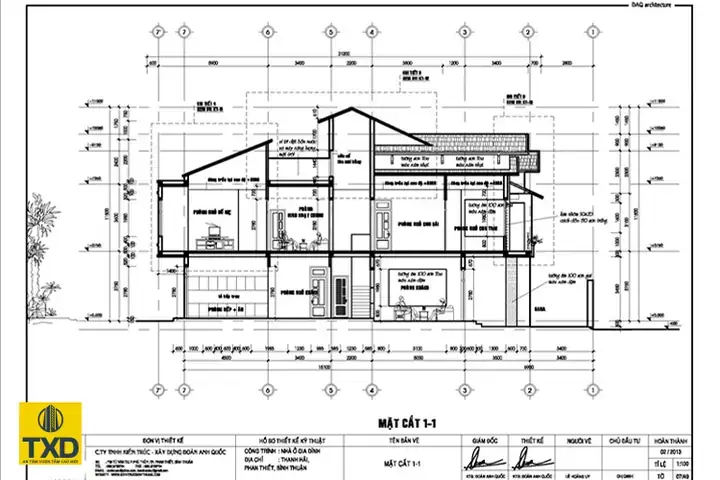
- Bản vẽ kiến trúc: Thể hiện bố trí không gian, mặt bằng, mặt cắt, mặt đứng của công trình. Thường kèm theo các chi tiết nội thất, vật liệu.
- Bản vẽ cơ điện: Bao gồm sơ đồ mạch điện, dây điện, bảng điều khiển, yêu cầu hiểu rõ các ký hiệu điện.
- Bản vẽ 3D: Mô hình hoá không gian ba chiều, thường dùng trong thiết kế công nghiệp, nội thất, game, phim ảnh.
2.2. Các tiêu chuẩn và quy tắc vẽ
| Tiêu chuẩn | Nội dung chính |
|---|---|
| ISO 128 | Quy tắc về ký hiệu, đường nét, kích thước |
| ISO 129 | Định dạng và vị trí các chú thích |
| ISO 5457 | Kích thước và lề của bản vẽ |
| DIN 5 | Định dạng khổ giấy tiêu chuẩn châu Âu |
| VNI 8883 | Quy chuẩn vẽ kỹ thuật tại Việt Nam |
Lưu ý: Khi làm bản vẽ cho dự án thực tế, luôn tham khảo tiêu chuẩn mà khách hàng hoặc cơ quan quản lý yêu cầu.
Có thể bạn quan tâm: Hướng Dẫn Chi Tiết Cách Vẽ Người Từ Cơ Bản Đến Nâng Cao
2.3. Công cụ và phần mềm hỗ trợ
| Loại công cụ | Tên phần mềm | Ưu điểm | Nhược điểm |
|---|---|---|---|
| CAD 2D | AutoCAD, DraftSight | Độ phổ biến cao, tính năng phong phú | Giá thành cao (AutoCAD) |
| CAD 3D | SolidWorks, Inventor, Fusion 360 | Mô hình 3D mạnh mẽ, tính năng mô phỏng | Đòi hỏi cấu hình máy mạnh |
| Kiến trúc | Revit, ArchiCAD | BIM (Building Information Modeling) | Học lâu, chi phí |
| Dễ dùng | SketchUp, Tinkercad | Giao diện thân thiện, phù hợp người mới | Chưa đủ tính năng chuyên sâu |
Khuyến nghị người mới: Bắt đầu với AutoCAD (phiên bản học hoặc bản dùng thử) hoặc SketchUp nếu muốn nhanh chóng tạo mô hình 3D cơ bản.
3. Quy trình làm bản vẽ chi tiết
3.1. Bước 1: Thu thập và phân tích yêu cầu
- Tiếp nhận bản mô tả dự án: Đọc kỹ yêu cầu, mục tiêu, chức năng của sản phẩm hoặc công trình.
- Xác định phạm vi công việc: Đánh dấu những gì cần vẽ (bản mặt bằng, bản cắt, bản chi tiết…).
- Lập danh sách các tiêu chuẩn áp dụng: Ghi chú các tiêu chuẩn ISO, VNI, hoặc quy định nội bộ công ty.
- Kiểm tra tài liệu tham khảo: Sơ đồ cũ, bản vẽ mẫu, hình ảnh thực tế.
3.2. Bước 2: Lên kế hoạch và bố trí khung bản vẽ

Có thể bạn quan tâm: Vẽ Cá Cách Điệu: Nghệ Thuật Sáng Tạo Và Kỹ Thuật Thực Hiện
- Chọn khổ giấy: Thông thường là A4 (210×297 mm) cho bản vẽ nhỏ, A3 (297×420 mm) cho chi tiết, A1/A0 cho dự án lớn.
- Xác định lề: Theo ISO 5457, lề thường 10 mm cho khổ A4, 15 mm cho A3.
- Tạo khung bản vẽ: Vẽ các đường viền, ô tiêu đề, ô ghi chú, ô tỷ lệ.
- Đặt tỷ lệ: Xác định tỷ lệ vẽ (1:10, 1:50, 1:100…) và ghi rõ trong ô tiêu đề.
3.3. Bước 3: Vẽ các hình học cơ bản
- Đường thẳng, vòng tròn, cung tròn: Sử dụng lệnh LINE, CIRCLE, ARC trong AutoCAD.
- Khoanh vùng và cắt: Dùng lệnh TRIM và EXTEND để loại bỏ phần thừa.
- Tạo lớp (Layer): Phân loại các đối tượng (đường viền, kích thước, chú thích) để quản lý dễ dàng.
- Ví dụ: Layer “0” cho đối tượng gốc, “DIM” cho kích thước, “TEXT” cho chú giải.
- Thiết lập màu và độ dày: Đường viền chính thường dùng màu đen, độ dày 0.5 mm; đường phụ (hạ tầng, cắt) dùng độ dày 0.25 mm.
3.4. Bước 4: Thêm kích thước và chú giải
- Kích thước tuyến tính: Lệnh DIMLINEAR để đo độ dài, chiều rộng. Đặt vị trí chú thích sao cho không che lấp các chi tiết quan trọng.
- Kích thước góc: DIMANGULAR cho góc, thường dùng trong bản vẽ máy móc.
- Kích thước bán kính và đường kính: DIMRADIUS, DIMDIAMETER.
- Kích thước đa chiều: DIMALIGNED hoặc DIMBASELINE cho các đường không song song.
- Chú giải (Text): Dùng lệnh MTEXT cho chú thích dài, TEXT cho chú giải ngắn. Đặt font chuẩn (Arial, 2.5 mm) và căn chỉnh phù hợp.
- Ký hiệu tiêu chuẩn: Đối với bản vẽ điện, sử dụng ký hiệu chuẩn IEC; đối với bản vẽ cơ khí, dùng ký hiệu hàn, mối ghép.
3.5. Bước 5: Tạo các bản cắt và mặt cắt
- Chọn vị trí cắt: Dùng lệnh SECTION (AutoCAD) để vẽ đường cắt, đặt ký hiệu “C” và góc cắt.
- Vẽ mặt cắt: Thực hiện các đường nét theo chuẩn hạt đen (hatch) để biểu thị vật liệu.
- Ghi chú mặt cắt: Đánh số và mô tả chi tiết vật liệu, độ dày.
3.6. Bước 6: Kiểm tra và chỉnh sửa
- Kiểm tra độ chính xác: Dùng công cụ MEASURE để xác nhận các kích thước.
- Kiểm tra lớp (Layer): Đảm bảo không có đối tượng nằm sai lớp, tránh lỗi in.
- Kiểm tra chú giải: Đảm bảo không có lỗi chính tả, ký hiệu không chuẩn.
- Kiểm tra tỷ lệ: Đảm bảo bản vẽ thực tế khi in ra vẫn giữ đúng tỷ lệ.
3.7. Bước 7: Hoàn thiện và xuất bản

Có thể bạn quan tâm: Hình Vẽ Cách Điệu: Nghệ Thuật Sáng Tạo Và Ứng Dụng Trong Thiết Kế Hiện Đại
- Thêm tiêu đề và logo: Đặt trong ô tiêu đề, bao gồm tên dự án, người vẽ, ngày vẽ, phê duyệt.
- Lưu file: Định dạng DWG (AutoCAD), DXF (đối tượng mở rộng), hoặc PDF để chia sẻ.
- In bản vẽ: Kiểm tra cấu hình máy in, độ phân giải (300 dpi trở lên), giấy đúng khổ.
- Lưu trữ: Tạo thư mục dự án, đặt tên file theo chuẩn (VD: “Dự_Án_001_Bản_vẽ_01.dwg”).
4. Mẹo và kỹ thuật nâng cao
4.1. Sử dụng block (khối) để tiết kiệm thời gian
- Tạo block: Khi có các chi tiết lặp lại (cửa, ốc vít, trụ), tạo block và chèn bằng lệnh INSERT.
- Quản lý block: Đặt tên rõ ràng, lưu trong thư viện chung để các đồng nghiệp cũng sử dụng.
4.2. Dùng hàm parametric (đối tượng tham số)
- Lợi ích: Khi thay đổi kích thước một đối tượng, các đối tượng liên quan tự động cập nhật.
- Cách thực hiện: Trong AutoCAD, bật Parametric Constraints và thiết lập ràng buộc chiều dài, góc.
4.3. Tự động tạo bảng vật liệu (BOM)
- Cách làm: Gán thuộc tính (Attributes) cho các block, sau đó dùng lệnh DATAEXTRACTION để xuất bảng vật liệu sang Excel.
4.4. Sử dụng LISP hoặc Macro để tự động hoá

Có thể bạn quan tâm: Hướng Dẫn Chi Tiết Cách Vẽ Rồng: Từ Cơ Bản Đến Nâng Cao
- Ví dụ: Viết script LISP để tự động tạo khung bản vẽ, chèn tiêu đề, thiết lập lớp.
- Lợi ích: Giảm thiểu lỗi thủ công, tăng tốc độ làm việc.
4.5. Kiểm tra chuẩn ISO bằng phần mềm kiểm tra tự động
- Công cụ: Autodesk Design Review, SolidWorks Inspection.
- Chức năng: Phát hiện lỗi không tuân chuẩn kích thước, ký hiệu, lỗ hổng trong bản vẽ.
5. Thực hành: Ví dụ làm bản vẽ một bàn làm việc đơn giản
5.1. Yêu cầu dự án
- Bàn làm việc gỗ, kích thước tổng: 1500 mm (dài) × 750 mm (rộng) × 750 mm (cao).
- Độ dày mặt bàn: 30 mm.
- Hai chân bàn có kích thước 100 mm × 100 mm, chiều cao 720 mm.
- Vật liệu: Gỗ MDF, kim loại sắt cho chân.
55.2. Các bước thực hiện
- Khởi tạo bản vẽ mới: Đặt khổ A3, tỷ lệ 1:2.
- Tạo lớp: “STRUCTURE” (đường viền), “DIM” (kích thước), “NOTE” (chú giải).
- Vẽ mặt trên: Dùng RECTANGLE tạo hình chữ nhật 1500×750 mm, sau đó OFFSET 30 mm để tạo độ dày mặt bàn.
- Vẽ chân bàn: Tạo 2 khối hình vuông 100×100 mm, dùng EXTRUDE (nếu 3D) hoặc LINE + OFFSET (nếu 2D) để kéo lên 720 mm.
- Chèn block: Tạo block “CHÂN_BÀN” để lặp lại cho hai chân.
- Thêm kích thước: DIMLINEAR đo chiều dài, chiều rộng, độ dày, chiều cao chân.
- Ghi chú vật liệu: MTEXT “Mặt bàn: MDF 30 mm”, “Chân bàn: Sắt 100×100 mm”.
- Tạo bản cắt: Đặt đường cắt qua trung tâm, vẽ mặt cắt, dùng HATCH để biểu thị MDF và sắt.
- Kiểm tra: Đảm bảo không có đường thừa, lớp đúng, chú giải rõ ràng.
- Xuất PDF: Đặt tên “Bàn_làm_việc_1500x750.pdf”.
5.3. Đánh giá kết quả
- Độ chính xác: Tất cả các kích thước đều đúng theo yêu cầu.
- Tiêu chuẩn: Đã tuân thủ ISO 128 (đường nét, ký hiệu), ISO 129 (chú giải), ISO 5457 (lề).
- Hiệu quả: Sử dụng block giảm thời gian vẽ 30%, macro tự động tạo khung tiêu đề giúp giảm lỗi.
6. Những lỗi thường gặp và cách khắc phục
| Lỗi | Nguyên nhân | Cách khắc phục |
|---|---|---|
| Đường nét không đồng nhất | Thiết lập “Lineweight” không thống nhất | Kiểm tra và chuẩn hoá “Lineweight” cho từng layer |
| Kích thước sai lệch | Đặt tỷ lệ không đúng hoặc dùng lệnh đo sai | Kiểm tra lại tỷ lệ, dùng MEASUREGEOM |
| Chú giải bị che | Đặt chú giải quá gần đối tượng | Di chuyển chú giải, hoặc dùng “leader” |
| Không có lớp “Title Block” | Quên tạo hoặc xóa nhầm | Tạo lại block tiêu đề, lưu vào mẫu (template) |
| File quá nặng | Quá nhiều block, hatch, hình ảnh | Dọn dẹp block không dùng, giảm độ phân giải hatch |
| Lỗi khi in | Cài đặt máy in không khớp khổ giấy | Kiểm tra “Page Setup” và “Plotter Configuration” |
7. Lưu trữ và quản lý bản vẽ lâu dài
- Sử dụng hệ thống quản lý tài liệu (DMS): SharePoint, Autodesk Vault, hoặc Google Drive với cấu trúc thư mục chuẩn.
- Đặt tên file chuẩn:
Mã Dự Án_Loại Bản Vẽ_Phiên Bản.Định Dạng(VD:PRJ001_A1_Rev02.dwg). - Backup định kỳ: Lưu trên ổ cứng ngoài, cloud và server nội bộ.
- Lưu bản PDF để bảo chứng: PDF không thể chỉnh sửa, dùng làm bản ghi lưu.
8. Kết luận
Làm bản vẽ không chỉ là việc vẽ các đường thẳng, vòng tròn mà còn là quá trình truyền đạt ý tưởng một cách chính xác, tuân thủ các tiêu chuẩn quốc tế và yêu cầu dự án. Bằng việc nắm vững kiến thức nền tảng, quy trình làm việc chi tiết và áp dụng các mẹo kỹ thuật nâng cao, bạn sẽ nhanh chóng trở thành một người vẽ bản vẽ chuyên nghiệp, giảm thiểu sai sót và tăng năng suất làm việc.
Hãy thực hành thường xuyên, tạo ra những bản vẽ mẫu, lưu trữ chúng trong thư viện cá nhân và không ngừng cập nhật các tiêu chuẩn mới. Khi đã thành thạo, bạn sẽ khám phá ra rằng bản vẽ không chỉ là công cụ kỹ thuật mà còn là nghệ thuật của sự tỉ mỉ và sáng tạo. Chúc bạn thành công trên con đường chinh phục thế giới bản vẽ!