
Minecraft không chỉ là một trò chơi sinh tồn hay xây dựng công trình khổng lồ, mà còn là một nền tảng sáng tạo không giới hạn, cho phép người chơi thể hiện nghệ thuật của mình dưới dạng “tranh vẽ” trong thế giới block. Việc tạo ra những bức tranh đẹp mắt không chỉ làm cho căn nhà, ngôi làng hay thành phố của bạn trở nên sinh động hơn, mà còn là một cách để bạn thể hiện cá tính, truyền tải thông điệp hoặc đơn giản là tạo điểm nhấn thẩm mỹ cho môi trường xung quanh.
Bài viết dưới đây sẽ hướng dẫn chi tiết, từng bước một, cách làm tranh vẽ trong Minecraft, bao gồm:
- Hiểu về cơ chế tranh trong Minecraft – loại tranh, kích thước, cách đặt.
- Chuẩn bị tài nguyên và công cụ cần thiết – block, màu sắc, công cụ xây dựng.
- Lựa chọn phương pháp vẽ – sử dụng “Pixel Art”, “Map Art” và “Item Frame”.
- Bước thực hiện chi tiết – từ lên kế hoạch, tạo bản phác thảo, xây dựng, đến chỉnh sửa.
- Mẹo tối ưu và thủ thuật nâng cao – làm mịn các góc, ánh sáng, tạo hiệu ứng 3D.
- Cách chia sẻ và trưng bày tranh – lưu trữ, tải lên server, tạo phòng triển lãm.
- Một số ý tưởng tranh vẽ phổ biến – từ nhân vật hoạt hình, phong cảnh, logo đến tranh trừu tượng.
TÓM TẮT
1. Hiểu Về Cơ Chế Tranh Trong Minecraft
Có thể bạn quan tâm: Cách Làm Nhộng Ong Vò Vẽ: Hướng Dẫn Chi Tiết Từ A Đến Z
1.1. Tranh (Painting) là gì?
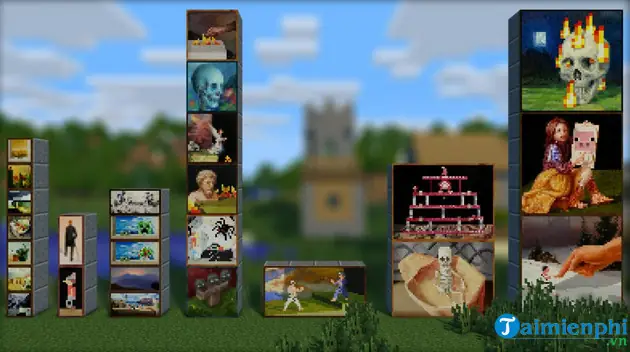
Trong Minecraft, “Painting” (tranh) là một mục vật phẩm trang trí được đặt trên bức tường. Tranh có sẵn trong game với 12 loại kích thước và hình ảnh khác nhau, mỗi loại có một tên riêng (ví dụ: “Kebab”, “Aztec”, “Alban”). Khi đặt, Minecraft sẽ tự động chọn một trong các hình ảnh dựa trên không gian trống.
1.2. Kích thước tranh
Các kích thước tiêu chuẩn:
| Kích thước (khối) | Số loại tranh |
|---|---|
| 1×1 | 1 (Kebab) |
| 1×2 | 2 (Aztec, Donkey Kong) |
| 2×1 | 1 (Pigscene) |
| 2×2 | 2 (Burning Skull, Courbet) |
| 2×3 | 1 (Skeleton) |
| 3×2 | 2 (Sea, Landscape) |
| 3×3 | 1 (Pool) |
| 4×2 | 1 (Wanderer) |
| 4×3 | 1 (Skeleton) |
| 4×4 | 1 (Sunset) |
| 5×2 | 1 (Backyard) |
| 5×3 | 1 (N/A – không có) |
Nếu không có đủ không gian, trò chơi sẽ thông báo “No room for that painting”.
1.3. Cách đặt và xoá tranh
- Đặt: Giữ chuột phải (hoặc nút tương ứng) vào bức tường, một ô vuông xanh sẽ hiện ra cho phép bạn xoay và chọn vị trí.
- Xoá: Đập bằng tay hoặc dùng công cụ (cú pháp
/kill @etype=item_framenếu là khung ảnh). Tranh khi bị phá sẽ trả lại 1 item “Painting”.
2. Chuẩn Bị Tài Nguyên Và Công Cụ

Có thể bạn quan tâm: Cách Làm Nhẹ Bản Vẽ Sketchup: Hướng Dẫn Chi Tiết Từ A Đến Z
2.1. Block cơ bản
- Wool (len): 16 màu, dễ lấy và thay đổi màu.
- Concrete (bê tông): màu sắc tươi sáng, độ bền cao.
- Terracotta: màu mờ, thích hợp cho các chi tiết bóng tối.
- Glazed Terracotta: có họa tiết, dùng để tạo họa tiết đặc biệt.
- Stained Glass: cho hiệu ứng trong suốt, ánh sáng.
- Concrete Powder: dễ thay đổi màu khi tiếp xúc với nước.
2.2. Công cụ xây dựng
- Pickaxe (cái cuốc): khai thác nhanh các block đá, quặng.
- Shears (kéo): thu thập len màu.
- Dye (màu nhuộm): tạo màu cho len, thạch, vải.
- Command Block (khối lệnh): cho người chơi chế độ sáng tạo muốn tạo “Map Art” nhanh hơn.
- WorldEdit (mod): hỗ trợ sao chép, dán nhanh, rất hữu ích cho dự án lớn.
2.3. Phần mềm hỗ trợ (tùy chọn)
- Pixel Art Generator: chuyển ảnh sang lưới block.
- MS Paint / Photoshop: vẽ bản phác thảo trước khi xây.
- MCEdit: chỉnh sửa thế giới, sao chép khu vực.
- Chunky: render ảnh chất lượng cao cho tranh 3D.
3. Lựa Chọn Phương Pháp Vẽ
Trong Minecraft, có ba phương pháp chính để tạo “tranh”:
3.1. Pixel Art (Nghệ thuật pixel)
- Mô tả: Xây dựng hình ảnh bằng cách sắp xếp các block màu trên mặt đất hoặc tường, giống như vẽ trên lưới pixel.
- Ưu điểm: Đơn giản, không cần công cụ đặc biệt, có thể tạo kích thước tùy ý.
- Nhược điểm: Giới hạn độ chi tiết tùy vào kích thước, cần nhiều không gian.
3.2. Map Art (Tranh trên bản đồ)
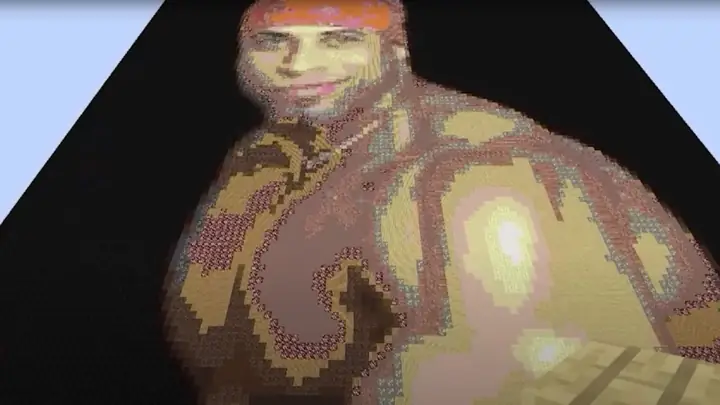
- Mô tả: Đặt các block trên một khu vực lớn, sau đó sử dụng bản đồ (Map) để chụp lại khu vực này. Khi mở bản đồ, hình ảnh sẽ xuất hiện.
- Ưu điểm: Không chiếm không gian trong thế giới, có thể làm ảnh cực chi tiết (kích thước 128×128 block cho một bản đồ).
- Nhược điểm: Cần công cụ “Cartography Table” hoặc “Crafting Table” để tạo bản đồ, và phải giữ bản đồ trong khung ảnh (Item Frame) để hiển thị.
3.3. Item Frame + Painting (Khung ảnh + Tranh)
- Mô tả: Sử dụng khung ảnh (Item Frame) để treo các item như “Painting”, “Map”, “Banner” hoặc “Custom Head”. Có thể ghép nhiều khung để tạo hình lớn.
- Ưu điểm: Dễ thay đổi, có thể chèn nhiều loại hình ảnh khác nhau, có thể dùng “Custom Head” để hiển thị biểu tượng.
- Nhược điểm: Giới hạn kích thước của mỗi khung (1×1), cần nhiều khung để tạo ảnh lớn.
4. Bước Thực Hiện Chi Tiết
4.1. Lên Kế Hoạch Và Phác Thảo
- Chọn chủ đề: Nhân vật, phong cảnh, logo, chữ viết…
- Xác định kích thước: Dựa vào không gian và mức độ chi tiết. Ví dụ:
- 32×32 block cho một hình ảnh đơn giản.
- 128×128 block cho Map Art chi tiết.
- Tạo bản vẽ trên giấy hoặc phần mềm: Dùng lưới (grid) để chuyển đổi mỗi pixel thành một block.
- Lựa chọn màu: So sánh màu block trong Minecraft với màu trong ảnh gốc, ghi chú màu cần dùng.
4.2. Xây Dựng Pixel Art
- Chuẩn bị khu vực: Đặt nền (có thể là đất, đá hoặc cát) và đánh dấu kích thước bằng block tạm thời (ví dụ: block kính).
- Bắt đầu từ góc trên‑bên trái: Đặt block màu tương ứng từng ô một.
- Kiểm tra thường xuyên: Sử dụng “F3” (debug) để xem tọa độ, tránh sai lệch.
- Sửa lỗi: Dùng “Shift + Click” để gỡ block không đúng màu, thay bằng block đúng.
- Hoàn thiện: Khi hoàn thành, có thể thay thế block nền bằng “Air” để làm sạch không gian hoặc để lại nền nếu muốn.
4.3. Tạo Map Art
- Xác định khu vực: Khu vực ít nhất 128×128 block (hoặc 256×256 nếu dùng “Zoomed Map”).
- Đặt block nền: Thường dùng “White Wool” hoặc “Concrete” trắng để làm nền.
- Xây dựng hình ảnh: Tham chiếu bản vẽ đã chuẩn bị, đặt block màu tương ứng.
- Tạo bản đồ:
- Đặt “Cartography Table”.
- Đặt “Empty Map” vào ô trái, và “Compass” vào ô phải.
- Nhận “Empty Map” đã được ghi lại khu vực.
- Làm sạch khu vực (nếu muốn) và treo bản đồ trong “Item Frame”.
- Hiệu chỉnh: Nếu màu không đúng, có thể thay đổi block và cập nhật lại bản đồ bằng cách sử dụng “Cartography Table” lại.
4.4. Sử Dụng Item Frame + Painting
- Chuẩn bị khung ảnh:
- Đặt “Item Frame” trên tường hoặc trần nhà.
- Đặt “Painting” hoặc “Map” vào khung.
- Ghép nhiều khung:
- Đặt khung liên tiếp theo dạng lưới (2×2, 3×3, …).
- Sử dụng “Shift + Click” để xoay khung nếu cần.
- Tùy chỉnh: Thay đổi “Painting” bằng “Custom Head” để tạo hình ảnh chi tiết hơn.
5. Mẹo Tối Ưu Và Thủ Thuật Nâng Cao

Có thể bạn quan tâm: Cách Làm Nhẹ Bản Vẽ Cad: Hướng Dẫn Chi Tiết Từ A Đến Z
5.1. Làm Mịn Các Góc
- Dùng “Stairs” (cầu thang) và “Slabs” (bánh xếp) để tạo các góc mềm mại, giảm độ “răng cưa” của pixel.
5.2. Ánh Sáng
- Glowstone hoặc Sea Lantern: Đặt ở phía sau hoặc xung quanh để làm sáng tranh, tạo hiệu ứng nổi.
- Redstone Lamp: Có thể bật/tắt để tạo hiệu ứng nhấp nháy.
5.3. Hiệu Ứng 3D
- Sử dụng “Layering” (xếp lớp) bằng cách đặt block ở các mức độ cao khác nhau, tạo cảm giác chiều sâu.
- Kết hợp “Banner” có họa tiết để tạo chi tiết nhỏ mà không cần block.
5.4. Sử Dụng Mod Và Plugin
- WorldEdit: Lệnh
//paste,//replace,//stackgiúp tạo nhanh các khu vực lặp lại. - VoxelSniper: Dễ dàng vẽ hình dạng tự do.
- Chunky: Render ảnh chất lượng cao để chia sẻ trên mạng xã hội.
5.5. Tối Ưu Kích Thước Map Art
- Nếu muốn giảm kích thước bản đồ nhưng vẫn giữ chi tiết, dùng “Zoomed Map” (có thể lên tới 4 lần zoom) bằng lệnh:
/give @p filled_map{map:0,display:{Name:"{\"text\":\"Zoomed Map\"}"}} 1.
6. Cách Chia Sẻ Và Trưng Bày Tranh
6.1. Lưu Trữ
- Sử dụng “Structure Block”: Chọn khu vực tranh, lưu dưới dạng .nbt, có thể import vào thế giới khác.
- Sao lưu thế giới: Đặt tranh trong một khu vực riêng, sao lưu toàn bộ folder thế giới.
6.2. Đăng Tải Lên Server
- Upload .schematic (nếu dùng WorldEdit) lên server.
- Dùng lệnh
/give @p mapđể chia sẻ Map Art. - Chia sẻ bằng “Resource Pack”: Thêm các “Custom Paintings” (cần mod “Custom Paintings”).
6.3. Tạo Phòng Triển Lãm
- Xây một “Gallery” với ánh sáng mờ, sàn bằng “Polished Andesite”.
- Treo tranh trên tường bằng “Item Frame”.
- Đặt bảng tên (Sign) mô tả tác phẩm, tên tác giả, ngày tạo.
7. Ý Tưởng Tranh Vẽ Phổ Biến
Có thể bạn quan tâm: Cách Làm Nhẹ Bản Vẽ Autocad: Hướng Dẫn Chi Tiết Từ Cơ Bản Đến Nâng Cao
| Chủ đề | Kích thước đề xuất | Ghi chú |
|---|---|---|
| Nhân vật Minecraft (Steve, Alex) | 32×32 | Dùng màu Concrete để chi tiết. |
| Biểu tượng Minecraft (Cây, Creeper) | 16×16 | Đơn giản, phù hợp cho phòng ngủ. |
| Phong cảnh thiên nhiên (Núi, hồ) | 64×64 | Sử dụng “Water” và “Leaves” để tạo hiệu ứng. |
| Logo server hoặc clan | 48×48 | Dùng “Banner” để tạo màu sắc đặc trưng. |
| Tranh trừu tượng (Abstract) | 32×32 hoặc 64×64 | Thử nghiệm màu sắc, không cần hình ảnh thực. |
| Ký tự chữ (Tên, lời chúc) | 8×8 mỗi chữ | Dùng “Wool” hoặc “Concrete”. |
| Map Art thành phố (New York, Paris) | 128×128 | Cần nhiều thời gian, dùng WorldEdit để nhanh. |
| Tranh hoạt hình (Mario, Pikachu) | 64×64 | Đòi hỏi màu sắc đa dạng, dùng “Terracotta”. |
Kết Luận
Việc làm tranh vẽ trong Minecraft không chỉ là một hoạt động giải trí mà còn là một dạng nghệ thuật số độc đáo, cho phép bạn khai thác tối đa khả năng sáng tạo của trò chơi. Từ việc lựa chọn phương pháp (Pixel Art, Map Art, Item Frame), chuẩn bị tài nguyên, lên kế hoạch chi tiết, cho đến thực hiện và tối ưu – mỗi bước đều mang lại những trải nghiệm mới và thách thức thú vị.
Bạn có thể bắt đầu với một bức tranh đơn giản 16×16 để làm quen, sau đó dần dần nâng cấp lên Map Art 128×128 hoặc thậm chí tranh 3D bằng cách xếp lớp. Đừng quên chia sẻ tác phẩm của mình trên cộng đồng, tham gia các sự kiện triển lãm trên server, hoặc tạo một phòng triển lãm riêng trong thế giới của mình để người bạn và khách chơi có thể chiêm ngưỡng.
Cuối cùng, hãy luôn đổi mới, thử nghiệm và đưa cảm hứng từ thế giới thực vào Minecraft – vì trong thế giới block, có vô hạn cách để vẽ nên những kiệt tác. Chúc bạn thành công và luôn có những bức tranh tuyệt đẹp trong thế giới Minecraft của mình!