
Có thể bạn quan tâm: Cách Làm Nhộng Ong Vò Vẽ: Hướng Dẫn Chi Tiết Từ A Đến Z
TÓM TẮT
- 1 1. Giới thiệu chung về video bằng hình vẽ
- 2 2. Chuẩn bị trước khi bắt đầu
- 3 3. Các công cụ tạo video bằng hình vẽ phổ biến
- 4 4. Quy trình chi tiết tạo video bằng hình vẽ
- 4.1 4.1. Bước 1: Tạo khung thời gian (Timeline)
- 4.2 4.2. Bước 2: Nhập voice‑over
- 4.3 4.3. Bước 3: Thêm hình ảnh và biểu tượng
- 4.4 4.4. Bước 4: Tạo hiệu ứng vẽ (draw‑on‑path)
- 4.5 4.5. Bước 5: Thêm văn bản (text)
- 4.6 4.6. Bước 6: Chèn nhạc nền và hiệu ứng âm thanh
- 4.7 4.7. Bước 7: Kiểm tra và tinh chỉnh
- 4.8 4.8. Bước 8: Xuất file (Export)
- 5 5. Mẹo và kỹ thuật nâng cao
- 6 6. Ứng dụng thực tế của video bằng hình vẽ
- 7 7. Những lỗi thường gặp và cách khắc phục
- 8 8. Quy trình làm việc nhóm (nếu có)
- 9 9. Đánh giá hiệu quả video bằng hình vẽ
- 10 10. Tổng kết
1. Giới thiệu chung về video bằng hình vẽ
Trong thời đại nội dung số bùng nổ, video đã trở thành một trong những công cụ truyền thông mạnh mẽ nhất. Đặc biệt, video bằng hình vẽ (hay còn gọi là whiteboard animation, explainer video) đang chiếm được sự yêu thích của nhiều doanh nghiệp, giáo viên và nhà sáng tạo nội dung. Những video này không chỉ giúp truyền tải thông tin một cách sinh động, dễ hiểu mà còn tạo ra ấn tượng sâu sắc, khiến người xem nhớ lâu hơn.
1.1. Video bằng hình vẽ là gì?
Video bằng hình vẽ là một dạng video trong đó các hình ảnh, biểu tượng, ký hiệu và văn bản được vẽ dần dần trên một nền trắng (hoặc nền màu) đồng thời kèm theo âm thanh lời thuyết minh. Quá trình vẽ có thể là tay thực (quay lại quá trình vẽ trên bảng trắng) hoặc được tạo ra bằng phần mềm đồ họa, cho phép tạo ra các chuyển động mượt mà, đồng bộ với âm thanh.
1.2. Lý do nên chọn video bằng hình vẽ
| Lợi ích | Mô tả |
|---|---|
| Dễ hiểu | Hình ảnh trực quan, kết hợp lời thuyết minh giúp người xem nắm bắt nhanh nội dung phức tạp. |
| Tiết kiệm chi phí | So với video quay thực tế, chi phí sản xuất thường thấp hơn, không cần thuê địa điểm, diễn viên. |
| Thời gian sản xuất nhanh | Với các mẫu template và công cụ tự động, có thể hoàn thiện trong vài ngày. |
| Tăng tương tác | Các nền tảng như YouTube, Facebook ưu tiên nội dung video, giúp tăng lượt xem, chia sẻ. |
| Thích hợp cho mọi lĩnh vực | Giáo dục, marketing, đào tạo nội bộ, giải thích sản phẩm, v.v. |
Có thể bạn quan tâm: Cách Làm Nhẹ Bản Vẽ Sketchup: Hướng Dẫn Chi Tiết Từ A Đến Z
2. Chuẩn bị trước khi bắt đầu
Trước khi lao vào việc tạo video, việc chuẩn bị kỹ lưỡng sẽ giúp bạn tiết kiệm thời gian và nâng cao chất lượng sản phẩm cuối cùng.
2.1. Xác định mục tiêu và đối tượng khán giả
- Mục tiêu: Bạn muốn giáo dục, quảng cáo, hay truyền cảm hứng? Mỗi mục tiêu sẽ quyết định cách lựa chọn nội dung, phong cách vẽ và âm thanh.
- Đối tượng: Trẻ em, sinh viên, nhân viên công ty, khách hàng tiềm năng… Nắm rõ độ tuổi, trình độ kiến thức và sở thích giúp bạn thiết kế hình ảnh và ngôn ngữ phù hợp.
2.2. Lên kịch bản (Script)
Kịch bản là “xương sống” của video. Một kịch bản tốt bao gồm:
- Mở đầu (Hook): Câu hỏi, câu chuyện ngắn hoặc một con số gây shock để thu hút người xem ngay trong 5-10 giây đầu.
- Giới thiệu vấn đề: Nêu ra nhu cầu, khó khăn mà khán giả đang gặp phải.
- Giải pháp: Trình bày cách bạn (hoặc sản phẩm/dịch vụ) giải quyết vấn đề.
- Lợi ích: Nêu rõ lợi ích, giá trị thực tế mà người xem sẽ nhận được.
- Call‑to‑Action (CTA): Kêu gọi hành động (đăng ký, mua hàng, tải tài liệu, v.v.).
Mẹo: Độ dài kịch bản thường tính theo tốc độ nói trung bình 150‑160 từ/phút. Ví dụ, video 2 phút ≈ 300‑320 từ.
2.3. Tạo storyboard (bảng phân cảnh)
Storyboard là bản vẽ sơ khai mô tả từng cảnh, vị trí hình ảnh, văn bản và thời gian xuất hiện. Nó giúp:
- Kiểm tra logic câu chuyện.
- Định hình phong cách vẽ (đơn giản, chi tiết, màu sắc…).
- Giao tiếp hiệu quả với người thực hiện (designer, voice‑over).
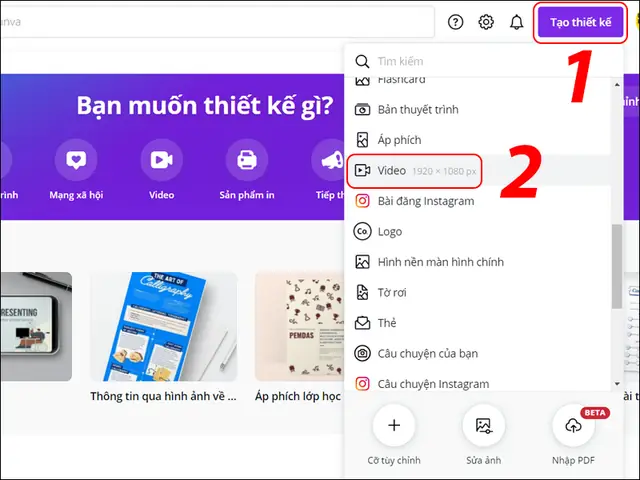
Bạn có thể vẽ bằng tay trên giấy hoặc dùng công cụ trực tuyến như Storyboard That, Canva, Milanote.
2.4. Thu thập tài nguyên
- Hình ảnh, biểu tượng: Tải từ thư viện miễn phí (Freepik, Flaticon, Unsplash) hoặc tự vẽ.
- Âm thanh, nhạc nền: Sử dụng các nguồn royalty‑free như YouTube Audio Library, Bensound, Artlist.
- Giọng nói (voice‑over): Thu âm bằng micro chất lượng (Blue Yeti, Rode NT‑USB) hoặc thuê dịch vụ voice‑over (Fiverr, Upwork). Đảm bảo giọng nói rõ ràng, tốc độ vừa phải.
3. Các công cụ tạo video bằng hình vẽ phổ biến
Dưới đây là danh sách các phần mềm và nền tảng trực tuyến giúp bạn tạo video bằng hình vẽ mà không cần kỹ năng vẽ chuyên sâu.
| Công cụ | Loại | Ưu điểm | Nhược điểm | Giá |
|---|---|---|---|---|
| VideoScribe | Desktop/Online | Giao diện thân thiện, thư viện hình ảnh phong phú, hỗ trợ export 4K. | Một số tính năng chỉ có ở phiên bản trả phí. | Bản dùng thử 7 ngày, sau đó $30/tháng. |
| Doodly | Desktop (Windows/Mac) | Drag‑and‑drop dễ dàng, tạo video “hand‑drawn” tự động. | Không có tính năng tạo chuyển động phức tạp. | $39‑$69 một lần (có bản Pro). |
| Animaker | Online | Nhiều template, tính năng chỉnh sửa âm thanh, tích hợp AI voice. | Giới hạn export độ phân giải trong gói miễn phí. | Miễn phí (có watermark), $19‑$79/tháng. |
| Renderforest | Online | Tạo video nhanh chóng với các mẫu sẵn có, hỗ trợ logo animation. | Ít tùy chỉnh chi tiết so với phần mềm chuyên nghiệp. | Miễn phí (có watermark), $9.99‑$49.99/tháng. |
| Vyond | Online | Tạo nhân vật hoạt hình, chuyển động mượt, hỗ trợ team collaboration. | Giá cao hơn, không tập trung vào “whiteboard”. | Bắt đầu $49/tháng. |
| PowerPoint + Camtasia | Desktop | Dễ học, PowerPoint có sẵn trong doanh nghiệp, Camtasia ghi lại và edit. | Quá trình tạo chuyển động không tự động, thời gian dài hơn. | PowerPoint (Office 365) $69.99/năm, Camtasia $299 (một lần). |
| Adobe After Effects | Desktop | Tùy chỉnh sâu, hiệu ứng chuyên nghiệp, tích hợp đồ họa vector. | Đòi hỏi kiến thức cao, thời gian học dài. | $20.99/tháng (Creative Cloud). |
3.1. Lựa chọn công cụ phù hợp
Có thể bạn quan tâm: Cách Làm Túi Đựng Cọ Vẽ Tự Tay: Hướng Dẫn Chi Tiết Từng Bước Để Bảo Vệ Dụng Cụ Nghệ Thuật Của Bạn
- Người mới bắt đầu: Doodly, Animaker, VideoScribe.
- Doanh nghiệp muốn tùy chỉnh sâu: After Effects, Vyond.
- Ngân sách hạn chế: PowerPoint + Camtasia (nếu đã có Office) hoặc các công cụ miễn phí như OpenToonz, Blender (có thể dùng plugin “Grease Pencil” để vẽ).
4. Quy trình chi tiết tạo video bằng hình vẽ
Sau khi đã chuẩn bị kịch bản, storyboard và chọn công cụ, hãy thực hiện theo các bước sau:
4.1. Bước 1: Tạo khung thời gian (Timeline)
Mở phần mềm, tạo dự án mới và đặt độ phân giải (1080p thường là tiêu chuẩn). Đặt timeline phù hợp với thời lượng video (ví dụ: 2 phút = 120 giây). Đặt tempo (bpm) nếu bạn muốn đồng bộ với nhạc nền.
4.2. Bước 2: Nhập voice‑over
- Import file âm thanh đã thu.
- Cắt đoạn thừa, đồng bộ thời gian.
- Đặt markers (đánh dấu) tại các câu quan trọng để làm hướng dẫn cho hình ảnh xuất hiện.
4.3. Bước 3: Thêm hình ảnh và biểu tượng
- Kéo thả các hình ảnh vào timeline.
- Đặt duration (thời gian hiển thị) cho mỗi hình ảnh dựa trên lời thoại.
- Sử dụng transition (fade, wipe) để chuyển mượt giữa các cảnh.
4.4. Bước 4: Tạo hiệu ứng vẽ (draw‑on‑path)
Hầu hết các công cụ có sẵn effect “hand‑draw” hoặc stroke animation:
- Chọn đối tượng (hình, text).
- Áp dụng “draw” effect – thiết lập tốc độ vẽ (slow, medium, fast).
- Thêm “hand” cursor nếu muốn mô phỏng tay vẽ thực.
- Kiểm tra: Đảm bảo thời gian vẽ khớp với lời thuyết minh, tránh quá nhanh hoặc chậm.
4.5. Bước 5: Thêm văn bản (text)
- Tiêu đề: Đặt ở đầu mỗi cảnh, dùng font dễ đọc (Arial, Helvetica, Open Sans).
- Bullet points: Khi liệt kê lợi ích, dùng hiệu ứng xuất hiện từng dòng (typewriter effect).
- Highlight: Dùng màu sắc (đỏ, xanh) để nhấn mạnh từ khóa quan trọng.
4.6. Bước 6: Chèn nhạc nền và hiệu ứng âm thanh
- Nhạc nền: Chọn bản nhạc không lời, độ lớn (volume) khoảng -12dB so với voice‑over để không lấn át giọng nói.
- Sound effects (SFX): Tiếng bút viết, tiếng click, tiếng “ding” khi xuất hiện biểu tượng. Sử dụng vừa phải để tăng tính sinh động.
4.7. Bước 7: Kiểm tra và tinh chỉnh
- Xem lại toàn bộ video: Đảm bảo không có đoạn im lặng, lỗi đồng bộ.
- Kiểm tra ngữ pháp: Văn bản trên video không có lỗi chính tả.
- Nhận phản hồi: Gửi bản draft cho đồng nghiệp, nhận xét và chỉnh sửa.
4.8. Bước 8: Xuất file (Export)
- Định dạng: MP4 (H.264) – phù hợp đa nền tảng.
- Độ phân giải: 1080p (1920×1080) hoặc 720p nếu muốn file nhẹ.
- Bitrate: 8‑12 Mbps cho 1080p, 5‑8 Mbps cho 720p.
- Lưu bản gốc (project file) để chỉnh sửa sau này.
5. Mẹo và kỹ thuật nâng cao
5.1. Sử dụng màu sắc một cách chiến lược
- Màu chủ đạo: Chọn 2‑3 màu chính (ví dụ: xanh dương, cam, trắng) để tạo sự nhất quán.
- Màu nhấn: Dùng màu tương phản (đỏ, vàng) để làm nổi bật CTA hoặc số liệu quan trọng.
- Màu nền: Đối với “whiteboard”, nền trắng là chuẩn, nhưng bạn có thể dùng màu pastel nhẹ để giảm chói mắt.
5.2. Tối ưu hoá thời gian vẽ
- Tốc độ vẽ: Thông thường 1‑2 giây cho mỗi đối tượng đơn giản, 3‑4 giây cho hình phức tạp.
- Đồng bộ hoá: Khi voice‑over nói “đây là lợi ích chính”, hình ảnh nên xuất hiện ngay sau khi từ “lợi ích” được nói.
5.3. Thêm “storytelling” bằng hình ảnh
- Nhân vật hoạt hình: Tạo một nhân vật “hướng dẫn” (mascot) để dẫn dắt câu chuyện, giúp khán giả cảm thấy gần gũi.
- Biểu tượng chuyển động: Khi nói “tăng trưởng”, hiển thị biểu đồ đang lên, sử dụng hiệu ứng “grow” để biểu đồ mở rộng.
5.4. Tối ưu hoá cho SEO video
Có thể bạn quan tâm: Cách Làm Tranh Vẽ Trong Minecraft: Hướng Dẫn Chi Tiết Từ A Đến Z
- Tiêu đề video: Chứa từ khóa “cách làm video bằng hình vẽ”.
- Mô tả: Viết mô tả chi tiết, bao gồm các từ khóa phụ (video whiteboard, explainer video, làm video marketing).
- Tag: Thêm các tag liên quan (whiteboard animation, tutorial, video marketing).
- Thumbnail: Thiết kế ảnh bìa hấp dẫn, có chữ “Cách làm video bằng hình vẽ” và hình ảnh minh họa.
6. Ứng dụng thực tế của video bằng hình vẽ
6.1. Trong giáo dục
- Giải thích bài toán: Vẽ dần các bước giải, giúp học sinh nắm bắt logic.
- Khoa học: Mô tả quá trình phản ứng hoá học, vòng tuần hoàn nước.
- Ngôn ngữ: Dạy từ vựng, ngữ pháp qua hình ảnh minh hoạ.
6.2. Trong marketing
- Giới thiệu sản phẩm: Trình bày tính năng, lợi ích một cách ngắn gọn.
- Landing page: Nhúng video để tăng thời gian người dùng ở lại trang.
- Social media: Dùng clip 30‑60 giây để thu hút lượt chia sẻ.
6.3. Trong đào tạo nội bộ
- Chính sách công ty: Giải thích quy trình, quy định.
- Kỹ năng mềm: Video “cách giao tiếp hiệu quả” với ví dụ minh hoạ.
- An toàn lao động: Hướng dẫn quy trình an toàn qua hình ảnh động.
7. Những lỗi thường gặp và cách khắc phục
| Lỗi | Nguyên nhân | Cách khắc phục |
|---|---|---|
| Âm thanh voice‑over không đồng bộ | Thời gian vẽ quá nhanh/slow | Điều chỉnh speed của “draw effect”, cắt/điều chỉnh đoạn audio. |
| Quá tải thông tin | Đưa quá nhiều nội dung vào một video ngắn | Rút gọn kịch bản, chia thành series (video 1, video 2…). |
| Chữ quá nhỏ, khó đọc | Font không phù hợp, kích thước không chuẩn | Sử dụng font size tối thiểu 24pt cho 1080p, kiểm tra trên màn hình nhỏ. |
| Hiệu ứng quá lòe loẹt | Sử dụng quá nhiều transition | Giữ lại 2‑3 transition chủ đạo, tránh “flashy”. |
| Video nặng, tải chậm | Độ phân giải quá cao, bitrate lớn | Giảm bitrate, sử dụng codec H.264, xuất ra 720p nếu cần. |
8. Quy trình làm việc nhóm (nếu có)
- Project Manager: Đặt mục tiêu, thời hạn, phân công nhiệm vụ.
- Scriptwriter: Viết kịch bản, chỉnh sửa theo feedback.
- Storyboard Artist: Vẽ storyboard, xác định phong cách.
- Designer/Animator: Tạo hình ảnh, thực hiện animation.
- Voice‑over Artist: Thu âm lời thuyết minh.
- Editor: Ghép video, âm thanh, kiểm tra chất lượng.
- QA (Quality Assurance): Xem lại, kiểm tra lỗi, chuẩn SEO.
- Publish Manager: Đăng tải, tối ưu SEO, theo dõi hiệu suất.
Sử dụng công cụ quản lý dự án như Trello, Asana, hoặc Notion để theo dõi tiến độ, tài liệu và deadline.
9. Đánh giá hiệu quả video bằng hình vẽ
Sau khi video đã được công bố, việc đo lường hiệu quả là bước không thể bỏ qua.
9.1. Các chỉ số (KPIs) quan trọng
- View Count: Số lượt xem tổng cộng.
- Average Watch Time: Thời gian trung bình người xem ở lại video (đánh giá mức độ hấp dẫn).
- Retention Rate: % người xem xem đến cuối video.
- Click‑Through Rate (CTR): Nếu có CTA (đăng ký, mua hàng), tỷ lệ click.
- Conversion Rate: Số lượng hành động mong muốn sau khi xem video.
9.2. Công cụ phân tích
- YouTube Analytics: Xem chi tiết lượt xem, nguồn traffic, demographics.
- Google Analytics: Khi video nhúng trên website, theo dõi hành vi người dùng.
- Hotjar: Ghi lại heatmap, xem người dùng tương tác như thế nào với video.
9.3. Cải tiến dựa trên dữ liệu
- Nếu Retention giảm mạnh sau 30 giây → Cắt bớt phần mở đầu, tăng hook.
- Nếu CTR thấp → Thử thay đổi CTA, thêm ưu đãi hấp dẫn.
- Nếu Average Watch Time ngắn → Rút ngắn video, tập trung nội dung cốt lõi.
10. Tổng kết
Video bằng hình vẽ là một công cụ mạnh mẽ, linh hoạt và chi phí hợp lý để truyền tải thông tin một cách sinh động và dễ nhớ. Từ việc xác định mục tiêu, lên kịch bản, tạo storyboard, chọn công cụ cho đến thực hiện từng bước chi tiết và đánh giá hiệu quả, mỗi giai đoạn đều đóng vai trò quan trọng trong việc tạo ra một sản phẩm chất lượng.
Bạn không cần phải là một họa sĩ chuyên nghiệp mới có thể tạo ra những video ấn tượng. Với các phần mềm hiện nay, chỉ cần ý tưởng rõ ràng, kịch bản chặt chẽ và kỹ năng sử dụng công cụ là bạn đã có thể tự tin sản xuất video bằng hình vẽ cho bất kỳ mục đích nào – từ giảng dạy, marketing đến đào tạo nội bộ.
Hãy bắt đầu ngay hôm nay, áp dụng những kiến thức trong bài viết này và biến những ý tưởng của bạn thành những video “whiteboard” chuyên nghiệp, thu hút và mang lại giá trị thực sự cho người xem!