
TÓM TẮT
- 1 1. Giới Thiệu Chung Về Mật Khẩu Vẽ
- 2 2. Nguyên Tắc Hoạt Động Của Mật Khẩu Vẽ
- 3 3. Các Phương Pháp Mở Mật Khẩu Vẽ Cơ Bản
- 4 4. Kỹ Thuật Nâng Cao Để Mở Mật Khẩu Vẽ
- 5 5. Cách Ngăn Ngừa Mất Mật Khẩu Vẽ
- 6 6. Các Rủi Ro Pháp Lý Khi Thử Mở Khóa Thiết Bị
- 7 7. Quy Trình Đặt Lại Mật Khẩu Vẽ Sau Khi Đã Mở Khóa
- 8 8. Tổng Kết
1. Giới Thiệu Chung Về Mật Khẩu Vẽ
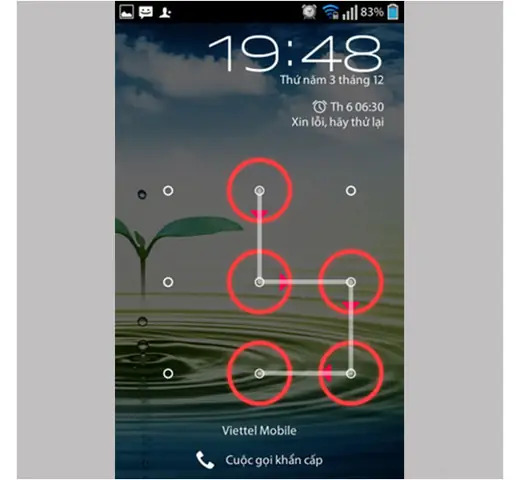
Mật khẩu vẽ (pattern lock) là một trong những phương thức bảo mật phổ biến trên các thiết bị di động, đặc biệt là hệ điều hành Android. Thay vì nhập các ký tự số hoặc chữ, người dùng chỉ cần vẽ một hình mẫu trên lưới 3×3 các điểm (hoặc 4×4 trên một số thiết bị) để mở khóa. Điều này mang lại cảm giác nhanh chóng, tiện lợi và dễ nhớ hơn so với mật khẩu dạng số.
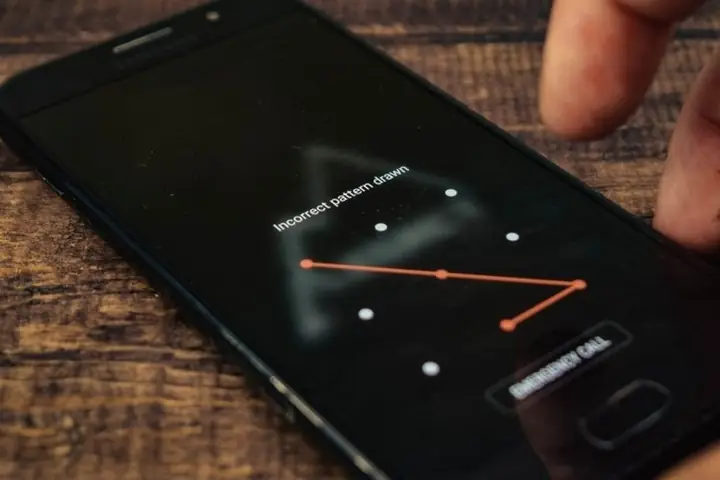
Tuy nhiên, không ít người gặp phải vấn đề khi quên hoặc bị kẹt mật khẩu vẽ. Đôi khi, do lỗi phần mềm, cảm ứng không nhận chính xác các điểm, hoặc do lỗ hổng bảo mật, người khác có thể cố gắng mở khóa thiết bị của bạn. Vì vậy, việc nắm vững cách mở mật khẩu vẽ không chỉ giúp bạn khôi phục quyền truy cập mà còn giúp bạn hiểu rõ hơn về các biện pháp bảo mật và cách phòng tránh.
Bài viết này sẽ cung cấp cho bạn một hướng dẫn chi tiết, từ các phương pháp cơ bản cho tới những kỹ thuật nâng cao, đồng thời đề cập đến các lưu ý quan trọng về bảo mật và pháp lý. Dù bạn là người mới bắt đầu hay đã có kinh nghiệm, hy vọng nội dung dưới đây sẽ đáp ứng nhu cầu của bạn.
2. Nguyên Tắc Hoạt Động Của Mật Khẩu Vẽ
2.1. Cấu Trúc Lưới Điểm
- Lưới 3×3: Gồm 9 điểm, được đánh số từ 1 đến 9 (hoặc từ trên trái sang dưới phải). Đây là cấu trúc tiêu chuẩn trên hầu hết các điện thoại Android.
- Lưới 4×4: Một số thiết bị hoặc phần mềm tùy chỉnh có thể sử dụng lưới 16 điểm, tăng độ phức tạp.
2.2. Quy Tắc Vẽ
- Kết nối liên tục: Khi kéo từ điểm này sang điểm khác, nếu có điểm nằm trên đường thẳng giữa hai điểm và chưa được sử dụng, hệ thống sẽ tự động thêm điểm đó vào chuỗi.
- Không lặp lại: Một điểm chỉ được sử dụng một lần trong một mẫu (trừ khi bạn bật tùy chọn “cho phép lặp lại” trong một số ROM tùy chỉnh).
- Độ dài tối thiểu: Thông thường, Android yêu cầu mẫu có ít nhất 4 điểm, nhưng người dùng có thể thiết lập yêu cầu dài hơn trong cài đặt bảo mật.
2.3. Lưu Trữ và Mã Hóa
Có thể bạn quan tâm: Cách Lắp Giá Vẽ Sắt: Hướng Dẫn Chi Tiết Từ A Đến Z
Khi người dùng thiết lập mật khẩu vẽ, hệ thống sẽ chuyển chuỗi các điểm thành một dãy số, sau đó mã hoá bằng thuật toán hash (SHA-256 hoặc tương tự). Dữ liệu này được lưu trữ trong file gesture.key (đối với Android) và không thể đọc trực tiếp mà không giải mã.
3. Các Phương Pháp Mở Mật Khẩu Vẽ Cơ Bản
3.1. Sử Dụng Tính Năng “Quên Mật Khẩu”
Nếu bạn đã bật tính năng Google Account hoặc Find My Device (Tìm thiết bị của tôi) trên điện thoại, bạn có thể thực hiện:
- Nhập sai mật khẩu 5 lần → Hệ thống sẽ hiện tùy chọn “Quên mật khẩu?”.
- Nhập tài khoản Google (địa chỉ email và mật khẩu) đã đăng ký trên thiết bị.
- Đặt lại mật khẩu: Bạn sẽ được yêu cầu tạo một mật khẩu vẽ mới hoặc chuyển sang PIN/mật khẩu truyền thống.
Lưu ý: Tùy chọn này chỉ khả dụng nếu thiết bị đã kết nối internet và tài khoản Google đã được xác thực.
3.2. Sử Dụng Android Device Manager (Find My Device)
- Truy cập trang web Find My Device từ máy tính hoặc thiết bị khác.
- Đăng nhập bằng tài khoản Google đã đồng bộ trên điện thoại.
- Chọn thiết bị bị khóa, sau đó chọn “Lock” (Khóa).
- Nhập một mật khẩu mới (có thể là PIN hoặc mật khẩu mới) và xác nhận.
- Khi bạn mở khóa điện thoại, mật khẩu vẽ cũ sẽ bị thay thế bằng mật khẩu mới bạn vừa đặt.
Điều kiện: Thiết bị phải bật Find My Device, có kết nối mạng và GPS.
3.3. Sử Dụng Samsung Find My Mobile (Đối Với Thiết Bị Samsung)
Nếu bạn sở hữu thiết bị Samsung và đã đăng ký tài khoản Samsung:
- Truy cập Find My Mobile.
- Đăng nhập bằng tài khoản Samsung.
- Chọn thiết bị, sau đó nhấn “Unlock” (Mở khóa).
- Thiết bị sẽ tự động mở khóa, bỏ qua mật khẩu vẽ.
3.4. Sử Dụng ADB (Android Debug Bridge)

Có thể bạn quan tâm: Cách Làm Giá Vẽ Tranh Đẹp Và Tiện Lợi Tại Nhà: Hướng Dẫn Từng Bước Chi Tiết
Nếu bạn đã bật USB Debugging trước khi bị khóa, có thể dùng ADB để xóa file mật khẩu vẽ:
adb shell rm /data/system/gesture.key
adb shell rm /data/system/locksettings.db
adb shell rm /data/system/locksettings.db-wal
adb shell rm /data/system/locksettings.db-shm
Sau khi xóa, khởi động lại thiết bị → sẽ không còn mật khẩu vẽ. Tuy nhiên:
- Cần có máy tính đã cài ADB.
- Thiết bị phải cho phép USB Debugging và đã được cho phép kết nối trước.
- Nếu thiết bị được mã hoá (Encrypted), có thể không hoạt động.
3.5. Sử Dụng Phương Pháp “Hard Reset” (Khôi Phục Cài Đặt Gốc)
Nếu không còn cách nào khác, bạn có thể thực hiện hard reset để xóa toàn bộ dữ liệu và khôi phục cài đặt gốc:
- Tắt nguồn thiết bị.
- Nhấn đồng thời Volume Up + Power (hoặc Volume Down + Power, tùy model) để vào Recovery Mode.
- Chọn Wipe data/factory reset → Xác nhận.
- Khởi động lại thiết bị.
Cảnh báo: Phương pháp này sẽ xóa toàn bộ dữ liệu cá nhân, bao gồm ảnh, tin nhắn, ứng dụng và tài khoản. Hãy sao lưu dữ liệu (nếu có thể) trước khi thực hiện.
4. Kỹ Thuật Nâng Cao Để Mở Mật Khẩu Vẽ
4.1. Phân Tích File gesture.key Trên Máy Tính
Nếu bạn có quyền truy cập root trên thiết bị (hoặc có thể tháo ROM), bạn có thể sao chép file gesture.key ra máy tính và thực hiện tấn công brute force hoặc dictionary attack. Các bước:
- Sao chép file:
bash adb pull /data/system/gesture.key . - Sử dụng công cụ:
hashcathoặcJohn the Ripperđể phá mã.
bash hashcat -m 7100 gesture.key /path/to/patterns.txt -m 7100là chế độ cho Android pattern lock.patterns.txtchứa danh sách các mẫu thường dùng (được tạo tự động hoặc tải từ internet).
Lưu ý: Phương pháp này đòi hỏi thời gian và tài nguyên tính toán, nhưng nếu mẫu đơn giản, có thể phá vỡ trong vài giờ.
4.2. Sử Dụng Phần Mềm “Android Lock Screen Bypass”
Có thể bạn quan tâm: Cách Làm Cọ Vẽ Tranh Tự Nhiên Tại Nhà: Hướng Dẫn Chi Tiết Từ A Đến Z
Có một số phần mềm thương mại và mã nguồn mở cung cấp chức năng bypass lock screen:
- Dr.Fone – Unlock (Android): Cho phép mở khóa mà không cần mật khẩu, nhưng yêu cầu trả phí.
- iMyFone LockWiper (Android): Cũng tương tự, hỗ trợ nhiều mẫu khóa.
- KingoRoot (có tính năng “Remove Lock Screen”): Yêu cầu root.
Quy trình thường là:
- Cài đặt phần mềm trên máy tính.
- Kết nối thiết bị qua USB.
- Chọn “Unlock Screen” và làm theo hướng dẫn.
Rủi ro: Phần mềm không chính thức có thể gây mất dữ liệu hoặc làm hỏng firmware. Hãy sao lưu trước và sử dụng từ nguồn đáng tin cậy.
4.3. Tấn Công “Shoulder Surfing” (Nhìn Lướt)
Nếu bạn không muốn phá mật khẩu mà chỉ muốn đoán mẫu, có thể áp dụng kỹ thuật shoulder surfing:
- Quan sát cách người dùng mở khóa (các góc, hướng di chuyển).
- Ghi chú lại vị trí các ngón tay trên màn hình.
- Thử các mẫu dựa trên quan sát.
Mặc dù không phải là “công nghệ” nhưng trong thực tế, nhiều người dùng thiết lập mẫu đơn giản (ví dụ: “Z”, “L”, “V”) và dễ bị đoán.
4.4. Sử Dụng “Pattern Unlock” Trên Các Thiết Bị Khác
Nếu bạn có tablet hoặc smartwatch đồng bộ với điện thoại và sử dụng cùng mật khẩu vẽ, bạn có thể mở khóa trên thiết bị khác (nếu có màn hình lớn hơn) và sau đó đồng bộ lại mật khẩu.
- Đăng nhập vào Google Account trên thiết bị khác.
- Mở khóa bằng Smart Lock (điều kiện: thiết bị đã được thiết lập “Trusted Devices”).
4.5. Khai Thác Lỗ Hổng “Pattern Lock Bypass” (Android 4.x – 6.x)
Các phiên bản Android cũ (Android 4.0 – 6.0) có lỗ hổng cho phép mở khóa bằng cách:
- Khởi động lại thiết bị và vào Recovery Mode.
- Chọn Mount /system để cho phép truy cập.
- Sử dụng
adb shellđể xóa filegesture.key(như trong mục 3.4).
Đối với Android 7.x trở lên, lỗ hổng đã được vá, nhưng nếu thiết bị chưa cập nhật, vẫn có thể áp dụng.
5. Cách Ngăn Ngừa Mất Mật Khẩu Vẽ

Có thể bạn quan tâm: Cách Làm Bút Vẽ 3d Tự Tay: Hướng Dẫn Chi Tiết Từ A Đến Z
5.1. Sử Dụng “Smart Lock”
Android cung cấp tính năng Smart Lock cho phép thiết bị tự động mở khóa khi:
- Đang ở một địa điểm tin cậy (như nhà, công ty).
- Kết nối với một thiết bị tin cậy (Bluetooth, NFC).
- Khi cơ thể (cảm biến vân tay, khuôn mặt) nhận diện được.
Kích hoạt Smart Lock giúp giảm tần suất nhập mật khẩu vẽ, giảm nguy cơ quên.
5.2. Đặt Mật Khẩu Dự Phòng
Trong cài đặt Security > Screen lock, bạn có thể bật tùy chọn “Backup PIN” hoặc “Backup password”. Khi quên pattern, hệ thống sẽ yêu cầu nhập PIN hoặc mật khẩu dự phòng.
5.3. Ghi Nhớ Mẫu Một Cách An Toàn
- Không ghi trực tiếp trên giấy hay điện thoại.
- Sử dụng trình quản lý mật khẩu (password manager) có tính năng lưu trữ mẫu (một số ứng dụng hỗ trợ lưu dạng hình ảnh mã hoá).
- Tạo mẫu dựa trên một câu: Ví dụ, “Học hỏi mỗi ngày” → chuyển thành các điểm tương ứng.
5.4. Cập Nhật Phần Mềm Định Kỳ
Mỗi bản cập nhật Android thường khắc phục lỗ hổng bảo mật, bao gồm các lỗi liên quan tới lock screen. Đảm bảo thiết bị luôn chạy phiên bản mới nhất.
5.5. Sử Dụng Mã Hoá Toàn Bộ (Full Disk Encryption)
Khi thiết bị được mã hoá, việc truy cập file gesture.key mà không có mật khẩu sẽ khó khăn hơn. Hầu hết các thiết bị Android hiện đại đã bật mã hoá tự động.

6. Các Rủi Ro Pháp Lý Khi Thử Mở Khóa Thiết Bị
- Vi phạm pháp luật: Tùy theo quốc gia, việc can thiệp vào thiết bị không phải của mình có thể bị coi là hành vi tấn công mạng, vi phạm quyền riêng tư.
- Bảo hành: Thực hiện hard reset hoặc can thiệp phần mềm (root, flash ROM) có thể làm mất bảo hành.
- Mất dữ liệu: Như đã đề cập, các phương pháp mạnh (hard reset, flash) sẽ xóa toàn bộ dữ liệu cá nhân.
- Rủi ro bảo mật: Sử dụng phần mềm không rõ nguồn gốc để mở khóa có thể đưa malware vào thiết bị.
Lời khuyên: Chỉ thực hiện các phương pháp mở khóa trên thiết bị của chính mình hoặc khi có sự đồng ý rõ ràng của chủ sở hữu. Khi gặp trường hợp mất thiết bị, hãy liên hệ với nhà sản xuất hoặc cơ quan chức năng thay vì tự mình phá khóa.
7. Quy Trình Đặt Lại Mật Khẩu Vẽ Sau Khi Đã Mở Khóa
Sau khi bạn thành công mở khóa, hãy thực hiện các bước sau để thiết lập lại mật khẩu vẽ một cách an toàn:
- Vào Settings > Security > Screen lock.
- Chọn “Pattern” và nhập mẫu mới.
- Thiết lập Backup PIN/Password để có phương án dự phòng.
- Kích hoạt Smart Lock (nếu muốn).
- Sao lưu dữ liệu: Sử dụng Google Drive, Samsung Cloud hoặc các dịch vụ sao lưu khác.
- Kiểm tra các quyền truy cập: Đảm bảo không có ứng dụng lạ hoặc tài khoản không xác thực còn đăng nhập.
8. Tổng Kết
Mật khẩu vẽ là một công cụ bảo mật tiện lợi nhưng cũng tiềm ẩn rủi ro khi người dùng quên hoặc bị kẹt. Bài viết đã cung cấp:
- Các phương pháp cơ bản: Quên mật khẩu, Find My Device, Samsung Find My Mobile, ADB, hard reset.
- Kỹ thuật nâng cao: Phân tích file
gesture.key, phần mềm bypass, shoulder surfing, khai thác lỗ hổng cũ. - Biện pháp phòng ngừa: Smart Lock, backup PIN, lưu trữ an toàn, cập nhật phần mềm, mã hoá toàn bộ.
- Lưu ý pháp lý: Tôn trọng quyền riêng tư và các quy định pháp luật.
Hy vọng qua hướng dẫn chi tiết này, bạn đã nắm được cách mở mật khẩu vẽ một cách hiệu quả và an toàn, đồng thời có thể bảo vệ thiết bị của mình trước những rủi ro không mong muốn. Nếu gặp khó khăn, đừng ngần ngại tìm đến trung tâm dịch vụ chính thức của nhà sản xuất hoặc các chuyên gia bảo mật uy tín. Chúc bạn luôn giữ được an toàn và bảo mật cho thiết bị của mình!