
TÓM TẮT
- 1 Lời mở đầu
- 2 1. Tổng quan về cấu trúc bản vẽ AutoCAD
- 3 2. Hiểu về Layer (Lớp) – Trụ cột của bản vẽ
- 4 3. Kiểu đường (Linetype) và Độ dày (Lineweight)
- 5 4. Ký hiệu và chuẩn hoá (Symbols & Standards)
- 6 5. Kích thước (Dimension) – Đọc đúng thông tin đo lường
- 7 6. Tham chiếu ngoài (External References – Xref)
- 8 7. Cấu trúc Layout và Paper Space
- 9 8. Các công cụ hỗ trợ đọc bản vẽ
- 10 9. Quy trình đọc bản vẽ chi tiết – Bước từng bước
- 11 10. Những lỗi thường gặp khi đọc bản vẽ và cách khắc phục
- 12 11. Mẹo nâng cao để đọc bản vẽ nhanh hơn
- 13 12. Ứng dụng thực tế: Đọc bản vẽ kiến trúc vs cơ khí
- 14 13. Kết luận
Lời mở đầu
AutoCAD là một trong những phần mềm thiết kế kỹ thuật (CAD) phổ biến nhất hiện nay, được sử dụng rộng rãi trong các lĩnh vực như kiến trúc, xây dựng, cơ khí, điện tử và nhiều ngành công nghiệp khác. Để tận dụng tối đa tiềm năng của AutoCAD, việc đọc và hiểu bản vẽ một cách chính xác là vô cùng quan trọng. Bản vẽ không chỉ là tập hợp các đường nét, ký hiệu và chữ viết; nó là ngôn ngữ chung giúp các kỹ sư, kiến trúc sư, nhà thầu và các bên liên quan truyền đạt ý tưởng, thông tin kỹ thuật và yêu cầu thi công.
Bài viết này sẽ cung cấp cho bạn một hướng dẫn chi tiết về cách nhìn bản vẽ AutoCAD, từ các yếu tố cơ bản như lớp (layer), kiểu đường, ký hiệu, kích thước, tới các khía cạnh nâng cao như hệ thống tham chiếu, block, và cách xử lý bản vẽ đa dạng. Mục tiêu là giúp người mới bắt đầu cũng như những người đã có kinh nghiệm nâng cao hiểu rõ hơn về cấu trúc bản vẽ, giảm thiểu sai sót và tăng hiệu quả công việc.
1. Tổng quan về cấu trúc bản vẽ AutoCAD
1.1. Định dạng file DWG và DXF
- DWG: Định dạng gốc của AutoCAD, lưu trữ mọi thông tin về geometry, layer, block, text, dimension, và metadata.
- DXF (Drawing Exchange Format): Định dạng mở, cho phép trao đổi bản vẽ giữa các phần mềm CAD khác nhau. Thường dùng khi cần chia sẻ với đối tác không dùng AutoCAD.
1.2. Các thành phần chính của một bản vẽ
- Model Space (Không gian mô hình): Nơi tạo và chỉnh sửa mô hình 2D/3D thực tế.
- Paper Space (Không gian bản vẽ): Dùng để bố trí các viewport (cửa sổ hiển thị model) và chuẩn bị bản in.
- Viewport: Cửa sổ trong Paper Space hiển thị một phần của Model Space, có thể thiết lập tỉ lệ, layer visibility, và style riêng.
- Layout: Tập hợp các viewport, tiêu đề, bảng chú giải, và các yếu tố khác để tạo thành một bản vẽ hoàn chỉnh.
1.3. Các đối tượng (objects) trong AutoCAD
- Line, Polyline, Circle, Arc: Các đối tượng hình học cơ bản.
- Spline: Đường cong mượt.
- Hatch: Đánh dấu vùng.
- Text (Single line, Mtext): Văn bản.
- Dimension: Kích thước.
- Block: Nhóm các đối tượng thành một thực thể.
- Xref (External Reference): Tham chiếu tới file DWG khác.
2. Hiểu về Layer (Lớp) – Trụ cột của bản vẽ
2.1. Khái niệm và vai trò
Layer là cách tổ chức các đối tượng trong bản vẽ, giúp phân loại, kiểm soát hiển thị và định dạng. Ví dụ: layer “Wall” cho tường, “Door” cho cửa, “Dimensions” cho kích thước.

Có thể bạn quan tâm: Cách Lắp Ráp Giá Vẽ: Hướng Dẫn Chi Tiết Từng Bước Để Tự Tạo Không Gian Làm Việc Sáng Tạo
2.2. Quy tắc đặt tên layer (naming convention)
- Tiêu chuẩn công ty: Thường có quy ước như
A-WALL,A-DOOR,A-STRUCT. - Mô tả ngắn gọn: Tránh dùng ký tự đặc biệt, khoảng trắng.
- Màu sắc và Linetype: Đặt màu (Color) và kiểu đường (Linetype) phù hợp để dễ phân biệt khi in hoặc hiển thị.
2.3. Kiểm soát Layer
- Layer Properties Manager: Công cụ quản lý layer, cho phép bật/tắt, khóa, đổi màu, kiểu đường.
- Freeze/Thaw: Freeze để không tải layer vào bộ nhớ (tăng tốc), Thaw để hiển thị lại.
- Isolate: Chỉ hiển thị layer đang chọn, ẩn các layer còn lại.
2.4. Thực hành: Đọc bản vẽ với nhiều layer
Khi mở một bản vẽ, đầu tiên kiểm tra Layer Manager. Xác định các layer quan trọng (ví dụ: STRUCTURE, MEP, ARCH). Nếu có layer “XREF”, mở để xem nội dung tham chiếu.
3. Kiểu đường (Linetype) và Độ dày (Lineweight)
3.1. Linetype
- Continuous: Đường liền.
- Hidden, Center, Phantom: Dùng cho các ký hiệu kỹ thuật.
- Custom Linetype: Được tạo từ file
.lin.
3.2. Lineweight
- Thin (0.00 mm): Đường mỏng, thường dùng cho bản vẽ chi tiết.
- Thick (0.50 mm – 1.00 mm): Đường dày, dùng cho outline, contour.
- Scale-dependent: Khi in, lineweight sẽ tự động điều chỉnh dựa vào tỉ lệ bản vẽ.
3.3. Cách đọc
Khi xem bản vẽ, chú ý tới màu sắc + kiểu đường để nhận biết loại đối tượng (ví dụ: màu đỏ + dashed = đường cắt).

Có thể bạn quan tâm: Cách Lấy Điểm Vẽ Litxagiu: Hướng Dẫn Chi Tiết Từ A Đến Z
4. Ký hiệu và chuẩn hoá (Symbols & Standards)
4.1. Các chuẩn quốc tế
- ISO 128: Chuẩn vẽ kỹ thuật.
- ANSI Y14.5: Định dạng kích thước và tolerances.
- DIN: Chuẩn châu Âu.
4.2. Ký hiệu thường gặp
| Ký hiệu | Ý nghĩa | Ghi chú |
|---|---|---|
| ☐ | Cửa sổ | Thường nằm trong layer “WINDOW”. |
| ⏚ | Cầu thang | Thường được vẽ bằng polyline. |
| ⎔ | Đánh dấu vật liệu | Màu sắc phụ thuộc vào lớp. |
| Ø | Đường kính | Thường đi kèm với dimension. |
| ↔ | Động cơ, trục quay | Kèm annotation. |
4.3. Block và Symbol Library
- Block: Nhóm các đối tượng thành một thực thể tái sử dụng (ví dụ: block “Door-90” cho cửa mở 90°).
- Symbol Library: Thư viện chứa các block chuẩn (nút, van, ống, …). Khi đọc bản vẽ, mở DesignCenter (Ctrl+2) để xem các block đã được chèn.
5. Kích thước (Dimension) – Đọc đúng thông tin đo lường
5.1. Các loại dimension
- Linear: Độ dài thẳng.
- Aligned: Độ dài theo góc.
- Angular: Góc.
- Radial / Diametric: Bán kính, đường kính.
- Ordinate: Tọa độ.
5.2. Style của dimension
- Dimstyle Manager: Kiểm soát dạng chữ, kích thước mũi tên, vị trí text, đơn vị đo.
- Units: Đảm bảo biết bản vẽ đang dùng mm, cm, in hay ft.
5.3. Cách đọc
- Xác định Dimstyle: Thông thường có tên như
ISO-25,ANSI-30. - Kiểm tra độ chính xác: Số thập phân, tolerance được ghi chú ở phần chú giải hoặc trong block.
- Đọc annotation: Nếu có “±0.2”, đó là tolerance.
6. Tham chiếu ngoài (External References – Xref)

Có thể bạn quan tâm: Cách Lấy Lại Nét Vẽ Sắc Bén: Bí Quyết Và Kỹ Thuật Cho Người Mới Bắt Đầu Và Nghệ Sĩ Kinh Nghiệm
6.1. Khái niệm
Xref là một file DWG khác được gắn vào bản vẽ hiện tại, cho phép cập nhật đồng thời khi file gốc thay đổi. Thường dùng cho:
– Mặt bằng tổng thể (site plan).
– Mô hình 3D.
– Cơ sở hạ tầng (đường ống, mạng điện).
6.2. Cách kiểm tra Xref
- Mở Xref Manager (Ctrl+Shift+X) để xem danh sách, trạng thái (loaded, unloaded, missing).
- Nếu Xref hiển thị màu magenta (mặc định), có thể là file chưa được load hoặc có vấn đề đường dẫn.
6.3. Khi đọc bản vẽ có Xref
- Load Xref nếu chưa.
- Kiểm tra layer visibility của Xref (có thể riêng biệt với model).
- Đọc thông tin bản vẽ gốc (thường có tiêu đề, scale, revision) trong phần layout của Xref.
7. Cấu trúc Layout và Paper Space
7.1. Layouts cơ bản
- Model: Không gian mô hình.
- Layout1, Layout2,…: Các bản in với kích thước giấy khác nhau (A0, A1, A2, A3, A4).
7.2. Viewport
- Mỗi viewport có tỉ lệ (scale) riêng: 1:100, 1:50, …
- Locked viewport: Ngăn việc thay đổi zoom/pan trong viewport.
- Layer Freeze trong viewport: Cho phép ẩn một số layer chỉ trong viewport này.
7.3. Tiêu đề bản vẽ (Title Block)
- Thông tin quan trọng: Tên dự án, tên vẽ, ngày, người vẽ, người kiểm tra, revision.
- Thường được tạo dưới dạng block để đồng nhất.
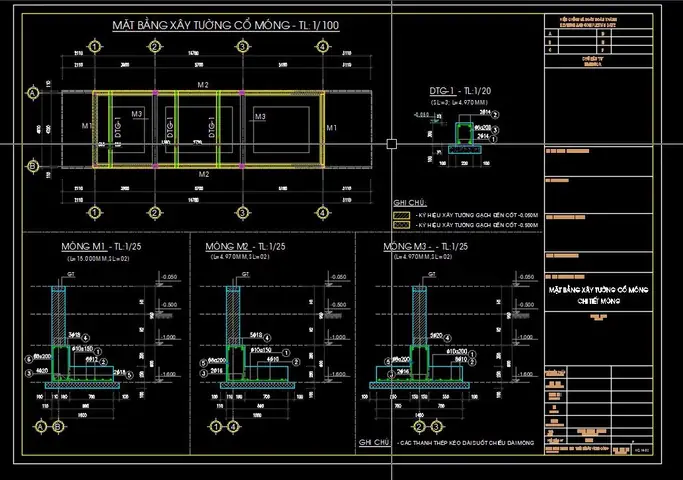
7.4. Đọc một layout
Có thể bạn quan tâm: Cách Lưu Trữ Bản Vẽ: Hướng Dẫn Toàn Diện Để Bảo Vệ Và Quản Lý Hiệu Quả
- Kiểm tra scale của mỗi viewport (hiển thị ở góc dưới bên trái).
- Xem Title Block để biết phiên bản bản vẽ (Revision).
- Đọc chú giải (Notes) và BOM (Bill of Materials) nếu có.
8. Các công cụ hỗ trợ đọc bản vẽ
8.1. Quick Select
- Lọc đối tượng theo loại, layer, màu, … giúp nhanh chóng tìm kiếm phần cần đọc.
8.2. Properties Palette
- Khi chọn một đối tượng, hiển thị thông tin chi tiết: Linetype, Color, Layer, Length, Area, ….
8.3. Measure Tools
- Distance, Area, Radius: Dùng để đo lại nếu cần xác nhận kích thước.
8.4. DesignCenter (Ctrl+2)
- Truy cập block, layer, và các tài nguyên trong các file DWG khác.
8.5. Sheet Set Manager
- Quản lý nhiều bản vẽ trong một dự án, giúp theo dõi revision và liên kết giữa các sheet.
9. Quy trình đọc bản vẽ chi tiết – Bước từng bước
| Bước | Mô tả | Mục tiêu |
|---|---|---|
| 1 | Mở file và kiểm tra thông báo lỗi | Đảm bảo file không bị hỏng |
| 2 | Xem Title Block | Nắm thông tin dự án, revision, scale |
| 3 | Mở Layout (hoặc Model) | Xác định viewport và scale |
| 4 | Kiểm tra Layer Manager | Hiểu cấu trúc layer, bật/tắt cần thiết |
| 5 | Kiểm tra Xref Manager | Đảm bảo các tham chiếu ngoại vi đã load |
| 6 | Sử dụng Quick Select để lọc các đối tượng quan trọng (ví dụ: dimensions) | Tập trung vào thông tin cần thiết |
| 7 | Đọc các dimensions và chú giải | Nắm các kích thước, tolerances |
| 8 | Kiểm tra block và symbol | Xác định các thành phần chuẩn (cửa, ống, …) |
| 9 | Đo lại (Measure) nếu cần xác nhận | Đảm bảo độ chính xác |
| 10 | Ghi chú các điểm quan trọng, câu hỏi cho người thiết kế | Chuẩn bị cho việc trao đổi / review |
10. Những lỗi thường gặp khi đọc bản vẽ và cách khắc phục
- Layer bị ẩn (Frozen)
-
Khắc phục: Mở Layer Manager, unfreeze các layer quan trọng.
-
Xref không tải được
-
Khắc phục: Kiểm tra đường dẫn file, dùng “Reload” trong Xref Manager hoặc “Set Path” để cập nhật.
-
Kích thước không đúng scale
-
Khắc phục: Kiểm tra scale của viewport, nếu sai, thay đổi trong Properties của viewport.
-
Text bị biến dạng hoặc không hiển thị
-
Khắc phục: Kiểm tra font (SHX, TTF) đã được cài đặt, hoặc sử dụng “Recover” để sửa file.
-
Block không hiển thị đúng
- Khắc phục: Kiểm tra layer của block, đảm bảo không bị freeze hoặc off.
11. Mẹo nâng cao để đọc bản vẽ nhanh hơn

- Sử dụng ViewCube và Navigation Bar: Di chuyển nhanh trong Model Space.
- Shortcut keys:
LA(Layer),XREF(Xref Manager),DIMSTYLE(Dimension Style),QSELECT(Quick Select). - Custom Workspace: Tạo workspace riêng cho “Reading Mode” với các thanh công cụ tối giản.
- Lệnh
OVERKILL: Dọn dẹp các đối tượng trùng lặp, giúp bản vẽ sạch hơn. - Lệnh
PURGE: Loại bỏ các block, linetype, layer không dùng tới, giảm kích thước file.
12. Ứng dụng thực tế: Đọc bản vẽ kiến trúc vs cơ khí
12.1. Kiến trúc
- Layer:
ARC-WALL,ARC-DOOR,ARC-FURNITURE. - Block:
WINDOW-DOUBLE,DOOR-SLIDING. - Dimension: Thường dùng ISO hoặc ANSI, chú trọng vào kích thước phòng, cửa sổ.
12.2. Cơ khí
- Layer:
MECH-PART,MECH-DETAIL,MECH-DIM. - Block:
BOLT-M5,NUT-M5,GEAR-20T. - Dimension: Thường dùng GD&T (Geometric Dimensioning and Tolerancing) với ký hiệu đặc biệt như
⌀,±,Ø.
12.3. Điểm khác biệt quan trọng
- Kiến trúc thường có hatch để biểu thị vật liệu (brick, concrete), trong khi cơ khí thường có section view và detail callout.
- Cơ khí yêu cầu tolerances chi tiết, thường được ghi trong tables hoặc notes.
13. Kết luận
Việc đọc bản vẽ AutoCAD không chỉ đơn thuần là nhìn vào các đường nét, mà còn là quá trình giải mã một ngôn ngữ kỹ thuật phức tạp, bao gồm layer, linetype, block, dimension, và các tham chiếu ngoại vi. Khi nắm vững các yếu tố này, bạn sẽ:
- Giảm thiểu sai sót trong quá trình thi công.
- Nâng cao khả năng giao tiếp với các bên liên quan.
- Tối ưu hoá thời gian làm việc, đặc biệt khi phải xử lý nhiều bản vẽ đồng thời.
Hãy áp dụng quy trình đọc bản vẽ đã trình bày ở trên, kết hợp với các công cụ hỗ trợ của AutoCAD, và không ngừng luyện tập. Khi đã thành thạo, bạn sẽ cảm nhận được sức mạnh của AutoCAD trong việc truyền tải thông tin một cách chính xác và hiệu quả.
Lưu ý: Mỗi công ty, dự án có thể có chuẩn riêng về layer, block, và style. Vì vậy, luôn kiểm tra Document Control hoặc Standard Manual của dự án trước khi bắt đầu đọc bản vẽ.
Chúc bạn thành công trong việc đọc và hiểu bản vẽ AutoCAD!