
TÓM TẮT
- 1 Mở Đầu
- 2 1. Khái Niệm Cơ Bản Về Nổ Bản Vẽ
- 3 2. Chuẩn Bị Trước Khi Nổ Bản Vẽ
- 4 3. Công Cụ Và Phần Mềm Hỗ Trợ Nổ Bản Vẽ
- 5 4. Quy Trình Nổ Bản Vẽ Từng Bước
- 6 5. Các Kỹ Thuật Nổ Bản Vẽ Nâng Cao
- 7 6. Những Lưu Ý Khi Nổ Bản Vẽ
- 8 7. Ứng Dụng Thực Tiễn Của Nổ Bản Vẽ
- 9 8. Tổng Kết
Mở Đầu
Trong lĩnh vực kiến trúc, xây dựng và thiết kế nội thất, việc nổ bản vẽ (còn gọi là “phân lớp”, “tách lớp”, hoặc “tách chi tiết”) là một kỹ năng quan trọng, giúp các chuyên gia và nhà thầu hiểu rõ cấu trúc, chi tiết kỹ thuật và các yếu tố quan trọng của dự án. Đối với những người mới bắt đầu, việc nổ bản vẽ có thể gây ra cảm giác bối rối và khó hiểu. Bài viết này sẽ cung cấp cho bạn một hướng dẫn toàn diện, chi tiết và thực tế về cách nổ bản vẽ, từ những kiến thức cơ bản nhất cho tới các kỹ thuật nâng cao, nhằm giúp bạn nhanh chóng nắm bắt và áp dụng trong công việc thực tế.
1. Khái Niệm Cơ Bản Về Nổ Bản Vẽ
1.1. Nổ bản vẽ là gì?
Nổ bản vẽ là quá trình tách rời các lớp, chi tiết, hoặc các thành phần trong một bản vẽ kỹ thuật (CAD, BIM, PDF, v.v.) thành các phần riêng lẻ để dễ dàng quản lý, chỉnh sửa, và truyền thông. Quá trình này thường bao gồm:
- Phân lớp (Layering): Tạo các lớp riêng cho từng loại thông tin (đường nét, kích thước, ghi chú, v.v.).
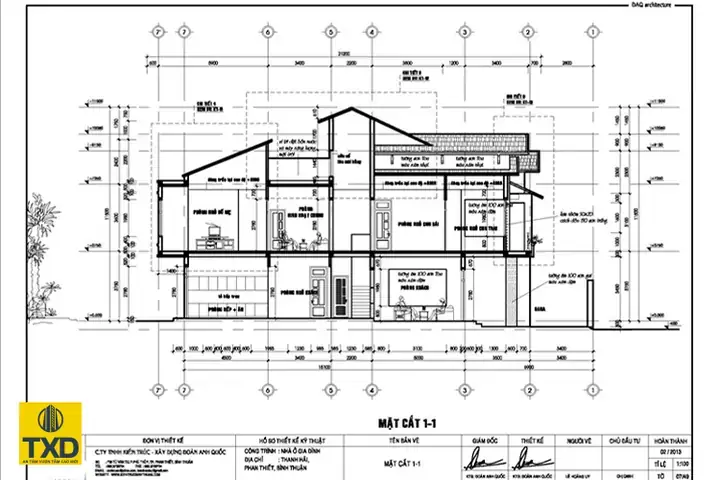
- Tách chi tiết (Detail extraction): Lấy ra các chi tiết quan trọng như cắt mặt, cắt ngang, hoặc các phần cấu trúc.
- Chuẩn hoá dữ liệu: Đảm bảo các dữ liệu được sắp xếp và lưu trữ đúng chuẩn, giúp việc trao đổi giữa các bên dễ dàng hơn.
1.2. Lý do cần nổ bản vẽ
- Tiết kiệm thời gian: Khi các thành phần đã được tách riêng, việc chỉnh sửa hay cập nhật thông tin sẽ nhanh chóng hơn.
- Đảm bảo độ chính xác: Giảm thiểu lỗi do nhầm lẫn khi các thông tin được gộp chung.
- Dễ dàng chia sẻ: Các bên liên quan (khách hàng, nhà thầu, kỹ sư) có thể nhận được các phần cụ thể mà họ cần.
- Quản lý dự án hiệu quả: Giúp nhóm dự án theo dõi tiến độ, kiểm soát chất lượng và giảm thiểu rủi ro.
2. Chuẩn Bị Trước Khi Nổ Bản Vẽ
Có thể bạn quan tâm: Cách Nhóm Khung Vẽ Hiệu Quả: Hướng Dẫn Chi Tiết Từ Cơ Bản Đến Nâng Cao
2.1. Thu thập tài liệu gốc
- Bản vẽ gốc (DWG, DXF, DGN): Đảm bảo bản vẽ được tạo bằng phần mềm chuẩn và có phiên bản mới nhất.
- Tài liệu mô tả (PDF, DOC): Bao gồm các yêu cầu kỹ thuật, tiêu chuẩn, và các ghi chú quan trọng.
- Mẫu chuẩn (Template): Để thống nhất cách đặt tên lớp, ký hiệu và định dạng.
2.2. Kiểm tra chất lượng bản vẽ
- Độ chính xác tỷ lệ: Đảm bảo bản vẽ không bị co giãn.
- Độ sạch sẽ: Xóa bỏ các đường ẩn, các đối tượng không cần thiết.
- Kiểm tra lỗi: Sử dụng công cụ kiểm tra lỗi (Audit, Recover) trong AutoCAD hoặc phần mềm tương đương.
2.3. Xác định mục tiêu nổ bản vẽ
- Mục tiêu giao tiếp: Gửi các phần cụ thể cho các bên liên quan.
- Mục tiêu thiết kế: Tách các chi tiết để thiết kế lại hoặc tối ưu.
- Mục tiêu thi công: Tạo các bản vẽ thi công chi tiết, bản vẽ lắp ráp.
3. Công Cụ Và Phần Mềm Hỗ Trợ Nổ Bản Vẽ
3.1. AutoCAD
- Lệnh LAYER: Tạo, quản lý và ẩn/hiện các lớp.
- Lệnh XREF: Đặt các bản vẽ phụ (external reference) để tách riêng.
- Lệnh EXPORTLAYERS: Xuất các lớp thành các file DWG riêng.
3.2. Revit (BIM)
- Worksets: Quản lý các phần công việc và tách chúng ra.
- View Filters: Lọc và hiển thị các yếu tố theo tiêu chí.
- Export to DWG/DXF: Xuất các phần riêng biệt.

Có thể bạn quan tâm: Cách Mẹ Cách Vẽ: Hướng Dẫn Từ A Đến Z Để Trở Thành Nghệ Sĩ Gia Đình
- Clash Detection: Kiểm tra va chạm sau khi tách các thành phần.
- Quantification: Đếm và tính toán khối lượng cho từng phần.
3.4. Các công cụ phụ trợ
- PDF to CAD Converter: Chuyển đổi bản PDF sang DWG/DXF để nổ.
- Bluebeam Revu: Ghi chú, tách lớp và chia sẻ bản vẽ PDF.
- SketchUp: Dùng để tạo mô hình 3D nhanh và tách chi tiết.
4. Quy Trình Nổ Bản Vẽ Từng Bước
4.1. Bước 1: Phân Tích Bản Vẽ Gốc
- Mở bản vẽ trong phần mềm tương ứng.
- Kiểm tra các lớp hiện có (Layer Manager). Ghi lại các lớp quan trọng: Kiến trúc, Kết cấu, Điện, Cơ khí, Cửa sổ, Cửa ra vào, Đồ nội thất.
- Xác định các phần cần tách dựa vào yêu cầu dự án (ví dụ: tách bản vẽ kiến trúc ra để gửi cho nhà thầu xây dựng, tách bản vẽ điện cho nhà cung cấp thiết bị).
4.2. Bước 2: Tạo Các Lớp Mới (nếu cần)
- Tạo lớp mới cho các chi tiết chưa có lớp. Ví dụ: “Cửa sổ_KH”, “Ống nước_KH”.
- Đặt màu sắc, kiểu đường nét để dễ phân biệt.
- Gán các đối tượng vào lớp mới bằng cách chọn đối tượng → Properties → Layer.
4.3. Bước 3: Sử Dụng XREF (External Reference)
- Tạo bản vẽ phụ (XREF) cho từng phần: mở một file mới, dùng lệnh XATTACH để gắn bản vẽ gốc.
- Đặt vị trí và tỉ lệ cho XREF phù hợp.
- Bảo vệ bản vẽ gốc bằng cách Lock XREF, tránh vô tình sửa đổi.
4.4. Bước 4: Tách Các Thành Phần
4.4.1. Tách Kiến Trúc
- Ẩn các lớp không liên quan (Kết cấu, Điện, Cơ khí).
- Chọn các đối tượng kiến trúc → Copy → Paste as Block vào file mới.
- Lưu file dưới tên “Kiến_trúc_01.dwg”.
4.4.2. Tách Kết Cấu
- Hiển thị lớp Kết cấu, ẩn các lớp khác.
- Sử dụng lệnh “EXPORTLAYERS” để xuất lớp Kết cấu thành file riêng.
- Kiểm tra lại các chi tiết cắt mặt, cắt ngang.
4.4.3. Tách Điện & Cơ Khí
- Tạo Workset (trong Revit) hoặc Layer (trong AutoCAD) cho “Điện” và “Cơ khí”.
- Sử dụng lệnh “LAYISO” để chỉ hiển thị các lớp này.
- Xuất ra file PDF/DWG cho từng hệ thống.
4.5. Bước 5: Kiểm Tra Lại Các Bản Vẽ Đã Tách
Có thể bạn quan tâm: Cách Mình Học Vẽ: Hành Trình Từ Người Mới Bắt Đầu Đến Nghệ Sĩ Tự Do
- Mở từng file và kiểm tra sự đầy đủ của các chi tiết.
- Sử dụng lệnh “AUDIT” để phát hiện lỗi.
- Kiểm tra độ chính xác bằng cách so sánh với bản gốc (Overlay).
4.6. Bước 6: Đặt Tên Và Lưu Trữ
- Quy tắc đặt tên:
Loại_Mô tả_Ngày_Phiên bản.dwgví dụ:Kien_truc_Ban_02_20240526_v01.dwg. - Lưu vào thư mục dự án có cấu trúc:
\ProjectName\Drawings\Architectural\,\ProjectName\Drawings\Structural\, v.v. - Sao lưu lên cloud hoặc server nội bộ để bảo mật.
5. Các Kỹ Thuật Nổ Bản Vẽ Nâng Cao
5.1. Sử Dụng Lệnh “Data Extraction” (AutoCAD)
- Mục đích: Trích xuất dữ liệu từ các đối tượng (kích thước, vật liệu, số lượng).
- Cách thực hiện:
DATAEXTRACTION→ Chọn các đối tượng → Định dạng bảng → Xuất ra Excel hoặc CSV. - Lợi ích: Tự động tạo bảng khối lượng, giảm thiểu công việc nhập liệu thủ công.
5.2. Tách Bản Vẽ Dựa Trên “Viewport”
- Tạo các viewport trong Layout để hiển thị các phần khác nhau.
- Lưu từng viewport thành file riêng bằng cách Export Layout.
- Áp dụng cho các bản vẽ chi tiết, ví dụ: viewport cho “Mặt bằng tầng 1”, “Mặt bằng tầng 2”.
5.3. Sử Dụng “Dynamic Blocks” (AutoCAD)
- Định nghĩa dynamic block cho các thành phần lặp lại (cửa sổ, cửa ra vào).
- Thay đổi tham số (size, orientation) nhanh chóng.
- Kết hợp với nổ bản vẽ để tạo ra các bản vẽ chi tiết tự động.
5.4. Phân Tách Thành Phần Dựa Trên “Attributes”
- Thêm attributes vào block (ví dụ: “Mã vật liệu”, “Chiều dài”).
- Sử dụng lệnh “ATTSYNC” để đồng bộ attributes khi tách.
- Lợi ích: Dễ dàng lọc và xuất dữ liệu cho các hệ thống quản lý vật liệu.
5.5. Tách Bản Vẽ 3D Trong Revit

Có thể bạn quan tâm: Cách Multi Bản Vẽ: Kỹ Thuật, Quy Trình Và Ứng Dụng Thực Tiễn Trong Thiết Kế Kiến Trúc Và Kỹ Thuật
- Worksets: Tạo workset cho “Structural”, “Architectural”, “MEP”.
- Visibility/Graphics Overrides: Ẩn/hiện các yếu tố trong view.
- Export to IFC: Xuất từng workset thành file IFC riêng để chia sẻ với các phần mềm khác.
6. Những Lưu Ý Khi Nổ Bản Vẽ
6.1. Đảm Bảo Tính Đồng Nhất
- Đặt tên chuẩn cho lớp và file để tránh nhầm lẫn.
- Sử dụng chuẩn quốc tế (ISO, DIN) hoặc chuẩn nội bộ công ty.
6.2. Kiểm Tra Lại Các Tham Chiếu
- External References (XREF) phải được cập nhật và không bị mất liên kết.
- Các block nên được định nghĩa rõ ràng, tránh duplication.
6.3. Bảo Mật Thông Tin
- Mã hoá file nếu chứa thông tin nhạy cảm.
- Quản lý quyền truy cập trên server hoặc cloud.
6.4. Đánh Giá Rủi Ro
- Kiểm tra lại kích thước sau khi tách để tránh sai lệch.
- Thực hiện backup thường xuyên trước và sau mỗi bước quan trọng.
7. Ứng Dụng Thực Tiễn Của Nổ Bản Vẽ
7.1. Dự Án Xây Dựng Cao Cấp
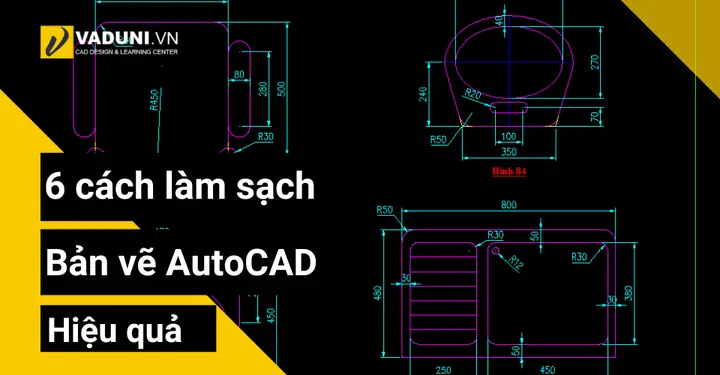
- Tách bản vẽ kiến trúc để giao cho nhà thầu xây dựng.
- Tách bản vẽ MEP để nhà cung cấp thiết bị có thể lập kế hoạch lắp đặt.
7.2. Dự Án Cải Tạo Nội Thất
- Tách chi tiết nội thất (cửa, tủ, kệ) để nhà sản xuất có thể cắt gỗ chính xác.
- Sử dụng dynamic blocks để nhanh chóng tạo các phiên bản khác nhau của cùng một thiết kế.
7.3. Dự Án Thiết Kế Cơ Khí
- Tách các hệ thống ống để tính toán khối lượng, chi phí.
- Export to IFC để nhập vào phần mềm tính toán dòng chảy.
7.4. Dự Án Quản Lý Bảo Trì
- Tạo bản vẽ “as-built” (đã xây dựng) bằng cách nổ các bản vẽ hiện trạng.
- Gắn tag và attributes để dễ dàng tra cứu khi bảo trì.
8. Tổng Kết
Nổ bản vẽ không chỉ là một công việc kỹ thuật mà còn là một nghệ thuật của việc tổ chức, quản lý và truyền đạt thông tin một cách hiệu quả. Khi thực hiện đúng quy trình, sử dụng các công cụ phù hợp và tuân thủ các chuẩn mực, bạn sẽ:
- Tiết kiệm thời gian và công sức trong việc chỉnh sửa và cập nhật bản vẽ.
- Nâng cao độ chính xác và giảm thiểu lỗi trong quá trình thi công.
- Cải thiện giao tiếp giữa các bên liên quan, từ kiến trúc sư, kỹ sư, nhà thầu đến khách hàng.
- Tối ưu hoá quản lý dự án và giảm rủi ro phát sinh.
Hy vọng qua bài viết này, bạn đã nắm vững các bước cơ bản và nâng cao để thực hiện nổ bản vẽ một cách chuyên nghiệp. Hãy áp dụng những kiến thức này vào thực tiễn, không ngừng cải tiến quy trình và chia sẻ kinh nghiệm với đồng nghiệp để cùng nhau nâng cao hiệu suất và chất lượng công việc trong ngành xây dựng và thiết kế.
Chúc bạn thành công trong mọi dự án!