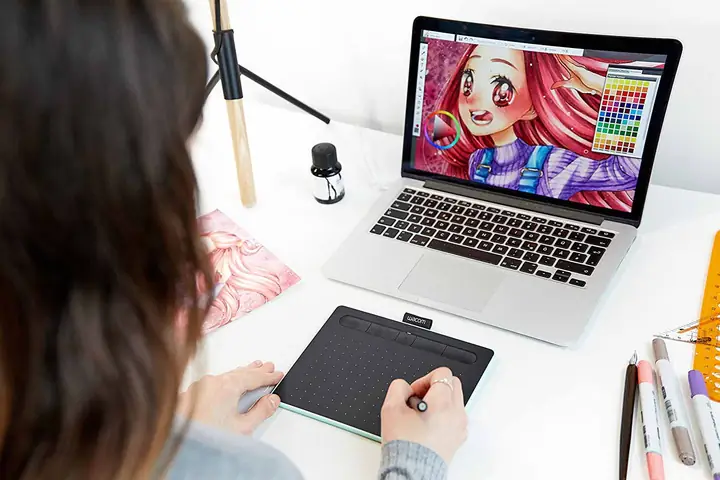
1. Giới thiệu tổng quan về Wacom và vai trò của nó trong sáng tạo số
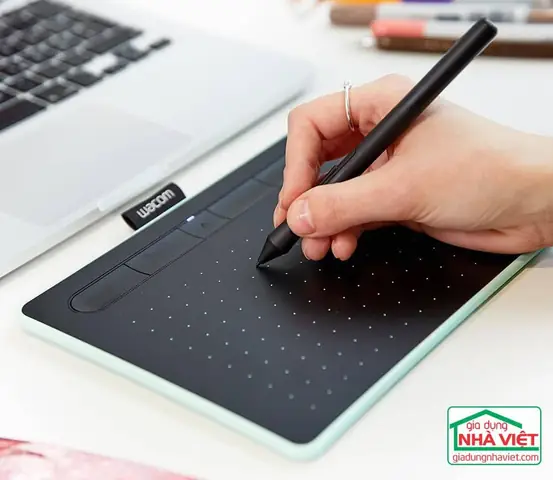
Wacom là một trong những thương hiệu hàng đầu thế giới về bảng vẽ điện tử (graphics tablet) và bút cảm ứng (stylus). Từ khi ra mắt vào năm 1984, Wacom đã không ngừng cải tiến công nghệ cảm ứng áp lực, độ nhạy, độ chính xác và độ bền, giúp các họa sĩ, nhà thiết kế, kiến trúc sư, giáo viên và cả những người mới bắt đầu có thể “vẽ như trên giấy” nhưng với mọi tiện ích của môi trường số.
1.1. Lý do Wacom được ưa chuộng
Cảm ứng áp lực (Pressure Sensitivity): Các model mới nhất của Wacom có thể hỗ trợ tới 8192 mức áp lực, cho phép người dùng thể hiện độ dày nét, độ mờ, và độ trong suốt một cách chính xác.
Độ nhạy góc nghiêng (Tilt Sensitivity): Bút Wacom nhận biết góc nghiêng, giúp mô phỏng cọ vẽ truyền thống (brush) như bút lông, bút chì, hoặc bút mực.
Độ trễ thấp (Low Latency): Trải nghiệm vẽ mượt mà, không giật lag, quan trọng đối với các tác phẩm động (animation) và thiết kế thời gian thực.
Tính năng tùy chỉnh (Customizable Buttons): Các nút bấm trên bút và bảng vẽ có thể gán chức năng hotkey, macro, giúp tăng tốc độ làm việc.
Độ bền và cảm giác tự nhiên: Vỏ bút được làm từ nhựa cao cấp, đầu bút (pen tip) có thể thay thế, giảm ma sát, tạo cảm giác như vẽ trên giấy.
1.2. Các dòng sản phẩm chính
Dòng sản phẩm
Đối tượng
Kích thước bảng (inch)
Độ nhạy áp lực
Giá tham khảo (VNĐ)
Wacom Intuos
Người mới, học sinh
6 x 4, 8 x 6
4096
3-5 triệu
Wacom Intuos Pro
Chuyên nghiệp, thiết kế
13, 16, 18
8192
8-12 triệu
Wacom Cintiq
Vẽ trực tiếp trên màn hình
13, 16, 22
8192
20-45 triệu
Wacom MobileStudio Pro
Laptop vẽ độc lập
13, 15
8192
45-70 triệu
Bài viết này sẽ tập trung vào cách sài bản – tức là cách sử dụng một cách chuyên nghiệp, tối ưu hoá các tính năng của Wacom để nâng cao hiệu suất và chất lượng tác phẩm.
2. Chuẩn bị môi trường làm việc: Cài đặt driver và tối ưu hoá phần cứng
2.1. Tải và cài đặt driver chính thức
Truy cập trang web Wacom: https://www.wacom.com/vi‑vn/support
Chọn model: Đảm bảo bạn chọn đúng model (Intuos, Intuos Pro, Cintiq, v.v.) và hệ điều hành (Windows 10/11, macOS 12+).
Cài đặt: Chạy file, làm theo hướng dẫn, khởi động lại máy tính nếu được yêu cầu.
Kiểm tra kết nối: Mở “Wacom Desktop Center” → “Device”, kiểm tra trạng thái “Connected”.
Lưu ý: Nếu sử dụng Wacom Cintiq, bạn cần cài đặt driver cho màn hình cảm ứng riêng biệt (Display Driver) và driver cho bút (Pen Driver).
Cách Sài Bản Vẽ Wacom
Có thể bạn quan tâm: Cách Shop Bản Vẽ Nhanh: Bí Quyết Tối Ưu Hóa Quy Trình, Tiết Kiệm Thời Gian Và Chi Phí
2.2. Cấu hình driver cho hiệu năng tối đa
Pen Settings:
Tip Feel: Điều chỉnh độ nhạy cảm ứng “Tip Feel” để phù hợp với phong cách vẽ (mềm cho nét mượt, cứng cho nét sắc).
Pressure Curve: Thay đổi đường cong áp lực. Đối với họa sĩ muốn kiểm soát độ dày nét chi tiết, chọn “Linear” hoặc tùy chỉnh bằng cách kéo các điểm trên đồ thị.
Tilt Sensitivity: Bật/ tắt tùy thuộc vào phần mềm hỗ trợ (Photoshop, Clip Studio Paint, Krita đều hỗ trợ).
Mapping:
Screen Area: Chọn “Full Area” để bút có thể di chuyển khắp màn hình hoặc “Portion” để giới hạn trong một vùng (thích hợp cho các máy tính có nhiều màn hình).
Aspect Ratio: Đối với Cintiq, bật “Maintain aspect ratio” để tránh hiện tượng nét bị kéo dãn khi chuyển đổi độ phân giải.
ExpressKeys (nút nhanh):
Gán các phím tắt thường dùng: Undo (Ctrl+Z), Redo (Ctrl+Y), Brush Size (B), Eraser (E), Zoom (Ctrl+Space), v.v.
Sử dụng phần mềm “Wacom Tablet Properties” để lưu cấu hình cho từng ứng dụng (Photoshop, Illustrator, Procreate, v.v.).
2.3. Kiểm tra độ trễ và độ chính xác
Mở phần mềm vẽ (Photoshop, Krita, hoặc Clip Studio Paint) và vẽ một đường thẳng nhanh. Đánh giá:
Latency: Thời gian giữa khi di chuyển bút và khi nét xuất hiện trên màn hình. Độ trễ dưới 10ms được coi là “mượt”.
Precision: Kiểm tra độ mượt của đường thẳng, không có “jitter” (độ rung). Nếu có, thử:
Cập nhật driver mới nhất.
Kiểm tra cáp USB/Thunderbolt, thay cáp nếu cần.
Tắt các phần mềm chạy nền tiêu tốn CPU/GPU.
3. Lựa chọn phần mềm vẽ phù hợp và thiết lập môi trường làm việc
3.1. Các phần mềm vẽ phổ biến trên Wacom
Phần mềm
Đặc điểm
Hỗ trợ Wacom
Giá
Adobe Photoshop
Đa năng, chỉnh sửa ảnh + vẽ
✔
Thuê bao Creative Cloud
Corel Painter
Mô phỏng truyền thống (oil, watercolor)
✔
1.5-2 triệu
Clip Studio Paint
Manga, comic, animation
✔
1.1 triệu
Krita
Miễn phí, mã nguồn mở
✔
Free
Procreate (iPad)
Dễ học, đa cảm ứng
✔ (via Sidecar)
400k
Autodesk SketchBook
Giao diện đơn giản
✔
Free (có phiên bản trả phí)
3.2. Thiết lập brush (cọ vẽ) cho trải nghiệm sài bản
3.2.1. Photoshop – Brush Settings
Mở Brush Settings: Window → Brush Settings.
Shape Dynamics:
Size Jitter: 0% (để kiểm soát bằng bút).
Angle Jitter: 0% (hoặc bật “Pen Tilt” nếu muốn).
Scattering: 0% (đối với nét liền mạch).
Texture: Thêm texture nếu muốn mô phỏng giấy.
Dual Brush: Kết hợp để tạo nét vân.
Color Dynamics: Hue Jitter 0% (để màu sắc ổn định) hoặc tùy chỉnh cho hiệu ứng màu ngẫu nhiên.
Transfer: Opacity Jitter và Flow Jitter bật “Pen Pressure” để kiểm soát độ mờ/độ dày.
Smoothing: Đặt 20-30% để làm mượt nét nhưng vẫn giữ cảm giác “cầm bút”.
3.2.2. Clip Studio Paint – Brush Settings
Pen Pressure: Trong “Tool Property” bật “Pen Pressure” cho “Size” và “Opacity”.
Tip Size: Chọn “Hardness” 0-20% cho nét mềm.
Brush Stroke: Bật “Stabilization” (10-30) để giảm jitter.
Texture: Thêm texture “Paper” để mô phỏng giấy vẽ.
3.2.3. Krita – Brush Engine
Brush Tip: Chọn “Pixel” hoặc “Vector” tùy mục đích.
Size: Đặt “Size” dựa trên “Pen Pressure”.
Spacing: 0.1-0.2 để tránh các đoạn “gap”.
Opacity: Kết nối “Pressure” → “Opacity”.
Smoothing: “Brush Smoothing” 0.5-1.0.
Mẹo: Lưu brush đã tùy chỉnh thành preset để sử dụng nhanh trong các dự án sau.
3.3. Tối ưu hoá giao diện người dùng (UI)
Workspace: Tạo workspace riêng cho vẽ (Window → Workspace → New Workspace). Đặt các panel thường dùng (Layers, Brush, Color, History) ở vị trí dễ truy cập.
Shortcuts: Gán phím tắt cho các chức năng quan trọng (B, E, M, Ctrl+Z, Ctrl+Alt+Z). Sử dụng “Keyboard Shortcuts” trong phần Preferences.
Dual Monitor: Nếu có 2 màn hình, đặt bảng vẽ trên màn hình chính, mở tài liệu trên màn hình phụ để có không gian làm việc rộng rãi.
4. Kỹ thuật vẽ cơ bản: Đánh giá cách cầm bút và điều chỉnh áp lực
Ngón trỏ, ngón giữa và ngón áp út nắm bút, ngón cái hỗ trợ
Vẽ chi tiết, chữ viết
Overhand Grip (cầm trên)
Ngón cái và ngón trỏ giữ bút, tay lỏng
Vẽ nhanh, brushstroke rộng
Fountain Grip (cầm bút dạng bút lông)
Ngón cái, ngón trỏ, ngón giữa tạo vòng bao quanh bút
Vẽ truyền thống, cọ lông dày
Lưu ý: Giữ bút không quá chặt để tránh mỏi tay. Thỉnh thoảng thay đổi cách cầm để giảm căng thẳng.
4.2. Điều chỉnh áp lực (Pressure Control)
Soft Pressure: Khi muốn nét mỏng, nhẹ – áp lực nhẹ vừa đủ.
Hard Pressure: Để tạo nét dày, tối – áp lực mạnh, kéo dài đến mức “cực đại” (full pressure).
Dynamic Pressure: Thay đổi áp lực trong một đường vẽ để tạo độ dày thay đổi (điệu “calligraphic”).
Bài tập: Vẽ 10 đường thẳng, mỗi đường từ nhẹ → mạnh → nhẹ lại. Quan sát cách độ dày thay đổi. Nếu chưa mượt, điều chỉnh “Pressure Curve” trong driver.
4.3. Kỹ thuật “Tilt” (góc nghiêng)
Tilt for Brush: Khi bút nghiêng, brush sẽ thay đổi hình dạng (ví dụ: bút lông trở nên dẹt). Thử vẽ các đường dọc nghiêng 30°, 45°, 60° để cảm nhận sự thay đổi.
Tilt for Shading: Dùng tilt để tạo shading (đổ bóng) theo hướng ánh sáng, giống như bút chì truyền thống.
5. Quy trình làm việc chuyên nghiệp: Từ phác thảo tới hoàn thiện
5.1. Bước 1 – Lên ý tưởng và phác thảo nhanh (Sketch)
Canvas Size: Đặt kích thước 3000×4000 px, 300 DPI (độ phân giải in ấn).
Layer Structure:
Layer 1: “Rough Sketch” – nét phác thảo.
Layer 2: “Line Art” – nét chính.
Layer 3: “Flat Colors” – màu nền.
Layer 4+: “Shading”, “Highlights”, “Effects”.
Brush: Sử dụng brush mềm, kích thước 2-5 px, độ nhạy áp lực thấp để vẽ nhanh.
5.2. Bước 2 – Vẽ line art (đường nét chính)
Cách Sài Bản Vẽ Wacom
Có thể bạn quan tâm: Cách Quai Vẽ Ben 10: Hướng Dẫn Chi Tiết Từ Cơ Bản Đến Nâng Cao
Brush: Brush cứng, kích thước 3-8 px, “Hardness” 100%, bật “Pen Pressure” cho độ dày.
Stabilizer: Bật “Stabilizer” (Photoshop: 20-30) để giảm jitter khi vẽ đường cong.
Zoom: Làm việc ở 200-300% để kiểm soát chi tiết.
5.3. Bước 3 – Tô màu nền (Flat Colors)
Selection: Dùng “Magic Wand” hoặc “Lasso” để chọn vùng, sau đó tô màu bằng “Paint Bucket” hoặc “Brush” với “Opacity” 100%.
Layer Mode: Đặt layer “Flat Colors” ở chế độ “Multiply” nếu muốn màu nền hiển thị dưới line art.
5.4. Bước 4 – Tạo shading (đổ bóng) và highlights (ánh sáng)
Ví dụ: Tạo “Layer + Clip Mask + Fill” trong Photoshop:
1. Ghi macro: Ctrl+Shift+N (new layer), Ctrl+Alt+G (create clipping mask), Alt+Backspace (fill with foreground color).
2. Gán macro vào ExpressKey 5.
3. Khi cần, chỉ cần nhấn một lần để hoàn thành chuỗi lệnh.
Cách Sài Bản Vẽ Wacom
Có thể bạn quan tâm: Cách Phối Màu Vẽ Xám: Bí Quyết Tạo Nên Những Tác Phẩm Độc Đáo Và Sang Trọng
6.3. Tích hợp với các công cụ quản lý màu (Color Management)
Pantone / CMYK: Khi làm việc cho in ấn, bật “Color Settings” → “CMYK” trong Photoshop.
Swatches: Tạo bộ swatch màu brand để đồng nhất trong toàn dự án.
7. Bảo trì và chăm sóc Wacom để kéo dài tuổi thọ
7.1. Vệ sinh bề mặt bảng vẽ
Dùng khăn microfiber: Lau nhẹ nhàng để loại bỏ bụi.
Dung dịch chuyên dụng: Nếu có vết bám, dùng dung dịch làm sạch màn hình (không chứa cồn) và khăn mềm.
7.2. Thay tip (đầu bút) định kỳ
Kiểm tra độ mòn: Khi cảm giác bút trượt hoặc có tiếng kêu, thay tip mới.
Cách thay: Nắm bút, vặn nhẹ đầu bút ngược chiều kim đồng hồ, tháo tip cũ, lắp tip mới, vặn lại.
7.3. Kiểm tra cáp kết nối
USB/Thunderbolt: Đảm bảo cáp không bị gãy, không có lỏng.
Thay cáp: Nếu gặp lag hoặc mất kết nối thường xuyên, thay cáp chất lượng cao (cáp USB‑C hoặc Thunderbolt 3).
7.4. Cập nhật driver thường xuyên
Lịch cập nhật: Kiểm tra mỗi 2‑3 tháng hoặc khi có lỗi mới xuất hiện.
Backup cài đặt: Trước khi cập nhật, sao lưu cài đặt ExpressKeys và Brush presets.
8. Thực hành dự án mẫu: Vẽ một nhân vật anime từ A‑Z
Cách Sài Bản Vẽ Wacom
8.1. Chuẩn bị
Kích thước canvas: 4000×6000 px, 300 DPI.
Palette: Chọn 5‑6 màu chủ đạo (skin, hair, clothing, shading).
Brush presets:
“Sketch Light” (2‑px, low opacity)
“Inking” (hard round, size 4‑8 px)
“Flat Color” (soft round, size 30‑50 px)
“Shading” (soft round, size 80‑120 px)
8.2. Các bước thực hiện
Rough Sketch: Vẽ khung cơ thể, tỉ lệ (head‑body 1:7), vị trí mắt, mũi, miệng.
Line Art: Dùng “Inking” brush, bật “Stabilizer”. Vẽ lại các đường chính, thêm chi tiết tóc, trang phục.
Flat Colors: Tạo layer “Base Colors”. Dùng “Paint Bucket” để tô nhanh, sau đó chỉnh lại bằng brush.
Shading: Tạo layer “Shadows”, chọn “Multiply”, vẽ bóng tối dưới cằm, tóc, nếp gấp áo.
Highlights: Tạo layer “Highlights”, đặt chế độ “Overlay”, vẽ ánh sáng trên tóc, mắt, áo.
Eyes & Details: Dùng brush “Detail” (size 1‑2 px) để vẽ lông mi, phản chiếu mắt, vẽ các phụ kiện.
Background: Thêm nền gradient hoặc texture đơn giản để không làm mất tập trung vào nhân vật.
Finishing: Kiểm tra lại các layer, tinh chỉnh màu, thêm “Glow” nếu cần.
Export: Lưu dưới dạng PNG (transparent) và PSD.
8.3. Đánh giá kết quả
Độ mịn của line art: Kiểm tra xem có “jitter” không, nếu có, bật “Stabilizer” cao hơn hoặc vẽ lại.
Cân bằng màu: Sử dụng “Color Balance” để điều chỉnh hue chung sao cho hài hòa.
Hiệu ứng ánh sáng: Đảm bảo ánh sáng và bóng đổ phù hợp với hướng nguồn sáng (ví dụ: nguồn sáng từ phía trên‑trái).
9. Những lỗi thường gặp và cách khắc phục nhanh
Lỗi
Nguyên nhân
Cách khắc phục
Nét vẽ lag, chậm
Driver lỗi, cáp không tốt, GPU quá tải
Cập nhật driver, đổi cáp, đóng phần mềm nền, tăng “Performance” trong driver
Độ nhạy áp lực không phản hồi
Cài đặt “Pressure Curve” không đúng
Vào “Wacom Tablet Properties” → “Pen” → “Pressure Curve” → Reset hoặc tùy chỉnh lại
Bút không nhận tilt
Bút không hỗ trợ tilt hoặc phần mềm chưa bật
Kiểm tra model bút, bật “Tilt Sensitivity” trong driver và phần mềm
Màu sắc không đồng nhất khi xuất file
Không đồng bộ color profile
Đặt “Color Settings” → “sRGB” cho web, “Adobe RGB” cho in; dùng “Proof Colors” để kiểm tra
Bàn vẽ không nhận dấu hiệu khi chạm
Bàn vẽ bị bẩn, tip mòn
Vệ sinh bề mặt, thay tip mới
10. Kết luận: Xây dựng thói quen và lộ trình phát triển kỹ năng vẽ trên Wacom
Việc sài bản vẽ trên Wacom không chỉ đòi hỏi việc cài đặt đúng driver hay mua một chiếc tablet đắt tiền, mà còn là quá trình hình thành thói quen làm việc chuyên nghiệp, tối ưu hoá các công cụ và liên tục luyện tập. Dưới đây là một lộ trình đề xuất:
Tuần 1‑2: Cài đặt driver, làm quen với grip và áp lực, thực hành vẽ đường thẳng, vòng tròn.
Tuần 3‑4: Học các brush preset, tạo và lưu brush riêng. Thực hành sketch nhanh 5‑10 mẫu.
Tháng 2‑3: Thực hiện dự án nhỏ (ví dụ: vẽ một nhân vật, một món đồ). Tập trung vào layer management.
Tháng 4‑6: Nâng cao kỹ thuật shading, texture, lighting. Tham gia cộng đồng (DeviantArt, ArtStation) để nhận phản hồi.
Sau 6 tháng: Đánh giá tiến bộ, tạo portfolio, thử nghiệm các công cụ mới (Cintiq, MobileStudio) và các phần mềm khác (Procreate, Affinity Designer).
Cuối cùng, đam mê và kiên trì luôn là yếu tố quyết định. Với Wacom trong tay và kiến thức sài bản đã được tổng hợp ở đây, bạn đã có nền tảng vững chắc để biến ý tưởng thành những tác phẩm số đầy ấn tượng. Chúc bạn sáng tạo thành công!