
Có thể bạn quan tâm: Cách Phối Màu Nước Vẽ: Bí Quyết Tạo Nên Những Tác Phẩm Đầy Sống Động Và Hài Hòa
TÓM TẮT
- 1 Mở Đầu
- 2 1. Khái Niệm Cơ Bản Về Scale Trong AutoCAD
- 3 2. Chuẩn Bị Trước Khi Scale
- 4 3. Các Lệnh Scale Cơ Bản
- 5 4. Scale Đối Tượng Trong Model Space
- 6 5. Đặt Scale Cho Layout (Paper Space)
- 7 6. Các Vấn Đề Thường Gặp Khi Scale Và Cách Khắc Phục
- 8 7. Kỹ Thuật Nâng Cao
- 9 8. Thực Hành: Quy Trình Scale Một Dự Án Kiến Trúc Từ 1:200 Đến 1:100
- 10 9. Mẹo Thực Tiễn Giúp Tiết Kiệm Thời Gian
- 11 10. Kết Luận
Mở Đầu
Trong môi trường thiết kế kỹ thuật, AutoCAD là một trong những phần mềm CAD (Computer‑Aided Design) phổ biến và mạnh mẽ nhất. Một trong những thao tác cơ bản nhưng cực kỳ quan trọng mà mọi người dùng AutoCAD phải thành thạo chính là scale (phóng to/thu nhỏ) bản vẽ. Việc scale không chỉ giúp chúng ta điều chỉnh kích thước bản vẽ cho phù hợp với mục đích in ấn, trình bày hay chia sẻ, mà còn là yếu tố then chốt để duy trì độ chính xác và tỷ lệ trong toàn bộ dự án.
Bài viết dưới đây sẽ cung cấp cho bạn một hướng dẫn chi tiết, từ các khái niệm nền tảng, các lệnh cơ bản, tới các kỹ thuật nâng cao và một số mẹo thực tiễn giúp tối ưu quy trình scale bản vẽ AutoCAD. Nội dung được chia thành các phần rõ ràng, dễ theo dõi, nhằm đáp ứng nhu cầu của cả người mới bắt đầu và các chuyên gia đã có kinh nghiệm.
Có thể bạn quan tâm: Cách Pha Sơn Vẽ Tường Chuẩn Mực: Hướng Dẫn Từng Bước Để Có Màu Sắc Hoàn Hảo
1. Khái Niệm Cơ Bản Về Scale Trong AutoCAD
1.1. Scale là gì?
Scale (tỷ lệ) trong AutoCAD là tỷ lệ giữa kích thước thực tế của một đối tượng trong thế giới thực và kích thước hiển thị của nó trên bản vẽ. Khi bạn scale một đối tượng, AutoCAD sẽ thay đổi các tọa độ và kích thước của các đối tượng này dựa trên một hệ số (scale factor) mà bạn cung cấp.
1.2. Tại sao scale lại quan trọng?
- Đảm bảo độ chính xác: Khi làm việc với các dự án kiến trúc, cơ khí hay hạ tầng, việc duy trì tỷ lệ chuẩn là bắt buộc.
- Tiện lợi cho việc in ấn: Các bản vẽ thường được in ở các kích thước tiêu chuẩn (A0, A1, A2, A3, A4). Scale giúp bạn điều chỉnh nội dung sao cho vừa vặn trên khổ giấy.
- Trình bày và chia sẻ: Khi gửi bản vẽ cho khách hàng, đối tác hoặc các bộ phận khác, việc scale đúng giúp người nhận hiểu nhanh và chính xác nội dung.
1.3. Hai loại scale thường gặp
| Loại Scale | Mô tả | Ví dụ |
|---|---|---|
| Scale Model (Scale mô hình) | Thường dùng trong bản vẽ kiến trúc, cơ khí để biểu thị kích thước thực tế dưới dạng tỷ lệ thu nhỏ. | 1:100 (1 cm trên bản vẽ = 100 cm trong thực tế) |
| Scale Plot (Scale in layout) | Áp dụng trong khung Layout (paper space) để in bản vẽ với tỷ lệ mong muốn. | Plot Scale 1:50 trong layout để in lên giấy A1. |
2. Chuẩn Bị Trước Khi Scale
2.1. Kiểm tra đơn vị đo
AutoCAD hỗ trợ nhiều đơn vị đo (mm, cm, in, ft). Đảm bảo đơn vị hiện tại của bản vẽ phù hợp với yêu cầu scale:
Command: UNITS
- Length type: Decimal, Architectural, Engineering…
- Insertion scale: Đặt cho các block, xref khi chèn.
2.2. Xác định hệ số scale
Bạn cần xác định scale factor dựa trên tỷ lệ mong muốn:
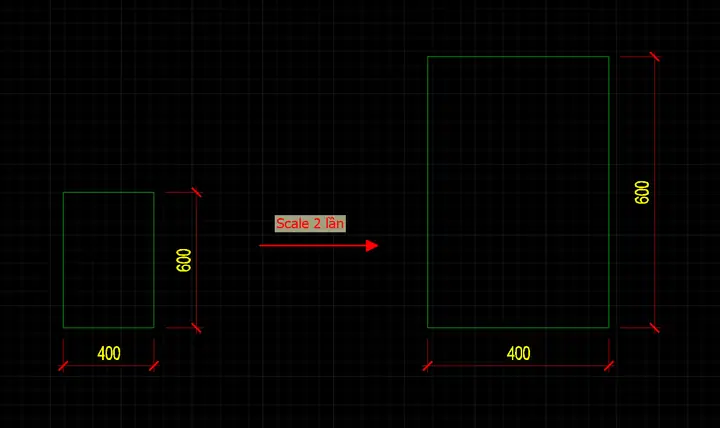
– Scale lên (phóng to): Factor > 1 (ví dụ 2 = gấp đôi)
– Scale xuống (thu nhỏ): Factor < 1 (ví dụ 0.5 = giảm một nửa)
2.3. Lưu bản sao (Backup)
Trước khi thực hiện bất kỳ thay đổi nào, luôn sao lưu bản vẽ gốc:
– SAVEAS để tạo bản sao.
– Hoặc SAVE + UNDO trong case cần quay lại.
3. Các Lệnh Scale Cơ Bản
3.1. Lệnh SCALE
Đây là lệnh tiêu chuẩn để thay đổi kích thước đối tượng.
Cú pháp:
SCALE Select objects Base point Scale factor or Reference
Các tùy chọn:
| Tham số | Mô tả |
|---|---|
| Select objects | Chọn các đối tượng muốn scale. |
| Base point | Điểm gốc (pivot) của việc scale. Thông thường là một góc hoặc trung tâm. |
| Scale factor | Hệ số scale (số thực). |
| Reference | Khi dùng Reference, bạn nhập Reference length và New length để AutoCAD tính hệ số tự động. |
Ví dụ thực tế:
- Scale lên gấp đôi:
- Gõ
SCALE, chọn đối tượng, đặt base point, nhập2. - Scale theo tỷ lệ 1:50:
- Gõ
SCALE, chọn đối tượng, đặt base point, nhập0.02(vì 1/50 = 0.02).
3.2. Lệnh ALIGN
Dùng để điều chỉnh tỷ lệ đồng thời căn chỉnh hai hoặc nhiều điểm.
Cú pháp:
ALIGN Select objects First source point First destination point Second source point Second destination point ...
- Khi nhập hai cặp điểm, AutoCAD sẽ tự động tính hệ số scale và di chuyển đối tượng sao cho khớp.
3.3. Lệnh STRETCH
Mặc dù không phải lệnh scale, nhưng STRETCH giúp kéo dài một phần của đối tượng mà không làm thay đổi tỷ lệ chung.
Có thể bạn quan tâm: Cách Quai Vẽ Ben 10: Hướng Dẫn Chi Tiết Từ Cơ Bản Đến Nâng Cao
Cú pháp:
STRETCH Select crossing window Base point Second point
3.4. Lệnh PROPERTIES – Thay đổi Scale trong Layout
Trong Paper Space (Layout), bạn có thể đặt Plot Scale cho khung viewport:
1. Chọn Viewport → PROPERTIES.
2. Tìm mục Standard Scale → chọn tỷ lệ (1:100, 1:50, v.v.).
3. Hoặc nhập Custom Scale (Scale factor = 1/N).
4. Scale Đối Tượng Trong Model Space
4.1. Scale toàn bộ bản vẽ
Nếu muốn scale toàn bộ các đối tượng trong Model Space:
1. SELECT ALL: CTRL + A.
2. Gõ SCALE.
3. Chọn base point (thường là 0,0).
4. Nhập hệ số scale.
Lưu ý: Khi scale toàn bộ, các đơn vị đo, dimstyle, text height vẫn giữ nguyên. Do đó, bạn cần cập nhật lại các cài đặt này (xem phần 5).
4.2. Scale các Block và Xref
- Block: Khi scale một block, các đối tượng bên trong block sẽ thay đổi tỷ lệ, nhưng Attribute definitions và dynamic block parameters sẽ vẫn giữ nguyên nếu không được thiết lập để scale.
- Xref: Đối với external reference, bạn có thể scale trong Xref Manager hoặc trực tiếp trong layout bằng cách thay đổi Scale factor của viewport.
4.3. Scale Dimensional Objects (Kích thước)
Kích thước (dimensions) thường không tự động scale khi bạn scale các đối tượng. Để duy trì đúng tỷ lệ:
– DIMSTYLE → Scale for dimension objects: Đánh dấu “Use overall scale of drawing” hoặc nhập hệ số tùy chỉnh.
– Hoặc dùng lệnh DIMSTYLE → Fit → Scale.
5. Đặt Scale Cho Layout (Paper Space)
5.1. Khởi tạo Layout và Viewport
- Vào Layout (Paper Space) → Create Viewport.
- Chọn vị trí và kích thước viewport.
- Double‑click vào viewport để chuyển sang Model Space bên trong.
5.2. Đặt Plot Scale
- PROPERTIES →
Standard ScalehoặcCustom Scale. - Ví dụ: Đặt Custom Scale thành
1:100→ nhập100vào Scale factor (hoặc0.01tùy vào cách nhập).
5.3. Kiểm tra Scale
- Sử dụng lệnh
MEASUREGEOM→ Distance để đo một đoạn trong viewport và so sánh với kích thước thực tế. - Hoặc bật Annotation Scale để tự động hiển thị kích thước đúng tỷ lệ.
5.4. Scale Text và Hatches trong Layout
- Annotative Text: Khi bật Annotative, text sẽ tự động thay đổi kích thước dựa trên scale của viewport.
- Hatch: Đánh dấu Annotative cho hatch nếu muốn chúng tự động điều chỉnh theo scale.
6. Các Vấn Đề Thường Gặp Khi Scale Và Cách Khắc Phục
| Vấn đề | Nguyên nhân | Giải pháp |
|---|---|---|
| Kích thước (dimension) sai | Dimstyle không được set để scale | Mở DIMSTYLE → Fit → bật Scale for dimension objects hoặc chỉnh Dimscale. |
| Text quá nhỏ/lớn | Text không Annotative hoặc không thay đổi cùng viewport | Chuyển text sang Annotative hoặc dùng TEXTSIZE trong layout. |
| Hatch không hiển thị đúng | Hatch không Annotative | Đánh dấu Annotative cho hatch hoặc tạo lại hatch sau khi scale. |
| Block bị lệch | Base point không đúng khi scale | Đặt base point tại center hoặc origin của block trước khi scale. |
| Xref bị mất tỷ lệ | Xref được chèn với scale cố định | Mở Xref Manager → chỉnh Scale hoặc sử dụng XREF → Attach → nhập hệ số mới. |
7. Kỹ Thuật Nâng Cao
7.1. Scale Dựa Trên Reference Length
Khi bạn không biết hệ số scale chính xác, nhưng biết độ dài thực tế và độ dài hiện tại trên bản vẽ:
1. Gõ SCALE.
2. Chọn đối tượng → base point.
3. Nhập R (Reference).
4. Nhập Reference length (độ dài hiện tại).
5. Nhập New length (độ dài thực tế mong muốn). AutoCAD sẽ tự tính hệ số.
7.2. Scale Tự Động Với Script hoặc Lisp
Có thể bạn quan tâm: Cách Phối Màu Vẽ Xám: Bí Quyết Tạo Nên Những Tác Phẩm Độc Đáo Và Sang Trọng
Nếu bạn thường xuyên phải scale nhiều đối tượng, có thể viết một script hoặc AutoLISP:
(defun c:ScaleAll ( / ss factor) (setq factor (getreal "\nEnter scale factor: ")) (setq ss (ssget "X")) ; chọn toàn bộ (command "SCALE" ss "" "0,0" factor) (princ)
)
- Lưu file
.lsp, tải vào AutoCAD bằngAPPLOAD, sau đó chạy lệnhScaleAll.
7.3. Scale Với Dynamic Blocks
Dynamic blocks có parameter và action cho phép scale một phần riêng biệt mà không ảnh hưởng tới các phần còn lại. Khi tạo dynamic block:
1. Vào Block Editor.
2. Thêm Parameter → Linear hoặc Scale.
3. Gán Action → Scale.
4. Đặt Stretch hoặc Scale cho các Stretchable objects.
7.4. Scale Đối Tượng 3D
Trong môi trường 3D, SCALE vẫn hoạt động, nhưng cần chú ý:
– Uniform Scale: Nhập một hệ số duy nhất cho X, Y, Z.
– Non‑Uniform Scale: Nhập ba hệ số riêng biệt cho X, Y, Z (sử dụng SCALE3D hoặc ALIGN).
7.5. Scale Khi Export/DXF hoặc PDF
Khi xuất bản vẽ sang DXF, DWG hoặc PDF, bạn có thể:
– Export Settings → chọn Scale trong phần Options.
– Đối với PDF, trong Plot dialog, chọn Plot Scale tương tự như trong Layout.
8. Thực Hành: Quy Trình Scale Một Dự Án Kiến Trúc Từ 1:200 Đến 1:100
Bước 1: Kiểm Tra Đơn Vị
- Mở
UNITS, chọn Millimeters và Decimal.
Bước 2: Xác Định Scale Factor
- Muốn chuyển từ 1:200 → 1:100 → hệ số = 200/100 = 2.
Bước 3: Chọn Đối Tượng
- Sử dụng
CTRL + Ađể chọn toàn bộ bản vẽ (hoặcSELECTcác layer cần scale).
Bước 4: Thực Hiện Scale
- Gõ
SCALE, base point là0,0, nhập2.
Bước 5: Cập Nhật Dimstyle
- Gõ
DIMSTYLE→Fit→ bật Scale for dimension objects và đặtDimscale= 2.
Bước 6: Kiểm Tra Text và Hatch
- Chọn Annotative cho text và hatch để chúng tự động điều chỉnh.
Bước 7: Thiết Lập Layout
- Vào Layout → tạo viewport → trong
PROPERTIESđặt Custom Scale = 1:100. - Kiểm tra bằng
MEASUREGEOM→ đo một đoạn 10m trên bản vẽ → kết quả nên là 100mm trên layout.
Bước 8: In Ấn
- Mở Plot → chọn Paper size A1 → Plot Scale = 1:100 → in ra.
9. Mẹo Thực Tiễn Giúp Tiết Kiệm Thời Gian
- Sử dụng Annotative Text và Dimensions: Đảm bảo mọi annotation tự động thay đổi khi thay đổi scale của viewport.
- Lưu Dimstyle cho mỗi scale: Tạo các dimstyle riêng cho 1:50, 1:100, 1:200, … để chuyển đổi nhanh.
- Xây dựng Template có sẵn các Viewport: Khi mở dự án mới, các viewport đã được thiết lập sẵn với scale chuẩn.
- Sử dụng
VIEWBASEvàVIEWTARGET: Khi tạo viewport, thiết lập góc nhìn và điểm trung tâm cố định, tránh việc phải di chuyển lại sau khi scale. - Kiểm tra bằng
LIST: Đối với một đối tượng, dùngLISTđể xem giá trị Length, Area sau khi scale, đảm bảo không có sai lệch.
10. Kết Luận
Scale bản vẽ AutoCAD không chỉ là một thao tác đơn giản mà còn là một quá trình đòi hỏi độ chính xác, kiến thức về hệ thống units, và quản lý annotation. Bằng việc nắm vững các lệnh cơ bản như SCALE, ALIGN, STRETCH, cùng với các kỹ thuật nâng cao như script, dynamic blocks, và quản lý viewport trong layout, bạn sẽ có thể:
- Tiết kiệm thời gian trong việc chuẩn bị bản vẽ cho in ấn và trình bày.
- Đảm bảo độ chính xác tuyệt đối cho mọi kích thước và chi tiết.
- Tối ưu quy trình làm việc giữa các bộ phận, khách hàng và đối tác.
Hãy áp dụng những kiến thức và mẹo thực tiễn trong bài viết này vào dự án thực tế của bạn. Khi bạn đã thành thạo việc scale, bạn sẽ cảm nhận được sự linh hoạt và mạnh mẽ của AutoCAD trong việc biến ý tưởng thành bản vẽ kỹ thuật chuẩn xác và chuyên nghiệp.
Chúc bạn thành công!