
Có thể bạn quan tâm: Cách Nổ Bản Vẽ: Hướng Dẫn Chi Tiết Từ Cơ Bản Đến Nâng Cao
TÓM TẮT
- 1 1. Giới thiệu chung về khái niệm “scale” trong bản vẽ
- 2 2. Tại sao việc scale bản vẽ lại quan trọng?
- 3 3. Các khái niệm cơ bản về tỷ lệ (scale)
- 4 4. Các công cụ hỗ trợ scale bản vẽ
- 5 5. Quy trình chi tiết “cách scale bản vẽ” bằng AutoCAD (ví dụ thực hành)
- 6 6. Scale bản vẽ trong môi trường Revit
- 7 7. Scale bản vẽ tay (kỹ thuật truyền thống)
- 8 8. Những lỗi thường gặp khi scale bản vẽ và cách khắc phục
- 9 9. Các mẹo và thủ thuật nâng cao
- 10 10. Khi nào nên tránh scale và nên vẽ lại?
- 11 11. Tổng kết
1. Giới thiệu chung về khái niệm “scale” trong bản vẽ
Trong lĩnh vực kiến trúc, kỹ thuật, thiết kế nội thất, cơ khí và nhiều ngành công nghiệp khác, scale (tỷ lệ) là một trong những yếu tố cốt lõi quyết định độ chính xác và tính khả thi của bản vẽ. Khi nói đến “cách scale bản vẽ”, người nghe thường nghĩ ngay đến việc thay đổi kích thước của bản vẽ sao cho phù hợp với mục đích sử dụng, đồng thời vẫn giữ nguyên tỉ lệ các chi tiết. Đó không chỉ là một thao tác kỹ thuật đơn giản mà còn là một quá trình đòi hỏi kiến thức, kinh nghiệm và sự tỉ mỉ.
Bài viết này sẽ cung cấp cho bạn một hướng dẫn chi tiết, từ cơ bản đến nâng cao, giúp bạn nắm vững các bước thực hiện, các công cụ hỗ trợ, và những lưu ý quan trọng để scale bản vẽ một cách hiệu quả và chính xác.
2. Tại sao việc scale bản vẽ lại quan trọng?
2.1. Đảm bảo tính tương thích giữa các bản vẽ
Trong một dự án lớn, thường có rất nhiều bản vẽ được tạo ra bởi các bộ phận khác nhau (kiến trúc, kết cấu, hệ thống điện, cấp thoát nước, …). Mỗi bản vẽ có thể được thiết kế ở một tỷ lệ khác nhau (ví dụ: 1:100, 1:200). Nếu không thực hiện scale đúng cách, các bản vẽ sẽ không khớp nhau, dẫn đến sai sót trong thi công và tốn kém chi phí sửa chữa.
2.2. Tiết kiệm không gian lưu trữ và in ấn
Một bản vẽ quá lớn sẽ tốn nhiều giấy, mực in và không gian lưu trữ. Thông qua việc scale bản vẽ về tỷ lệ phù hợp, bạn có thể in trên các kích thước giấy tiêu chuẩn, giảm chi phí và tiện lợi trong việc lưu trữ, chia sẻ.
2.3. Hỗ trợ việc thảo luận và trình bày
Khi trình bày dự án cho khách hàng hoặc đối tác, bản vẽ ở tỷ lệ quá nhỏ sẽ khó nhìn, trong khi bản vẽ quá lớn sẽ gây khó khăn trong việc di chuyển và xem. Việc scale hợp lý giúp bản vẽ trở nên dễ dàng quan sát, thảo luận và truyền đạt ý tưởng một cách rõ ràng.
3. Các khái niệm cơ bản về tỷ lệ (scale)
3.1. Định nghĩa tỷ lệ
Có thể bạn quan tâm: Cách Resin Vẽ Cá: Hướng Dẫn Chi Tiết Từ A Đến Z Để Tạo Những Tác Phẩm Nghệ Thuật Độc Đáo
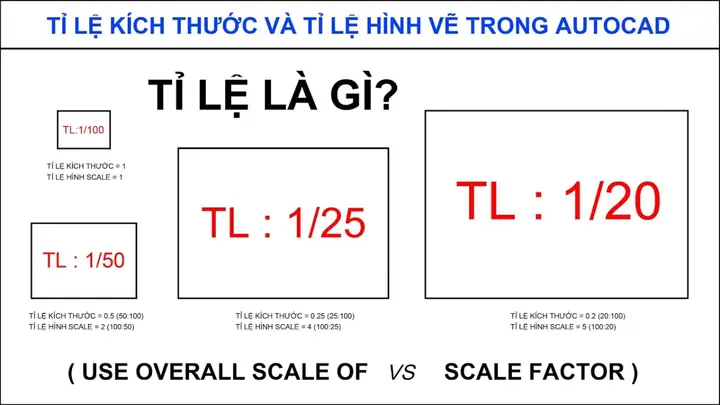
- Tỷ lệ là mối quan hệ giữa kích thước thực tế của một đối tượng và kích thước được biểu diễn trên bản vẽ.
- Được viết dưới dạng tỉ số, ví dụ: 1:50, 1:100, 2:1 (đối với bản vẽ phóng to).
3.2. Các loại tỷ lệ phổ biến
| Loại tỷ lệ | Mô tả | Ứng dụng thường gặp |
|---|---|---|
| Tỷ lệ thu nhỏ (ví dụ: 1:100) | 1 đơn vị trên bản vẽ = 100 đơn vị thực tế | Bản vẽ kiến trúc tổng thể, sơ đồ mặt bằng |
| Tỷ lệ phóng to (ví dụ: 2:1) | 2 đơn vị trên bản vẽ = 1 đơn vị thực tế | Bản vẽ chi tiết, cắt ngang các bộ phận máy móc |
| Tỷ lệ đồng nhất | Tỷ lệ được duy trì trên toàn bộ bản vẽ | Bản vẽ kỹ thuật đa lớp, khi cần duy trì độ chính xác |
| Tỷ lệ tùy chỉnh | Tỷ lệ không phải là số nguyên hoặc thập phân đơn giản | Khi cần điều chỉnh kích thước để vừa vào khổ giấy đặc biệt |
3.3. Khái niệm “scale factor”
- Scale factor (hệ số tỷ lệ) là giá trị số thực dùng để chuyển đổi giữa kích thước thực và kích thước bản vẽ.
- Scale factor = 1 / Tỷ lệ (đối với tỷ lệ thu nhỏ). Ví dụ, với tỷ lệ 1:100, scale factor = 0.01.
- Khi phóng to, scale factor = Tỷ lệ (ví dụ: 2:1 → scale factor = 2).
4. Các công cụ hỗ trợ scale bản vẽ
4.1. Phần mềm CAD (Computer-Aided Design)
| Phần mềm | Đặc điểm nổi bật | Cách thực hiện scale |
|---|---|---|
| AutoCAD | Tiêu chuẩn công nghiệp, hỗ trợ 2D/3D | Lệnh SCALE, PROPERTIES |
| SolidWorks | Thiết kế cơ khí 3D, mạnh về mô phỏng | Lệnh Scale trong Feature Manager |
| Revit | Dành cho kiến trúc, BIM | Thay đổi “View Scale” trong cửa sổ View |
| SketchUp | Dễ học, thích hợp cho mô hình 3D nhanh | Scale tool, kéo thả |
4.2. Phần mềm đồ họa raster
- Adobe Photoshop: Dùng để scale hình ảnh bản vẽ raster (PNG, JPG). Chọn
Image > Image Size, nhập tỷ lệ mới, chú ý bật “Resample” để giữ độ nét. - GIMP: Tương tự Photoshop, miễn phí, hỗ trợ
Scale Image.
4.3. Công cụ truyền thống
- Thước kẻ, compa, giấy kẻ: Đối với bản vẽ tay, việc tính toán tỷ lệ bằng thước đo và vẽ lại là cách truyền thống nhưng vẫn được dùng trong một số trường hợp.
- Bảng tỉ lệ (Scale ruler): Được in sẵn các chia đoạn tương ứng với các tỷ lệ chuẩn, giúp nhanh chóng đo và vẽ lại.
5. Quy trình chi tiết “cách scale bản vẽ” bằng AutoCAD (ví dụ thực hành)
Bước 1: Xác định tỷ lệ hiện tại và tỷ lệ mong muốn
- Mở bản vẽ trong AutoCAD.
- Kiểm tra
Units(đơn vị đo) bằng cách nhập lệnhUNITS. Ghi lại đơn vị (mm, cm, m …). - Kiểm tra tỷ lệ hiện tại: thường được ghi chú trong bản vẽ hoặc trong layout view.
Bước 2: Tính toán hệ số scale
- Công thức:
Scale factor = Tỷ lệ mới / Tỷ lệ hiện tại. - Ví dụ: Bản vẽ hiện tại là 1:200, bạn muốn chuyển sang 1:100 →
Scale factor = 200/100 = 2.
Bước 3: Chọn đối tượng cần scale
- Dùng lệnh
SELECTđể chọn toàn bộ các đối tượng (hoặc một phần nếu chỉ muốn scale một phần).
Bước 4: Thực hiện lệnh SCALE
- Gõ
SCALE→ Enter. - Chọn base point (điểm gốc) – thường là góc trái dưới hoặc tâm bản vẽ.
- Nhập
Scale factorđã tính ở Bước 2 → Enter.
Bước 5: Kiểm tra lại kích thước
Có thể bạn quan tâm: Cách Photo Tranh Vẽ Chuẩn Chất: Hướng Dẫn Từ Cơ Bản Đến Nâng Cao
- Dùng lệnh
DIMSTYLEđể tạo hoặc chỉnh sửa kiểu đo. - Thêm các kích thước (dimension) để kiểm chứng rằng các kích thước thực tế đã được thay đổi đúng theo tỷ lệ mới.
Bước 6: Cập nhật layout và viewport
- Nếu bản vẽ có layout (paper space), vào
Layout→Viewport. - Chỉnh
Standard Scalecủa viewport thành tỷ lệ mới (1:100, 1:50…). - Kiểm tra lại xem các annotation (chú thích, text) có tự động điều chỉnh không. Nếu không, bật
Annotation Scale.
Bước 7: Lưu và xuất bản
- Lưu file dưới định dạng gốc
.dwg. - Nếu cần gửi cho người khác, xuất ra PDF:
EXPORTPDF, chọnPage Setupphù hợp với tỷ lệ mới.
6. Scale bản vẽ trong môi trường Revit
6.1. Thay đổi “View Scale”
- Mở view cần thay đổi (floor plan, elevation, 3D view).
- Trong
Properties Palette, tìm mụcView Scale. - Chọn tỷ lệ mong muốn từ danh sách (ví dụ: 1:100).
6.2. Đối phó với annotation và dimension
- Revit tự động điều chỉnh kích thước annotation dựa trên
Annotation Scale. Đảm bảo bậtAnnotation Scaletrong thanh công cụ. - Nếu annotation không tự động thay đổi, kiểm tra
Text SizevàDimension StyletrongManage > Settings.
6.3. Export sang DWG
- Khi xuất bản vẽ sang DWG, Revit sẽ giữ nguyên tỷ lệ đã thiết lập. Vào
File > Export > CAD Formats > DWG, trong phầnSetup, chọnExport Settings→Scale→Same as view.
7. Scale bản vẽ tay (kỹ thuật truyền thống)
7.1. Sử dụng compa và thước kẻ
- Đánh dấu điểm gốc (origin) trên bản vẽ.
- Dùng compa để đo khoảng cách thực tế cần thay đổi.
- Tính toán hệ số scale (theo công thức ở phần 5).
- Dùng thước kẻ kéo dài hoặc rút ngắn các đường, giữ nguyên góc và tỉ lệ.
7.2. Bảng tỉ lệ (Scale ruler)
- Mua hoặc in bảng tỉ lệ chuẩn (1:50, 1:100,…).
- Đặt bản vẽ trên bảng tỉ lệ, dùng thước để đo trực tiếp các đoạn và vẽ lại theo tỷ lệ mong muốn.
7.3. Lưu ý khi scale bản vẽ tay
- Đảm bảo mọi đường kẻ đều được kéo thẳng và đồng thời.
- Kiểm tra lại các kích thước quan trọng bằng thước đo thực tế.
- Ghi chú tỷ lệ mới ở góc bản vẽ để tránh nhầm lẫn.
8. Những lỗi thường gặp khi scale bản vẽ và cách khắc phục
| Lỗi | Nguyên nhân | Cách khắc phục |
|---|---|---|
| Kích thước thực tế không khớp | Nhập sai scale factor, hoặc không chọn base point đúng | Kiểm tra lại công thức, dùng BASEPOINT chính xác |
| Annotation bị lệch | Annotation không được gắn vào “annotation scale” | Bật Annotation Scale trong CAD, hoặc chỉnh Text Height thủ công |
| Đường viền hoặc border bị méo | Scale toàn bộ layout bao gồm border không đồng nhất | Tách riêng border ra, scale các phần nội dung, sau đó ghép lại |
| Mất độ nét khi scale raster image | Image được phóng to mà không resample | Khi scale, bật tùy chọn “Resample” hoặc dùng phần mềm raster để tăng độ phân giải |
| Các lớp (layer) không hiển thị đúng | Lớp bị ẩn hoặc locked sau khi scale | Kiểm tra Layer Properties, mở khóa và bật hiển thị |
9. Các mẹo và thủ thuật nâng cao
Có thể bạn quan tâm: Cách Phong Cách Vẽ: Hành Trình Khám Phá Và Phát Triển Phong Cách Nghệ Thuật Cá Nhân
9.1. Sử dụng “Reference Scale” trong AutoCAD
- Khi làm việc với các bản vẽ có nhiều layout, bạn có thể đặt một “Reference Scale” cho từng viewport, giúp tự động điều chỉnh annotation mà không cần thay đổi kích thước thực tế.
9.2. Tự động tạo bảng tỷ lệ (Scale Sheet) trong Revit
- Sử dụng
Sheettemplate có sẵn “Scale” để mỗi khi tạo sheet mới, tỷ lệ sẽ được áp dụng tự động cho tất cả view trên sheet.
9.3. Script tự động scale bằng Dynamo (Revit)
- Viết một script Dynamo để lặp qua các view, lấy tỷ lệ hiện tại, tính toán và áp dụng tỷ lệ mới hàng loạt. Giúp tiết kiệm thời gian cho dự án lớn.
9.4. Scale 3D model trong SolidWorks
- Sử dụng
Scalefeature ởFeaturestab, có thể scale toàn bộ part hoặc assembly. Đối với assembly, chọn “Scale Components” để giữ nguyên mối quan hệ giữa các bộ phận.
9.5. Kiểm tra lỗi “overlapping” sau khi scale
- Sử dụng lệnh
OVERKILLtrong AutoCAD để loại bỏ các đối tượng trùng lặp, giảm tải file và tránh lỗi in ấn.
10. Khi nào nên tránh scale và nên vẽ lại?
Mặc dù scale là công cụ mạnh mẽ, nhưng trong một số trường hợp, việc scale bản vẽ có thể gây ra những vấn đề không mong muốn:
- Chi tiết quá phức tạp: Khi bản vẽ chứa hàng ngàn đối tượng, scale có thể làm tăng kích thước file, giảm hiệu suất phần mềm.
- Mất độ chính xác: Đối với các chi tiết máy móc có tolerances (độ sai số) rất chặt, scale có thể làm sai lệch các kích thước quan trọng.
- Thay đổi tiêu chuẩn công nghiệp: Khi dự án chuyển sang tiêu chuẩn mới (ví dụ: từ metric sang imperial), việc scale trực tiếp có thể không đáp ứng được yêu cầu chuyển đổi đơn vị.
Trong những trường hợp này, vẽ lại (re‑draft) bằng cách sử dụng các tiêu chuẩn và tỷ lệ mới sẽ là giải pháp an toàn hơn.
11. Tổng kết
Việc scale bản vẽ không chỉ là một thao tác kỹ thuật mà còn là một nghệ thuật đòi hỏi người thực hiện phải hiểu rõ về tỷ lệ, công cụ và quy trình làm việc. Từ việc xác định tỷ lệ hiện tại, tính toán hệ số scale, đến việc áp dụng trên các phần mềm CAD, BIM hay trên bản vẽ tay, mỗi bước đều cần sự cẩn thận và kiểm tra lại để tránh sai sót.
Những điểm quan trọng cần ghi nhớ:
- Luôn xác định rõ tỷ lệ hiện tại và tỷ lệ mong muốn trước khi thực hiện.
- Tính toán chính xác hệ số scale và chọn đúng base point.
- Kiểm tra lại các annotation, dimension và border sau khi scale.
- Sử dụng công cụ và lệnh phù hợp với phần mềm hoặc phương pháp làm việc.
- Khi có dấu hiệu mất độ chính xác hoặc quá phức tạp, cân nhắc vẽ lại thay vì scale.
Hy vọng với hướng dẫn chi tiết này, bạn đã nắm vững cách scale bản vẽ từ cơ bản đến nâng cao, sẵn sàng áp dụng trong các dự án thực tế và nâng cao hiệu quả công việc. Chúc bạn thành công!